
Paano I-track ang Progreso ng Trabaho Gamit ang Larawan
I-track ang progreso gamit ang larawan: kuha sa parehong anggulo, milestone, field ng job code, filter ayon sa proyekto at miyembro, lingguhang review at mga tool.
Nagtanong ang manager kung “gaano na kalayo ang trabaho sa site ng kliyente?” at ang sagot ay “halos tapos na”. Gaano katapos ang halos tapos? Mas mabilis itong sinasagot ng larawan kaysa sa kahit anong mensahe. Pero mahirap hanapin pagkalipas ng isang linggo ang mga larawang inihulog sa group chat, bawat isa mula sa ibang anggulo at walang pangalan ng trabaho, kahit para sa nagpadala.
Praktikal na gabay ito sa pag-track ng progreso ng trabaho gamit ang larawan para sa paglilinis, maintenance, installation, retail fit-out at konstruksiyon. Kami ang gumagawa ng SnapID Mark, kaya magiging malinaw kami kung ano ang ginagawa ng app, ano ang hindi, at kailan mas bagay ang ibang tool.
Bakit gumagana ang pag-track ng progreso gamit ang larawan
Tatlong trabaho ang sabay na ginagawa ng mahusay na larawan: status update, mabilisang inspection record at ebidensiya kung may pagtatalo mamaya. Para magawa ang tatlo, kailangan ng larawan ng progreso ang apat na bagay:
- Mapagkakatiwalaang petsa at oras na hindi nakadepende sa orasan ng phone. Kung galing sa orasan ng phone ang oras, mababago ito ng kumuha.
- Lokasyon, para malaman mong kinuha ito sa site ng kliyente at hindi sa ibang lugar.
- Konteksto ng trabaho: job code, yugto, pangalan ng kliyente, para sabihin ng larawan kung saan ito kabilang.
- Parehong anggulo sa bawat pagkakataon, para maikumpara ng kahit sino ang before at after.
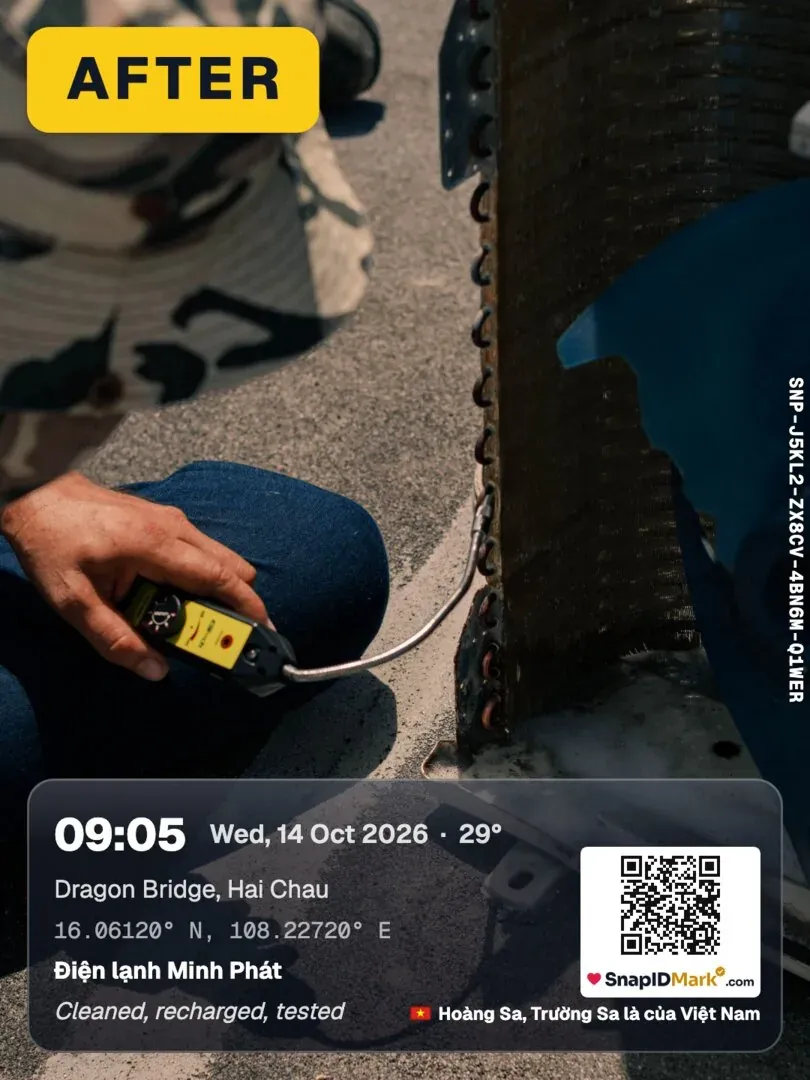
Ang pang-apat ang pinakakaraniwang kakulangan. Pinatutunayan ng sampung larawan mula sa sampung anggulo na may pumunta. Hindi nito ipinapakita kung gaano umusad ang trabaho.
Mga paraan ng pag-track ng progreso gamit ang larawan: inihambing
Walang iisang tool na bagay sa bawat team. Inihahambing ng table ang apat na karaniwang paraan. Galing ang detalye tungkol sa Trello at Asana sa kanilang mga opisyal na page noong Oktubre 2026.
| Chat group (WhatsApp, Zalo…) | Shared na Google Drive folder | Work management tool (Trello, Asana) | Field photo app (SnapID Mark) | |
|---|---|---|---|---|
| Pagsisimula | Agaran, meron ang lahat | Mabilis, kailangan ng patakaran sa folder | Mag-set up ng board o proyekto | I-install ang app, gumawa ng workspace |
| Pagtatalaga ng task, due date | Wala | Wala | Oo, pangunahing kalakasan nila | Wala |
| Gantt, timeline | Wala | Wala | May Timeline at Gantt view ang Asana; nag-aalok ang Trello ng Timeline sa bayad na plan | Wala |
| Mga larawan | Ipino-post sa usapan, madalas compressed | File na ina-upload sa folder | Naka-attach sa card o task; ginagamit ng Trello ang na-upload na larawan bilang card cover | Ipinapadala sa workspace ng kumpanya ang bawat larawan |
| Oras at lokasyon sa larawan | Wala | Wala | Wala | Oras na naka-sync sa server, GPS, address |
| Job code o yugto sa larawan | Tina-type sa mensahe | Mano-manong pangalan ng file | Nasa card, wala sa larawan | Custom field na nakaprint sa stamp |
| Filter ayon sa miyembro, proyekto, petsa | Mano-manong pag-scroll | Istruktura ng folder | Ayon sa board, label | Filter sa admin website |
| Mave-verify ng taga-labas ang larawan | Hindi | Hindi | Hindi | SnapID code, QR, SHA-256 match |
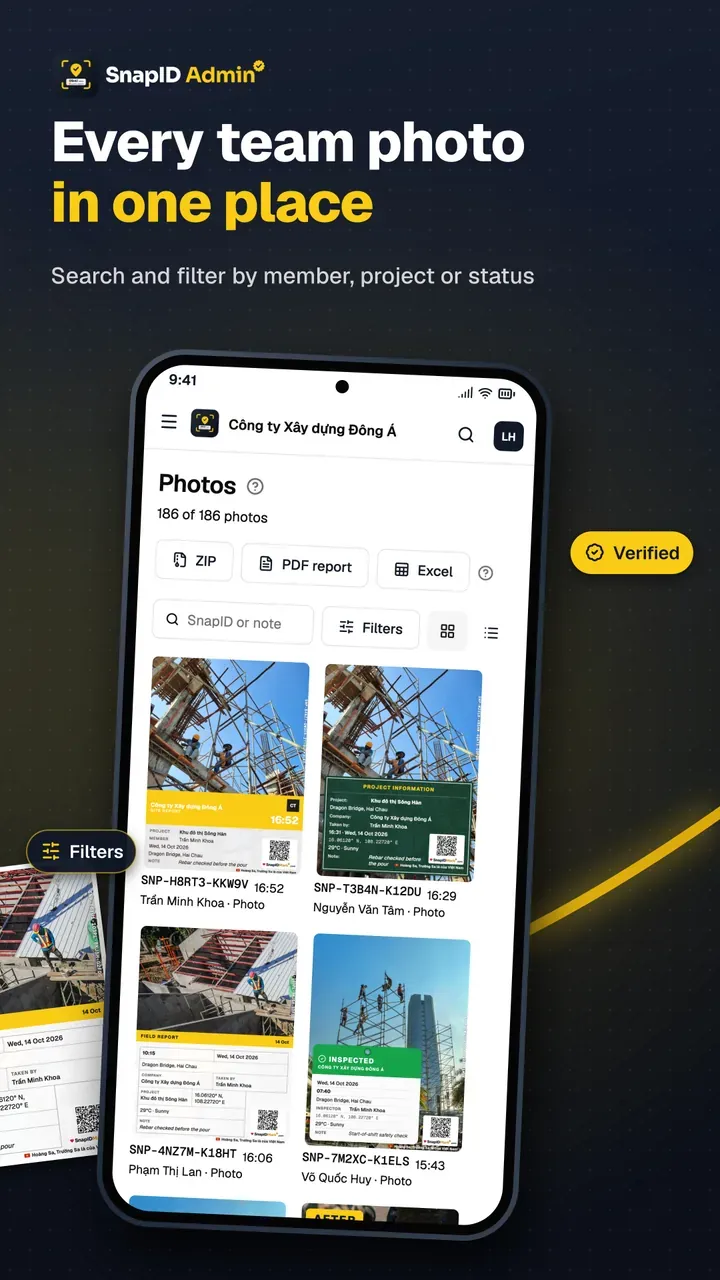
Paano ito basahin: kung pagtatalaga ng trabaho at paghahabol ng deadline ang pangunahing problema mo, mas mahusay dito ang Trello o Asana. Kung mga larawang walang nagtitiwala at walang makahanap ang pangunahing problema mo, iyan mismo ang inaayos ng field photo app. Maraming team ang gumagamit ng dalawa: task sa work management tool, larawan ng progreso sa stamping app.
Para partikular sa chat group at Drive, tingnan ang palitan ang chat group para sa photo report at Google Drive at Google Photos para sa field photo.
Mag-set up ng routine sa pag-track ng progreso gamit ang larawan sa 6 na hakbang
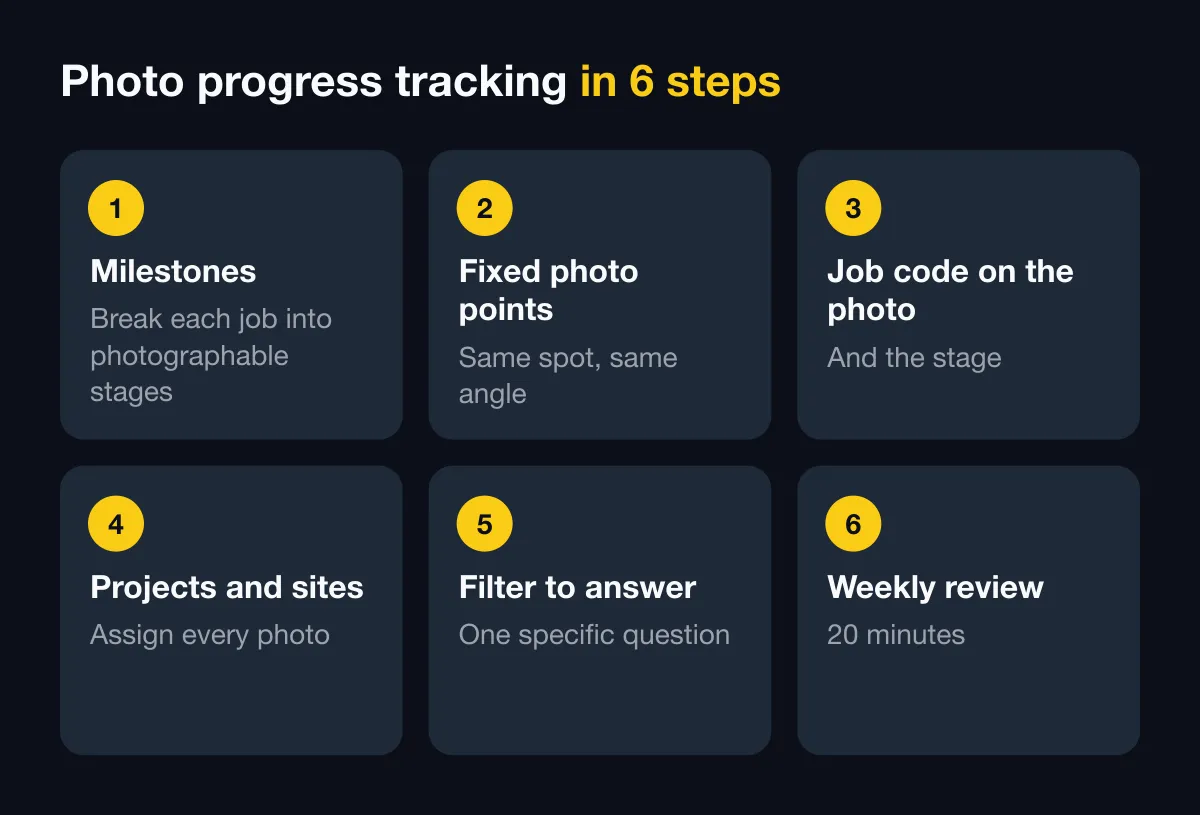
1. Hatiin ang bawat trabaho sa mga milestone na makukunan
Huwag kunan ang “progreso” sa pangkalahatan. Hatiin ang bawat trabaho sa 3 hanggang 6 na milestone na makukumpirma mo sa pagtingin sa larawan. Mga halimbawa:
| Industriya | Milestone 1 | Milestone 2 | Milestone 3 | Milestone 4 |
|---|---|---|---|---|
| Commercial na paglilinis | Before | Ginagawa | Tapos | Mahihirap na lugar (CR, salamin) |
| HVAC maintenance | Label ng unit, kondisyon | Nakabukas na panel, sirang piyesa | Pagkatapos palitan | Tumatakbong unit, reading ng gauge |
| Installation (CCTV, solar) | Lugar bago | Cabling, mount | Naikabit | Handover kasama ang kliyente |
| Retail fit-out | Naiabot na espasyo | Framing, kisame, kuryente | Finishes, shelving | Signage, pagbubukas |
| Konstruksiyon | Ilalim ng lupa | Istruktura | MEP | Finishes |
Para sa mga yugto ng konstruksiyon, tingnan din ang checklist ng larawan para sa construction inspection.
2. Ipirmi ang mga photo point at panatilihin ang parehong anggulo
Para sa bawat lugar, pumili ng isa o dalawang nakapirming puwesto: ang main door, ang paanan ng column 3, ang dulo ng pasilyo. Kumuha sa landscape, sa taas ng dibdib, nakaharap sa parehong direksiyon. Ilagay ang pangalan ng punto sa tala ng stamp, halimbawa “Point A, main door nakaharap papasok”. Sa susunod, tatayo sa parehong lugar ang kukuha ng larawan. Mas mahusay na ipinapakita ng dalawang larawang magkapareho ang anggulo nang magkatabi ang progreso kaysa sa kahit anong talata.
3. Ilagay ang job code at yugto sa larawan
Ito ang hakbang na nagpapaayos nang kusa sa mga larawan. Sa SnapID Mark, nagdadagdag ang kumpanya ng mga custom field sa stamp template, gaya ng “Job code” at “Stage”. Isang beses pumipili o nagta-type ng value ang kumuha, nakaprint ito sa larawan at sumasama rito papunta sa workspace. Tingnan ang mga custom field. Para pare-pareho ang layout ng lahat, puwedeng magtakda ang Owner ng required na template para sa workspace. Tingnan ang mga patakaran sa template.
4. Italaga ang mga larawan sa proyekto at site
Gumawa ng proyekto bawat kliyente o kontrata, at site bawat lokasyon ng trabaho. Napupunta sa tamang proyekto ang mga larawang ipinadala sa workspace. Tinatalakay sa ayusin ang mga field photo ayon sa proyekto kung paano iistruktura ang proyekto, site at lugar ng trabaho.
5. Mag-filter para sagutin ang tiyak na tanong
Sa admin website, nagfi-filter ang mga Owner at Admin ng larawan ayon sa miyembro, proyekto, site, uri ng larawan, babala, petsa at custom field. Halimbawa: “lahat ng larawan para sa job HV-0412 ngayong linggo”, o “mga larawan ni Sam sa proyekto ng tindahan sa downtown mula Lunes”. Ipinapakita ng mapa ng larawan kung saan kinuha ang bawat larawan. Tingnan ang mga larawan at filter.
6. Magdaos ng 20-minutong lingguhang review
Mas mahalaga ang gawing ito kaysa sa kahit anong tool. Parehong oras bawat linggo:
- Mag-filter ayon sa proyekto, date range = nakaraang linggo.
- Itabi ang pinakabagong larawan ng milestone sa larawan noong nakaraang linggo mula sa parehong punto.
- Gamitin ang “Markahang nasuri na” para alam mo kung saan magpapatuloy sa susunod na linggo.
- Isulat ang tatlong bagay: naabot na milestone, nahuhuling milestone, mga desisyong kailangan.
- Mag-export ng PDF o Excel file kung may babasahin ang kliyente o manager. Tingnan ang mga export.
Tingnan muna ang mga larawang may flag (labas ng geofence, clock drift, huling upload). Kadalasan doon kailangan ng follow-up na tanong.
Pag-track ng progreso gamit ang larawan ayon sa industriya
- Paglilinis: mas mahalaga sa kliyente ang “natapos ba” kaysa “gaano kalayo”. Sapat na ang before at after bawat lugar. Tingnan ang photo proof sa paglilinis at facility.
- Maintenance at field service: magsimula sa label ng unit, saka before at after. Gawing custom field ang numero ng work order. Tingnan ang before at after na larawan para sa field service.
- Installation at retail fit-out: gumamit ng nakapirming photo point, dahil ilang araw ang trabaho at gustong makita ng kliyente na umuusad ito.
- Konstruksiyon: lingguhan at buwanang progreso pati hidden works. Tingnan ang nakalaang gabay sa construction progress photo report.
Ano ang wala sa SnapID Mark
Para makapili ka nang mabuti, narito ang hindi ginagawa ng SnapID Mark:
- Walang pagtatalaga ng task, to-do list, form o checklist sa app.
- Walang Gantt chart, scheduling o project management feature.
- Walang drawing, BIM o pag-pin ng larawan sa floor plan.
- Walang team chat.
- Walang API o integration sa Trello, Asana o Google Drive.
- Walang ghost overlay para ihanay ang naunang kuha; gawi ng team ang nakapirming photo point, hindi feature ng app.
Ang mahusay na ginagawa ng SnapID Mark ay ang mismong larawan: mapagkakatiwalaang oras, GPS, job code na nakaprint sa larawan, mga larawang nakapangkat ayon sa proyekto, filter at export, at pag-verify ng tatanggap sa larawan gamit ang QR nang walang account.
FAQ
Kaya bang palitan ng larawan ng progreso ang project management software?
Hindi nang buo. Ipinapakita ng larawan kung nasaan ang trabaho; ipinapakita ng project software kung nasaan dapat ito at sino ang may hawak. Kaya ng maliliit na team na may simpleng trabaho ang larawan at lingguhang review. Dapat gamitin ng dalawa ng mga team na maraming magkakaugnay na task.
Ilang larawan bawat milestone?
Kadalasang 2 hanggang 4: isang malapad na kuha mula sa nakapirming punto, isa o dalawang close-up, at kuha ng label o tag kung meron. Kapag higit pa, bumabagal ang review.
Paano ko mapapakuha sa staff ang parehong anggulo sa bawat pagkakataon?
Ilagay ang photo point sa tala ng stamp, kumuha ng reference photo sa unang araw at ibahagi ito sa team. Sa lingguhang review, ituro ang mga kuhang wala sa anggulo para maayos sa susunod.
Nawawala ba ang oras ng larawan ng progreso kapag walang signal?
Hindi. Naglalagay ang SnapID Mark ng mapagkakatiwalaang oras at SnapID code kahit offline. Naghihintay sa pila sa phone ang mga larawan at ipinapadala pagbalik ng koneksiyon. Tingnan ang paggamit nang offline.
Makikita ba ng kliyente ang larawan ng progreso nang walang account?
Oo. Ini-scan nila ang QR sa larawan o inilalagay ang SnapID code para makita ang oras ng pagkuha, lugar at mga integrity flag. Puwede ka ring magpadala ng share link na may time limit. Tingnan ang pagbabahagi para sa verification.
Magsimula
I-download ang SnapID Mark mula sa App Store o Google Play, saka gumawa ng workspace na may 5 libreng seat sa admin website. Pumipili pa ng tool? Basahin ang field photo app at alternatibo sa CompanyCam.
Ang Trello, Asana, WhatsApp, Zalo, Google Drive at iba pang pangalan ng app sa artikulong ito ay mga trademark ng kani-kanilang may-ari at ginagamit lang para maglarawan. Ang impormasyon tungkol sa ibang app ay batay sa mga opisyal na page noong Oktubre 2026 at maaaring nagbago na.