
Como acompanhar o andamento do trabalho com fotos
Acompanhe o andamento do trabalho com fotos: mesmo ângulo, etapas, código da OS na foto, filtros por projeto e membro, revisão semanal e ferramentas comparadas.
Um gestor pergunta “como está o serviço no cliente?” e recebe de volta “quase pronto”. Quanto é esse quase? Uma foto responde mais rápido do que qualquer mensagem. Mas fotos jogadas num grupo de conversa, cada uma de um ângulo e sem o nome do serviço, ficam difíceis de achar uma semana depois, até para quem as enviou.
Este é um guia prático para acompanhar o andamento do trabalho com fotos em limpeza, manutenção, instalação, montagem de lojas e construção. Nós fazemos o SnapID Mark, então vamos deixar claro o que o app faz, o que não faz e quando outra ferramenta serve melhor.
Por que acompanhar o andamento com fotos funciona
Uma boa foto faz três trabalhos de uma vez: atualização de status, registro rápido de inspeção e evidência se houver uma disputa depois. Para cumprir os três, uma foto de andamento precisa de quatro coisas:
- Data e hora confiáveis, que não dependam do relógio do celular. Se a hora vem do relógio do celular, quem fotografa pode alterá-la.
- Um local, para você saber que foi tirada no cliente e não em outro lugar.
- Contexto do serviço: código da OS, etapa, nome do cliente, para a foto dizer a que ela pertence.
- O mesmo ângulo toda vez, para qualquer pessoa comparar antes e depois.
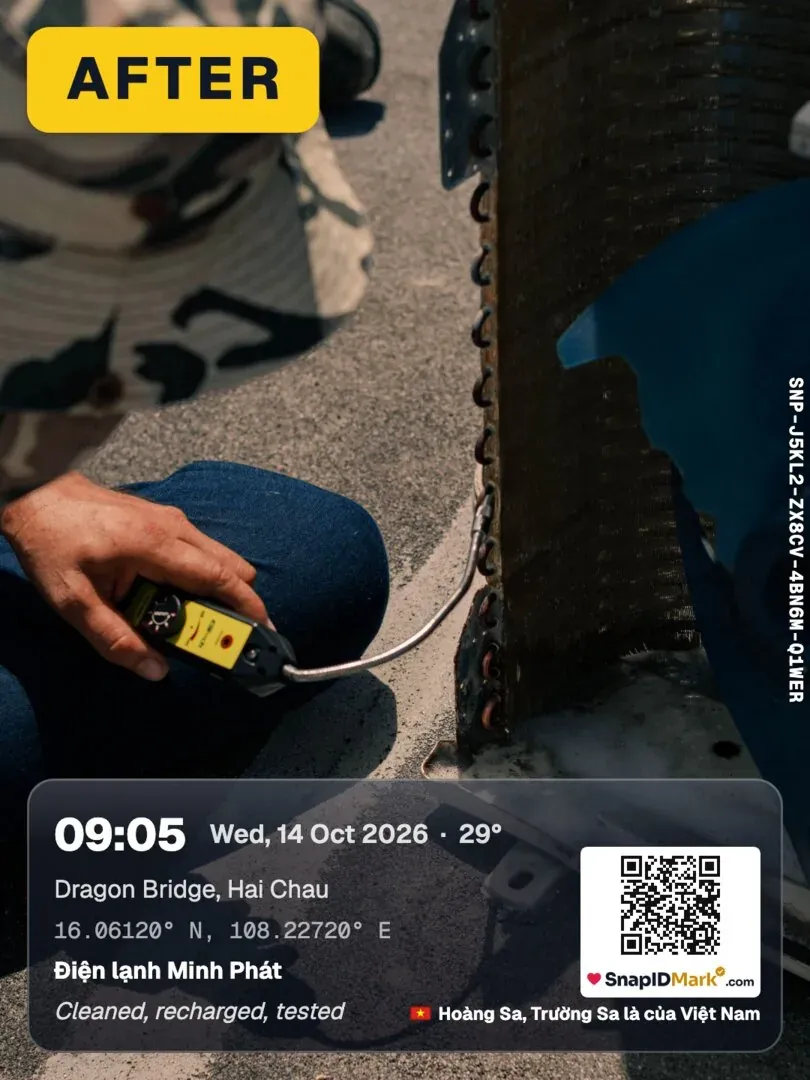
O quarto item é a falha mais comum. Dez fotos de dez ângulos provam que alguém apareceu. Não mostram quanto o trabalho avançou.
Formas de acompanhar o andamento com fotos: opções comparadas
Nenhuma ferramenta serve para todas as equipes. A tabela compara quatro abordagens comuns. Os detalhes sobre Trello e Asana vêm das páginas oficiais deles em outubro de 2026.
| Grupos de conversa (WhatsApp, Zalo…) | Pasta compartilhada no Google Drive | Ferramentas de gestão de trabalho (Trello, Asana) | App de fotos de campo (SnapID Mark) | |
|---|---|---|---|---|
| Para começar | Na hora, todo mundo já tem | Rápido, precisa de regras de pastas | Montar quadros ou projetos | Instalar o app, criar um espaço de trabalho |
| Atribuição de tarefas, prazos | Não | Não | Sim, é o ponto forte deles | Não |
| Gantt, cronograma | Não | Não | O Asana tem visualizações de Cronograma e Gantt; o Trello oferece Cronograma nos planos pagos | Não |
| Fotos | Postadas na conversa, muitas vezes comprimidas | Arquivos enviados para pastas | Anexadas a cartões ou tarefas; o Trello usa imagens enviadas como capa do cartão | Cada foto é enviada ao espaço de trabalho da empresa |
| Hora e local na foto | Não | Não | Não | Hora sincronizada com o servidor, GPS, endereço |
| Código da OS ou etapa na foto | Digitado na mensagem | Nomes de arquivo manuais | Fica no cartão, não na foto | Campos personalizados impressos no carimbo |
| Filtrar por membro, projeto, data | Rolar a tela na mão | Estrutura de pastas | Por quadro, etiquetas | Filtros no site de administração |
| Pessoas de fora podem verificar uma foto | Não | Não | Não | Código SnapID, QR, correspondência SHA-256 |
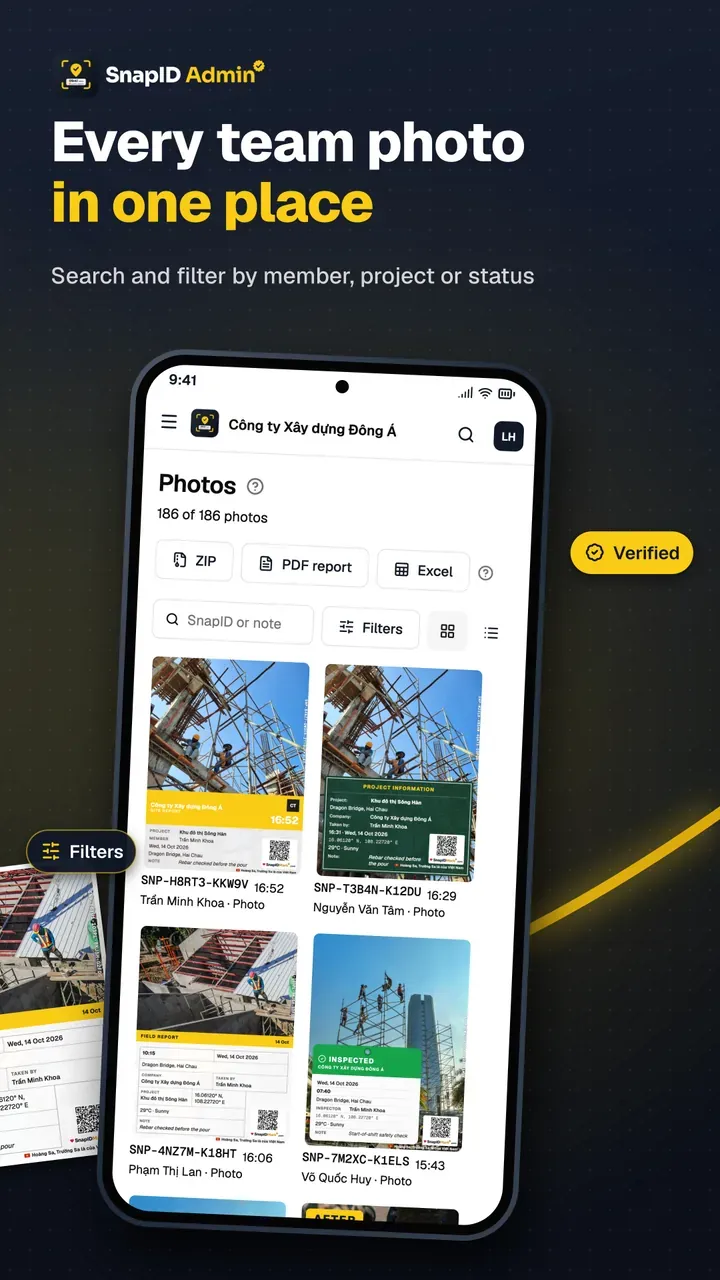
Como ler: se o seu problema principal é distribuir tarefas e cobrar prazos, Trello ou Asana fazem isso melhor. Se o seu problema principal são fotos em que ninguém confia e que ninguém encontra, um app de fotos de campo resolve exatamente isso. Muitas equipes usam os dois: tarefas numa ferramenta de gestão de trabalho, fotos de andamento num app de carimbo.
Especificamente sobre grupos de conversa e Drive, veja substituir grupos de conversa nos relatórios fotográficos e Google Drive e Google Fotos para fotos de campo.
Monte uma rotina de acompanhamento por fotos em 6 passos
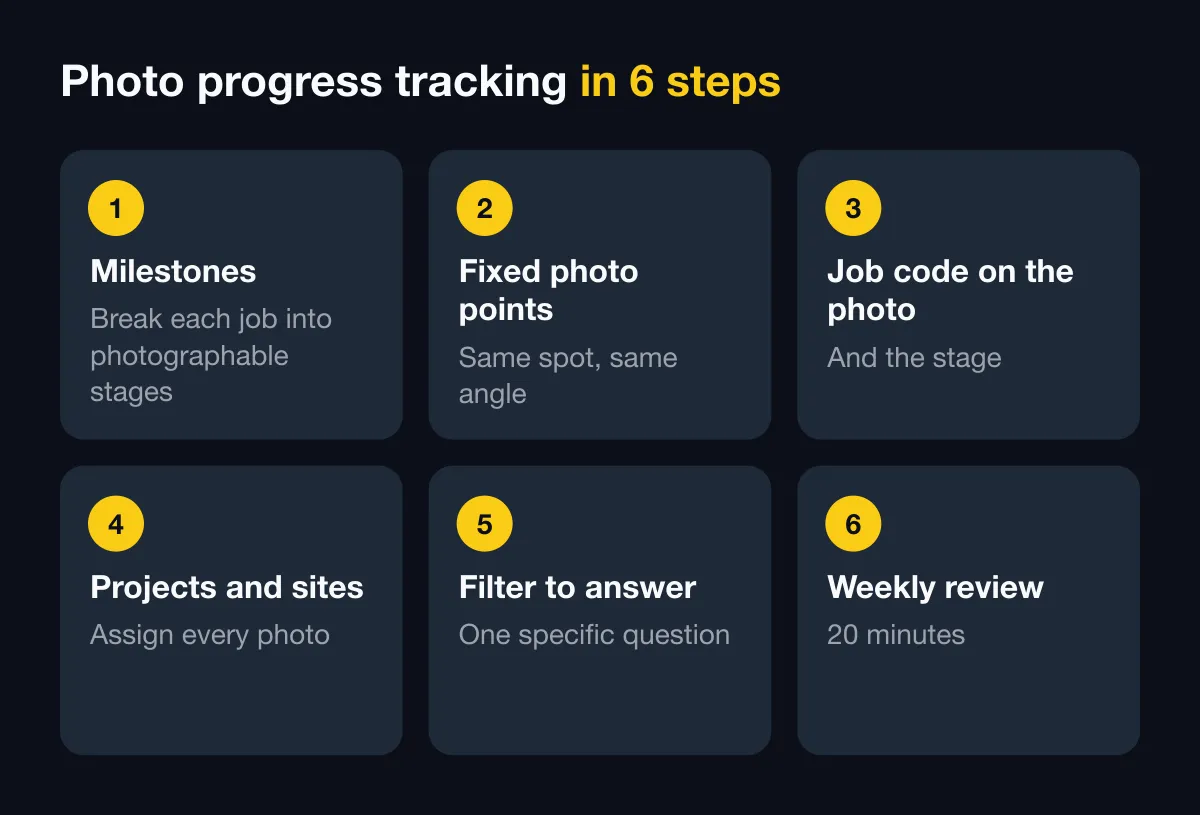
1. Divida cada serviço em etapas fotografáveis
Não fotografe “o andamento” de forma genérica. Divida cada serviço em 3 a 6 etapas que você consiga confirmar olhando uma foto. Exemplos:
| Setor | Etapa 1 | Etapa 2 | Etapa 3 | Etapa 4 |
|---|---|---|---|---|
| Limpeza comercial | Antes | Em andamento | Concluído | Áreas difíceis (banheiros, vidros) |
| Manutenção de climatização | Etiqueta do equipamento, estado | Painel aberto, peça com defeito | Depois da troca | Equipamento funcionando, leitura do manômetro |
| Instalação (CFTV, solar) | Área antes | Cabeamento, suportes | Instalado | Entrega com o cliente |
| Montagem de loja | Espaço entregue | Estrutura, forro, elétrica | Acabamentos, prateleiras | Comunicação visual, inauguração |
| Construção | Fundações | Estrutura | Instalações (elétrica, hidráulica, climatização) | Acabamentos |
Para as etapas de obra, veja também o checklist de fotos de inspeção de obra.
2. Defina pontos fixos de foto e mantenha o mesmo ângulo
Para cada área, escolha um ou dois pontos fixos: a porta principal, o pé do pilar 3, o fim do corredor. Fotografe na horizontal, na altura do peito, sempre virado para o mesmo lado. Coloque o nome do ponto na nota do carimbo, por exemplo “Ponto A, porta principal olhando para dentro”. Na próxima vez, quem for fotografar fica no mesmo lugar. Duas fotos do mesmo ângulo lado a lado mostram o avanço melhor do que qualquer parágrafo.
3. Coloque o código da OS e a etapa na foto
É este passo que faz as fotos se organizarem sozinhas. No SnapID Mark, a empresa adiciona campos personalizados ao modelo de carimbo, como “Código da OS” e “Etapa”. Quem fotografa escolhe ou digita o valor uma vez, ele é impresso na foto e vai junto com ela para o espaço de trabalho. Veja campos personalizados. Para manter todos no mesmo layout, o Proprietário pode definir um modelo obrigatório para o espaço de trabalho. Veja regras de modelo.
4. Vincule as fotos a projetos e locais
Crie um projeto por cliente ou contrato e um local por endereço de trabalho. As fotos enviadas ao espaço de trabalho caem no projeto certo. Como estruturar projetos, locais e áreas de trabalho está em organizar fotos de campo por projeto.
5. Filtre para responder a uma pergunta específica
No site de administração, Proprietários e Admins filtram as fotos por membro, projeto, local, tipo de foto, alertas, data e campo personalizado. Por exemplo: “todas as fotos da OS HV-0412 desta semana” ou “as fotos do Sam no projeto da loja do centro desde segunda”. O mapa de fotos mostra onde cada foto foi tirada. Veja fotos e filtros.
6. Faça uma revisão semanal de 20 minutos
Este hábito importa mais do que qualquer ferramenta. No mesmo horário toda semana:
- Filtre por projeto, período = semana passada.
- Coloque a foto mais recente da etapa ao lado da foto da semana passada tirada do mesmo ponto.
- Use “Marcar como revisado” para saber de onde continuar na semana seguinte.
- Anote três coisas: etapas concluídas, etapas atrasadas, decisões necessárias.
- Exporte um PDF ou Excel se um cliente ou gestor quiser algo para ler. Veja exportações.
Olhe primeiro as fotos com alerta (fora da cerca virtual, diferença de relógio, envio atrasado). Geralmente é ali que cabe uma pergunta de acompanhamento.
Acompanhar o andamento com fotos por setor
- Limpeza: os clientes se importam mais com “foi feito?” do que com “quanto falta?”. Antes e depois por área é suficiente. Veja prova fotográfica de limpeza e facilities.
- Manutenção e serviços de campo: comece pela etiqueta do equipamento, depois antes e depois. Transforme o número da ordem de serviço em campo personalizado. Veja fotos de antes e depois em serviços de campo.
- Instalação e montagem de lojas: use pontos fixos de foto, porque o serviço dura vários dias e o cliente quer ver o avanço.
- Construção: andamento semanal e mensal, mais os serviços que ficam ocultos. Veja o guia específico de relatório fotográfico de andamento de obra.
O que o SnapID Mark não tem
Para você escolher bem, isto é o que o SnapID Mark não faz:
- Não tem atribuição de tarefas, listas de afazeres, formulários nem checklists no app.
- Não tem gráficos de Gantt, cronogramas nem recursos de gestão de projetos.
- Não tem plantas, BIM nem marcação de fotos em plantas baixas.
- Não tem chat da equipe.
- Não tem API nem integrações com Trello, Asana ou Google Drive.
- Não tem sobreposição fantasma para alinhar com a foto anterior; pontos fixos de foto são um hábito da equipe, não um recurso do app.
O que o SnapID Mark faz bem é a própria foto: hora confiável, GPS, código da OS impresso na foto, fotos agrupadas por projeto, filtros e exportações, e destinatários verificando as fotos por QR sem precisar de conta.
Perguntas frequentes
Fotos de andamento podem substituir um software de gestão de projetos?
Não totalmente. As fotos mostram onde o trabalho está; o software de projetos mostra onde ele deveria estar e quem é o responsável. Equipes pequenas com serviços simples se viram com fotos e uma revisão semanal. Equipes com muitas tarefas dependentes devem usar os dois.
Quantas fotos por etapa?
Geralmente de 2 a 4: uma foto aberta do ponto fixo, um ou dois closes e uma foto da etiqueta ou placa, se houver. Mais do que isso deixa a revisão lenta.
Como fazer a equipe fotografar sempre do mesmo ângulo?
Coloque o ponto de foto na nota do carimbo, tire uma foto de referência no primeiro dia e compartilhe com a equipe. Na revisão semanal, aponte as fotos fora do ângulo para que sejam corrigidas na próxima vez.
A foto de andamento perde a hora se não houver sinal?
Não. O SnapID Mark carimba a hora confiável e um código SnapID mesmo offline. As fotos esperam numa fila no celular e são enviadas quando a conexão volta. Veja trabalhar offline.
Os clientes podem ver as fotos de andamento sem ter conta?
Sim. Eles escaneiam o QR da foto ou digitam o código SnapID para ver a hora da captura, a região e os alertas de integridade. Você também pode enviar um link de compartilhamento com prazo de validade. Veja compartilhar para verificação.
Comece agora
Baixe o SnapID Mark na App Store ou no Google Play e depois crie um espaço de trabalho com 5 licenças grátis no site de administração. Ainda escolhendo uma ferramenta? Leia app de fotos de campo e alternativa ao CompanyCam.
Trello, Asana, WhatsApp, Zalo, Google Drive e os demais nomes de apps citados neste artigo são marcas registradas de seus respectivos proprietários e são usados apenas para fins descritivos. As informações sobre outros apps se baseiam em suas páginas oficiais em outubro de 2026 e podem ter mudado.