
ติดตามความคืบหน้างานด้วยรูปอย่างไร (ทุกอุตสาหกรรม)
ติดตามความคืบหน้างานด้วยรูป: ถ่ายมุมเดิม หมุดหมายงาน ช่องรหัสงาน กรองตามโปรเจกต์และสมาชิก การทบทวนรายสัปดาห์ และเปรียบเทียบตัวเลือกเครื่องมือ
ผู้จัดการถามว่า “งานที่ไซต์ลูกค้าไปถึงไหนแล้ว” แล้วได้คำตอบว่า “ใกล้เสร็จแล้ว” ใกล้เสร็จนี่แค่ไหน รูปตอบได้เร็วกว่าข้อความใดๆ แต่รูปที่โยนลงกลุ่มแชต แต่ละรูปถ่ายคนละมุมและไม่มีชื่องาน จะหายากในอีกสัปดาห์ต่อมา แม้แต่กับคนที่ส่งเอง
นี่คือคู่มือภาคปฏิบัติสำหรับ การติดตามความคืบหน้างานด้วยรูป สำหรับงานทำความสะอาด ซ่อมบำรุง ติดตั้ง ตกแต่งร้านค้าปลีก และก่อสร้าง เราเป็นผู้พัฒนา SnapID Mark จึงจะบอกให้ชัดว่าแอปทำอะไร ไม่ทำอะไร และเมื่อไรเครื่องมืออื่นเหมาะกว่า
ทำไมการติดตามความคืบหน้าด้วยรูปจึงได้ผล
รูปที่ดีทำงานสามอย่างพร้อมกัน: อัปเดตสถานะ บันทึกการตรวจแบบรวดเร็ว และหลักฐานหากมีข้อพิพาทภายหลัง เพื่อทำได้ทั้งสามอย่าง รูปความคืบหน้าต้องมีสี่สิ่ง:
- วันที่และเวลาที่เชื่อถือได้ ที่ไม่ขึ้นกับนาฬิกาโทรศัพท์ ถ้าเวลามาจากนาฬิกาโทรศัพท์ ผู้ถ่ายก็เปลี่ยนได้
- ตำแหน่ง เพื่อให้รู้ว่าถ่ายที่ไซต์ลูกค้า ไม่ใช่ที่อื่น
- บริบทของงาน: รหัสงาน ขั้นตอน ชื่อลูกค้า เพื่อให้รูปบอกได้ว่าเป็นของงานไหน
- มุมเดิมทุกครั้ง เพื่อให้ใครก็เทียบก่อนและหลังได้
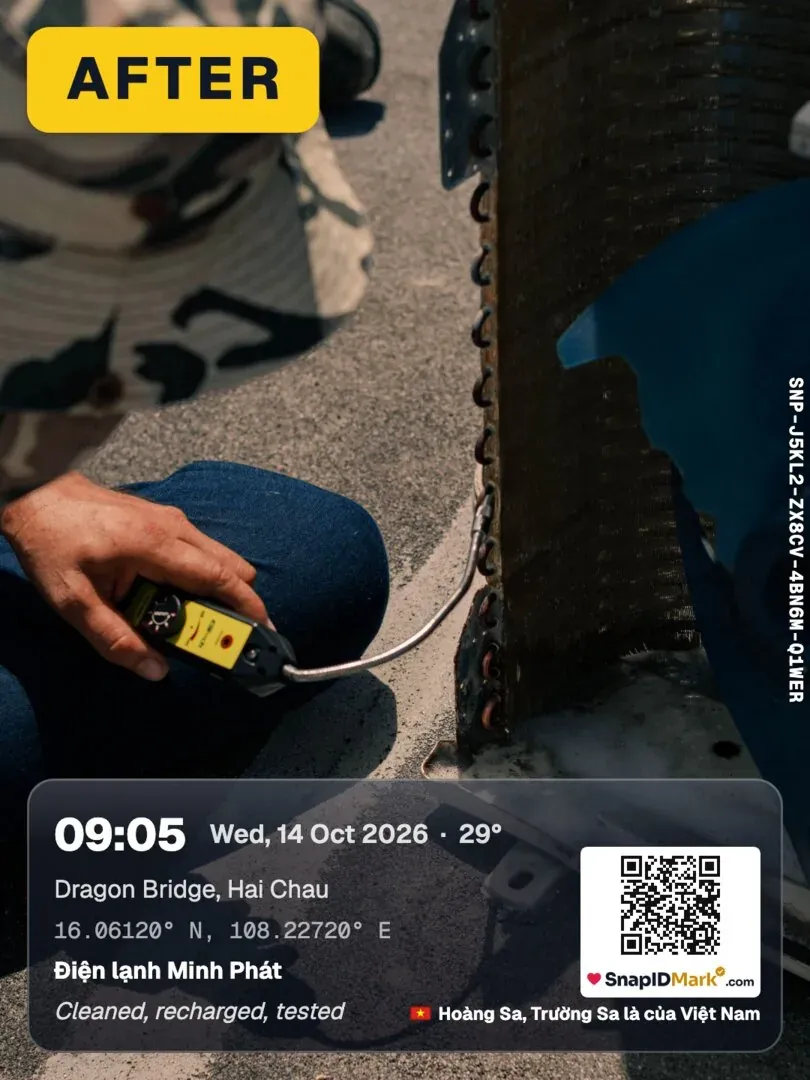
ข้อที่สี่คือช่องโหว่ที่พบบ่อยที่สุด รูปสิบรูปจากสิบมุมพิสูจน์ได้ว่ามีคนไปที่หน้างาน แต่ไม่ได้แสดงว่างานขยับไปแค่ไหน
วิธีติดตามความคืบหน้าด้วยรูป: เปรียบเทียบตัวเลือก
ไม่มีเครื่องมือเดียวที่เหมาะกับทุกทีม ตารางนี้เปรียบเทียบสี่วิธีที่พบบ่อย รายละเอียดเกี่ยวกับ Trello และ Asana มาจากหน้าทางการในเดือนตุลาคม 2026
| กลุ่มแชต (WhatsApp, Zalo…) | โฟลเดอร์ Google Drive แชร์ | เครื่องมือบริหารงาน (Trello, Asana) | แอปรูปภาคสนาม (SnapID Mark) | |
|---|---|---|---|---|
| การเริ่มต้น | ทันที ทุกคนมีอยู่แล้ว | เร็ว ต้องมีกฎโฟลเดอร์ | ตั้งค่าบอร์ดหรือโปรเจกต์ | ติดตั้งแอป สร้างเวิร์กสเปซ |
| มอบหมายงาน กำหนดส่ง | ไม่มี | ไม่มี | มี เป็นจุดแข็งหลัก | ไม่มี |
| Gantt ไทม์ไลน์ | ไม่มี | ไม่มี | Asana มีมุมมอง Timeline และ Gantt ส่วน Trello มี Timeline ในแพ็กเกจแบบชำระเงิน | ไม่มี |
| รูป | โพสต์ในบทสนทนา มักถูกบีบอัด | อัปโหลดไฟล์ไปยังโฟลเดอร์ | แนบกับการ์ดหรืองาน Trello ใช้รูปที่อัปโหลดเป็นหน้าปกการ์ด | แต่ละรูปถูกส่งไปยังเวิร์กสเปซของบริษัท |
| เวลาและตำแหน่งบนรูป | ไม่มี | ไม่มี | ไม่มี | เวลาที่ซิงก์กับเซิร์ฟเวอร์ GPS ที่อยู่ |
| รหัสงานหรือขั้นตอนบนรูป | พิมพ์ในข้อความ | ตั้งชื่อไฟล์เอง | อยู่บนการ์ด ไม่ได้อยู่บนรูป | ช่องข้อมูลกำหนดเองพิมพ์บนแสตมป์ |
| กรองตามสมาชิก โปรเจกต์ วันที่ | เลื่อนหาเอง | ตามโครงสร้างโฟลเดอร์ | ตามบอร์ด ป้ายกำกับ | ตัวกรองบนเว็บไซต์ผู้ดูแล |
| คนนอกยืนยันรูปได้ | ไม่ได้ | ไม่ได้ | ไม่ได้ | รหัส SnapID คิวอาร์โค้ด การเทียบ SHA-256 |
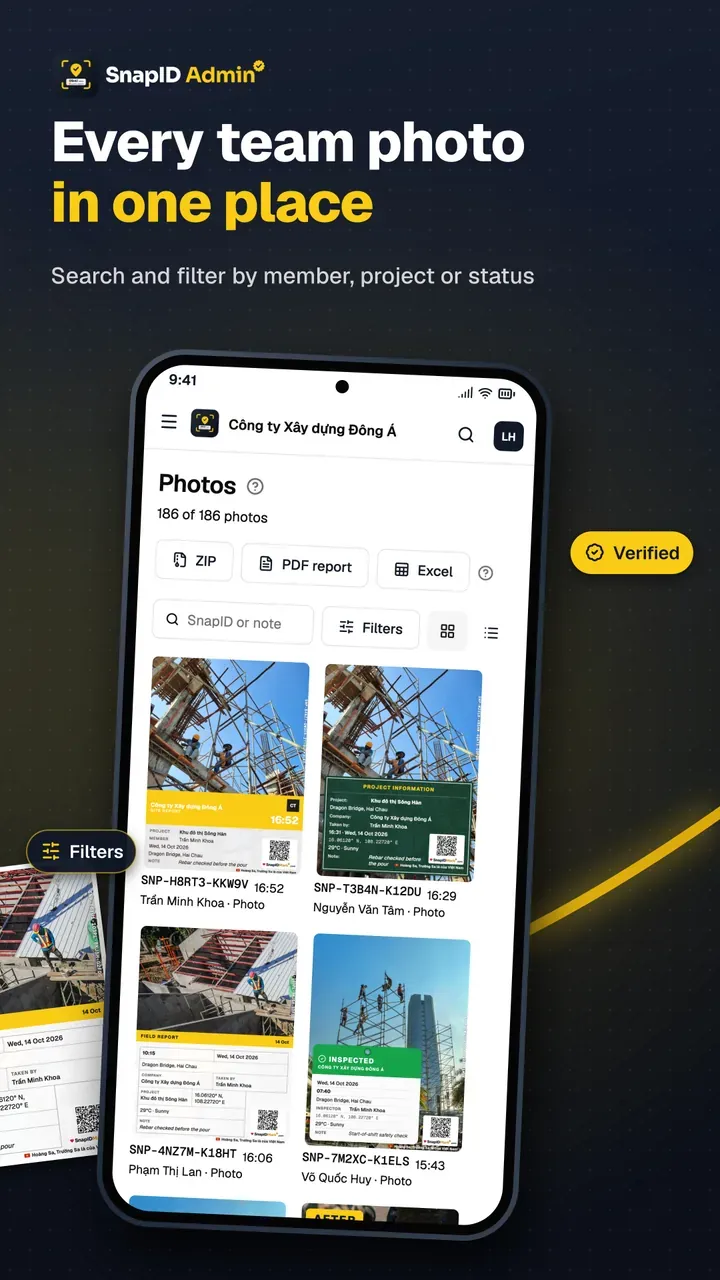
วิธีอ่าน: ถ้าปัญหาหลักของคุณคือ การมอบหมายงานและตามกำหนดส่ง Trello หรือ Asana ทำได้ดีกว่า ถ้าปัญหาหลักคือ รูปที่ไม่มีใครเชื่อและไม่มีใครหาเจอ แอปรูปภาคสนามแก้ตรงจุดนั้น หลายทีมใช้ทั้งสองอย่าง: งานอยู่ในเครื่องมือบริหารงาน รูปความคืบหน้าอยู่ในแอปประทับแสตมป์
สำหรับกลุ่มแชตและ Drive โดยเฉพาะ ดู เลิกใช้กลุ่มแชตส่งรายงานรูป และ Google Drive และ Google Photos สำหรับรูปงานภาคสนาม
ตั้งกิจวัตรติดตามความคืบหน้าด้วยรูปใน 6 ขั้นตอน
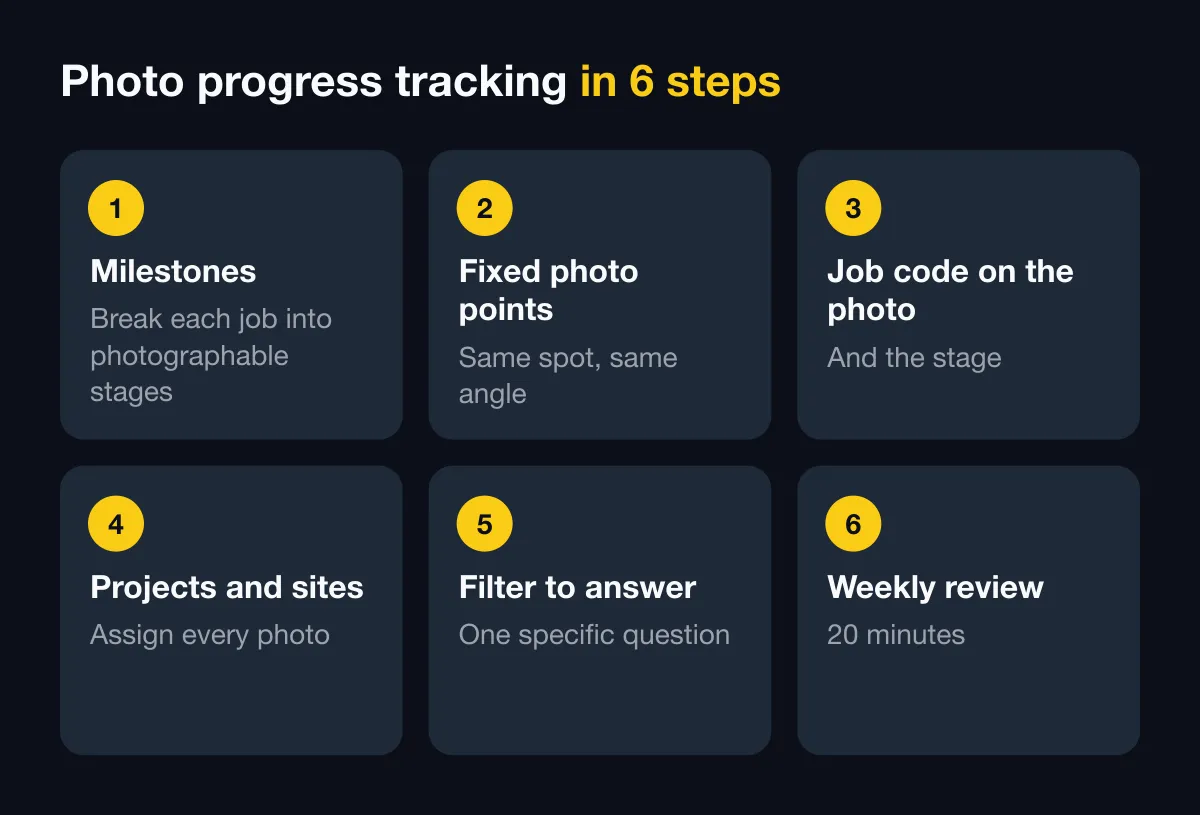
1. แบ่งแต่ละงานเป็นหมุดหมายที่ถ่ายรูปได้
อย่าถ่าย “ความคืบหน้า” แบบกว้างๆ แบ่งแต่ละงานเป็น 3 ถึง 6 หมุดหมายที่ยืนยันได้ด้วยการดูรูป ตัวอย่าง:
| อุตสาหกรรม | หมุดหมาย 1 | หมุดหมาย 2 | หมุดหมาย 3 | หมุดหมาย 4 |
|---|---|---|---|---|
| ทำความสะอาดเชิงพาณิชย์ | ก่อน | ระหว่างทำ | เสร็จ | พื้นที่ยาก (ห้องน้ำ กระจก) |
| ซ่อมบำรุงแอร์ | ป้ายเครื่อง สภาพ | เปิดแผง ชิ้นส่วนที่เสีย | หลังเปลี่ยน | เครื่องทำงาน ค่าบนเกจ |
| ติดตั้ง (CCTV โซลาร์เซลล์) | พื้นที่ก่อนทำ | เดินสาย ขายึด | ติดตั้งแล้ว | ส่งมอบกับลูกค้า |
| ตกแต่งร้านค้าปลีก | รับมอบพื้นที่ | โครง ฝ้า ไฟฟ้า | งานผิว ชั้นวาง | ป้าย เปิดร้าน |
| ก่อสร้าง | ใต้ดิน | โครงสร้าง | งานระบบ MEP | งานตกแต่ง |
สำหรับขั้นตอนงานก่อสร้าง ดู เช็กลิสต์รูปตรวจงานก่อสร้าง ด้วย
2. กำหนดจุดถ่ายรูปตายตัวและใช้มุมเดิม
สำหรับแต่ละพื้นที่ เลือกจุดตายตัวหนึ่งหรือสองจุด: ประตูหลัก โคนเสาที่ 3 สุดทางเดิน ถ่ายแนวนอน ระดับอก หันไปทางเดิม ใส่ชื่อจุดในบันทึกของแสตมป์ เช่น “จุด A ประตูหลักมองเข้าไป” ครั้งถัดไป ใครที่ถ่ายก็ยืนที่จุดเดิม รูปมุมเดิมสองรูปวางคู่กันแสดงความคืบหน้าได้ดีกว่าย่อหน้าใดๆ
3. ใส่รหัสงานและขั้นตอนไว้บนรูป
นี่คือขั้นที่ทำให้รูปจัดหมวดหมู่ตัวเองได้ ใน SnapID Mark บริษัทเพิ่ม ช่องข้อมูลกำหนดเอง ลงในเทมเพลตแสตมป์ เช่น “รหัสงาน” และ “ขั้นตอน” ผู้ถ่ายเลือกหรือพิมพ์ค่าครั้งเดียว ค่านั้นจะพิมพ์บนรูปและติดไปกับรูปถึงเวิร์กสเปซ ดู ช่องข้อมูลกำหนดเอง เพื่อให้ทุกคนใช้รูปแบบเดียวกัน เจ้าของตั้ง เทมเพลตบังคับ สำหรับเวิร์กสเปซได้ ดู กฎเทมเพลต
4. จัดรูปเข้าโปรเจกต์และไซต์งาน
สร้างหนึ่งโปรเจกต์ต่อลูกค้าหรือสัญญา และหนึ่งไซต์งานต่อสถานที่ทำงาน รูปที่ส่งไปยังเวิร์กสเปซจะเข้าโปรเจกต์ที่ถูกต้อง วิธีจัดโครงสร้างโปรเจกต์ ไซต์งาน และพื้นที่ทำงานอยู่ใน จัดระเบียบรูปงานภาคสนามตามโปรเจกต์
5. กรองเพื่อตอบคำถามที่เฉพาะเจาะจง
บน เว็บไซต์ผู้ดูแล เจ้าของและผู้ดูแลกรองรูปตามสมาชิก โปรเจกต์ ไซต์งาน ประเภทรูป คำเตือน วันที่ และช่องข้อมูลกำหนดเอง เช่น “ทุกรูปของงาน HV-0412 สัปดาห์นี้” หรือ “รูปของแซมในโปรเจกต์ร้านใจกลางเมืองตั้งแต่วันจันทร์” แผนที่รูปแสดงว่าแต่ละรูปถ่ายที่ไหน ดู รูปภาพและตัวกรอง
6. ทบทวนรายสัปดาห์ 20 นาที
นิสัยนี้สำคัญกว่าเครื่องมือใดๆ เวลาเดิมทุกสัปดาห์:
- กรองตามโปรเจกต์ ช่วงวันที่ = สัปดาห์ที่แล้ว
- วางรูปหมุดหมายล่าสุดข้างรูปจากจุดเดิมของสัปดาห์ก่อน
- ใช้ “ทำเครื่องหมายว่าตรวจแล้ว” เพื่อรู้ว่าสัปดาห์หน้าต้องเริ่มต่อจากตรงไหน
- จดสามเรื่อง: หมุดหมายที่บรรลุ หมุดหมายที่ล่าช้า เรื่องที่ต้องตัดสินใจ
- ส่งออกไฟล์ PDF หรือ Excel ถ้าลูกค้าหรือผู้จัดการอยากได้อะไรไว้อ่าน ดู การส่งออก
ดูรูปที่มีแฟล็กก่อน (นอกจีโอเฟนซ์ นาฬิกาคลาดเคลื่อน อัปโหลดล่าช้า) ซึ่งมักเป็นจุดที่ต้องถามต่อ
ติดตามความคืบหน้างานด้วยรูปตามอุตสาหกรรม
- ทำความสะอาด: ลูกค้าสนใจว่า “ทำแล้วหรือยัง” มากกว่า “ไปถึงไหน” รูปก่อนและหลังต่อพื้นที่ก็พอ ดู รูปหลักฐานงานทำความสะอาดและอาคาร
- ซ่อมบำรุงและบริการภาคสนาม: เริ่มจากป้ายเครื่อง แล้วตามด้วยก่อนและหลัง ตั้งเลขใบงานเป็นช่องข้อมูลกำหนดเอง ดู รูปก่อน/หลังสำหรับช่างบริการภาคสนาม
- ติดตั้งและตกแต่งร้านค้าปลีก: ใช้จุดถ่ายรูปตายตัว เพราะงานกินเวลาหลายวันและลูกค้าอยากเห็นงานขยับ
- ก่อสร้าง: ความคืบหน้ารายสัปดาห์และรายเดือนพร้อมงานที่ถูกปิดทับ ดูคู่มือเฉพาะ รายงานรูปความคืบหน้างานก่อสร้าง
สิ่งที่ SnapID Mark ไม่มี
เพื่อให้คุณเลือกได้ดี นี่คือสิ่งที่ SnapID Mark ไม่ได้ ทำ:
- ไม่มีการมอบหมายงาน รายการสิ่งที่ต้องทำ แบบฟอร์ม หรือเช็กลิสต์ในแอป
- ไม่มีแผนภูมิ Gantt การวางแผนงาน หรือฟีเจอร์บริหารโครงการ
- ไม่มีแบบ BIM หรือการปักรูปบนแบบแปลน
- ไม่มีแชตของทีม
- ไม่มี API หรือการเชื่อมต่อกับ Trello, Asana หรือ Google Drive
- ไม่มีภาพซ้อนโปร่งแสงสำหรับจัดให้ตรงกับรูปก่อนหน้า จุดถ่ายรูปตายตัวเป็นนิสัยของทีม ไม่ใช่ฟีเจอร์ของแอป
สิ่งที่ SnapID Mark ทำได้ดีคือตัวรูปเอง: เวลาที่เชื่อถือได้ GPS รหัสงานที่พิมพ์บนรูป รูปที่จัดกลุ่มตามโปรเจกต์ ตัวกรองและการส่งออก และผู้รับยืนยันรูปด้วยคิวอาร์โค้ดได้โดยไม่ต้องมีบัญชี
คำถามที่พบบ่อย
รูปความคืบหน้าแทนซอฟต์แวร์บริหารโครงการได้ไหม
ไม่ได้ทั้งหมด รูปแสดงว่างานอยู่ตรงไหน ซอฟต์แวร์โครงการแสดงว่างานควรอยู่ตรงไหนและใครรับผิดชอบ ทีมเล็กที่มีงานไม่ซับซ้อนใช้รูปกับการทบทวนรายสัปดาห์ก็พอได้ ทีมที่มีงานพึ่งพากันหลายงานควรใช้ทั้งสองอย่าง
ต่อหมุดหมายควรถ่ายกี่รูป
ปกติ 2 ถึง 4 รูป: ภาพกว้างหนึ่งภาพจากจุดตายตัว ภาพใกล้หนึ่งหรือสองภาพ และรูปป้ายหรือแท็กถ้ามี มากกว่านั้นทำให้การทบทวนช้า
จะทำให้พนักงานถ่ายมุมเดิมทุกครั้งได้อย่างไร
ใส่จุดถ่ายรูปไว้ในบันทึกของแสตมป์ ถ่ายรูปอ้างอิงในวันแรกแล้วแชร์ให้ทีม ในการทบทวนรายสัปดาห์ ชี้รูปที่ผิดมุมเพื่อให้แก้ครั้งหน้า
รูปความคืบหน้าเสียเวลาไปไหมถ้าไม่มีสัญญาณ
ไม่ SnapID Mark ประทับเวลาที่เชื่อถือได้และรหัส SnapID ได้แม้ออฟไลน์ รูปรอในคิวในโทรศัพท์และถูกส่งเมื่อการเชื่อมต่อกลับมา ดู การทำงานแบบออฟไลน์
ลูกค้าดูรูปความคืบหน้าได้โดยไม่ต้องมีบัญชีไหม
ได้ ลูกค้าสแกนคิวอาร์โค้ดบนรูปหรือป้อนรหัส SnapID เพื่อดูเวลาถ่าย พื้นที่ และแฟล็กความสมบูรณ์ คุณยังส่งลิงก์แชร์แบบจำกัดเวลาได้ด้วย ดู การแชร์เพื่อการยืนยัน
เริ่มต้นใช้งาน
ดาวน์โหลด SnapID Mark จาก App Store หรือ Google Play แล้วสร้างเวิร์กสเปซพร้อมที่นั่งฟรี 5 ที่บน เว็บไซต์ผู้ดูแล ยังเลือกเครื่องมืออยู่ใช่ไหม อ่าน แอปรูปงานภาคสนาม และ ทางเลือกแทน CompanyCam
Trello, Asana, WhatsApp, Zalo, Google Drive และชื่อแอปอื่นๆ ในบทความนี้เป็นเครื่องหมายการค้าของเจ้าของแต่ละราย และใช้เพื่อการอธิบายเท่านั้น ข้อมูลเกี่ยวกับแอปอื่นอิงจากหน้าทางการในเดือนตุลาคม 2026 และอาจเปลี่ยนแปลงแล้ว