
Come monitorare l'avanzamento dei lavori con le foto
Monitora l'avanzamento dei lavori con le foto: stessa angolazione, tappe, codice commessa, filtri per progetto e membro, revisione settimanale e strumenti.
Un responsabile chiede “a che punto è il lavoro dal cliente?” e si sente rispondere “quasi finito”. Quanto è quasi? Una foto risponde più in fretta di qualsiasi messaggio. Ma le foto buttate in un gruppo di chat, ognuna da un’angolazione diversa e senza il nome del lavoro, sono difficili da ritrovare una settimana dopo, anche per chi le ha inviate.
Questa è una guida pratica per monitorare l’avanzamento dei lavori con le foto nelle pulizie, nella manutenzione, nelle installazioni, negli allestimenti di negozi e nell’edilizia. SnapID Mark è un nostro prodotto, quindi diciamo chiaramente cosa fa l’app, cosa non fa e quando un altro strumento è più adatto.
Perché monitorare l’avanzamento con le foto funziona
Una buona foto fa tre cose insieme: un aggiornamento di stato, una rapida documentazione di ispezione e una prova se in seguito nasce una contestazione. Per farle tutte e tre, una foto di avanzamento ha bisogno di quattro cose:
- Data e ora affidabili che non dipendano dall’orologio del telefono. Se l’ora viene dall’orologio del telefono, chi scatta può cambiarla.
- Una posizione, così sai che è stata scattata dal cliente e non altrove.
- Il contesto del lavoro: codice commessa, fase, nome del cliente, così la foto dice a cosa appartiene.
- Sempre la stessa angolazione, così chiunque può confrontare il prima e il dopo.
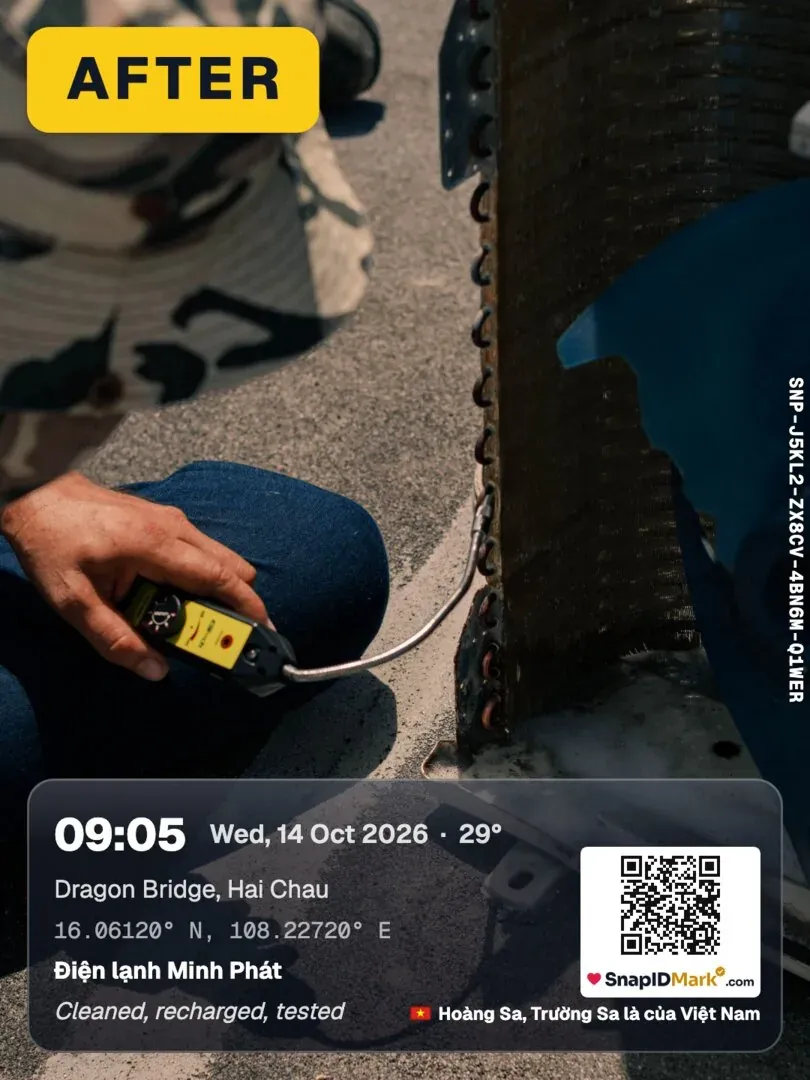
La quarta è la lacuna più comune. Dieci foto da dieci angolazioni dimostrano che qualcuno si è presentato. Non mostrano quanto è avanzato il lavoro.
Modi per monitorare l’avanzamento con le foto: opzioni a confronto
Nessuno strumento va bene per ogni team. La tabella confronta quattro approcci comuni. I dettagli su Trello e Asana provengono dalle loro pagine ufficiali a ottobre 2026.
| Gruppi di chat (WhatsApp, Zalo…) | Cartella condivisa di Google Drive | Strumenti di gestione del lavoro (Trello, Asana) | App per foto sul campo (SnapID Mark) | |
|---|---|---|---|---|
| Per iniziare | Immediato, tutti ce l’hanno | Rapido, servono regole per le cartelle | Impostare bacheche o progetti | Installare l’app, creare un workspace |
| Assegnazione di attività, scadenze | No | No | Sì, il loro punto di forza | No |
| Gantt, timeline | No | No | Asana ha le viste Timeline e Gantt; Trello offre Timeline nei piani a pagamento | No |
| Foto | Pubblicate nella conversazione, spesso compresse | File caricati in cartelle | Allegate a schede o attività; Trello usa le immagini caricate come copertine delle schede | Ogni foto viene inviata al workspace aziendale |
| Ora e posizione sulla foto | No | No | No | Ora sincronizzata con il server, GPS, indirizzo |
| Codice commessa o fase sulla foto | Scritto nel messaggio | Nomi dei file manuali | Sta sulla scheda, non sulla foto | Campi personalizzati stampati sul timbro |
| Filtri per membro, progetto, data | Scorrimento a mano | Struttura delle cartelle | Per bacheca, etichette | Filtri sul sito di amministrazione |
| Gli esterni possono verificare una foto | No | No | No | Codice SnapID, QR, corrispondenza SHA-256 |
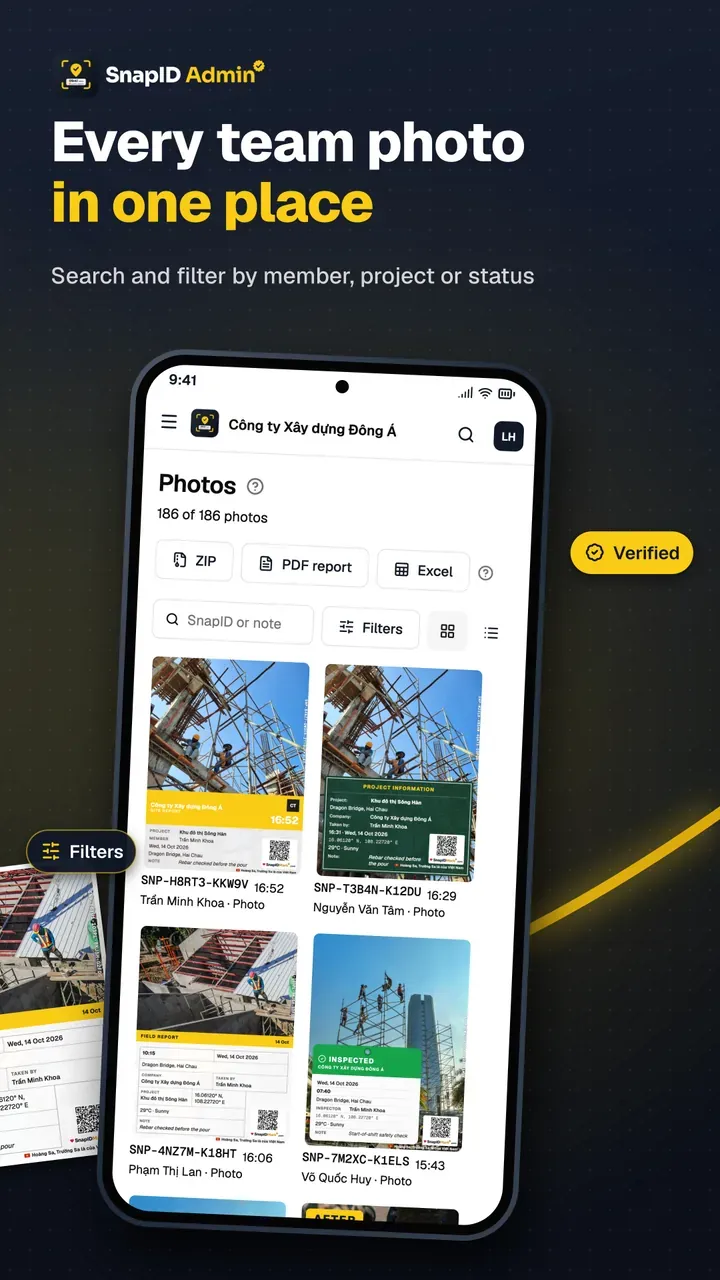
Come leggerla: se il tuo problema principale è assegnare il lavoro e inseguire le scadenze, Trello o Asana lo fanno meglio. Se il tuo problema principale sono foto di cui nessuno si fida e che nessuno trova, un’app per foto sul campo risolve proprio quello. Molti team usano entrambi: attività in uno strumento di gestione del lavoro, foto di avanzamento in un’app con timbro.
Per i gruppi di chat e Drive in particolare, vedi sostituire i gruppi di chat per i report fotografici e Google Drive e Google Foto per le foto sul campo.
Impostare una routine di monitoraggio fotografico in 6 passaggi
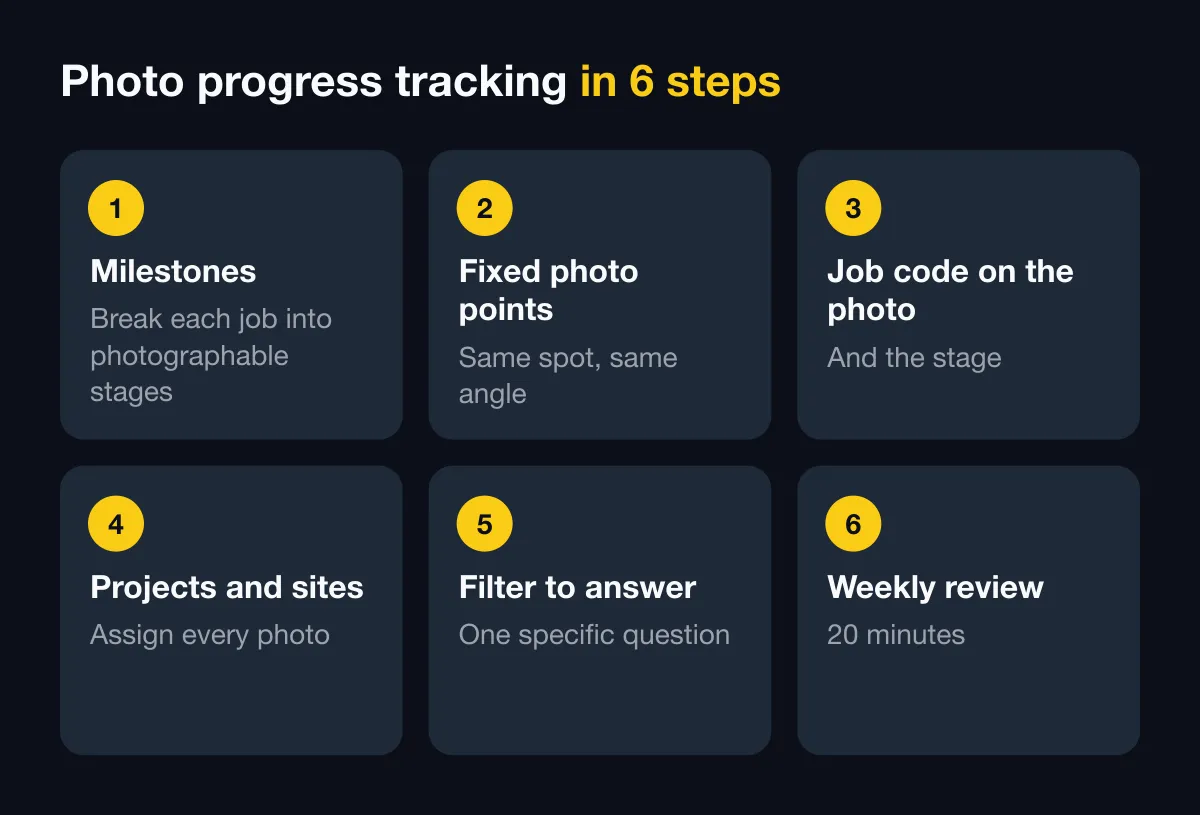
1. Dividi ogni lavoro in tappe fotografabili
Non fotografare “l’avanzamento” in generale. Dividi ogni lavoro in 3-6 tappe che si possono confermare guardando una foto. Esempi:
| Settore | Tappa 1 | Tappa 2 | Tappa 3 | Tappa 4 |
|---|---|---|---|---|
| Pulizie commerciali | Prima | In corso | Fatto | Zone difficili (bagni, vetri) |
| Manutenzione climatizzazione | Targhetta dell’unità, stato | Pannello aperto, componente guasto | Dopo la sostituzione | Unità in funzione, lettura del manometro |
| Installazioni (videosorveglianza, fotovoltaico) | Area prima | Cablaggi, supporti | Installato | Consegna con il cliente |
| Allestimento di negozi | Spazio consegnato | Strutture, controsoffitto, impianto elettrico | Finiture, scaffalature | Insegne, apertura |
| Edilizia | Opere interrate | Struttura | Impianti | Finiture |
Per le fasi dell’edilizia, vedi anche la checklist fotografica per le ispezioni in cantiere.
2. Fissa i punti di ripresa e mantieni la stessa angolazione
Per ogni area, scegli uno o due punti fissi: la porta principale, la base del pilastro 3, la fine del corridoio. Scatta in orizzontale, all’altezza del petto, sempre nella stessa direzione. Metti il nome del punto nella nota del timbro, per esempio “Punto A, porta principale verso l’interno”. La volta successiva, chi scatta si mette nello stesso posto. Due foto con la stessa angolazione affiancate mostrano l’avanzamento meglio di qualsiasi paragrafo.
3. Metti il codice commessa e la fase sulla foto
È il passaggio che fa ordinare le foto da sole. In SnapID Mark, l’azienda aggiunge al modello di timbro dei campi personalizzati, come “Codice commessa” e “Fase”. Chi scatta sceglie o digita il valore una volta, viene stampato sulla foto e viaggia con essa fino al workspace. Vedi campi personalizzati. Per tenere tutti sulla stessa impaginazione, il Proprietario può impostare un modello obbligatorio per il workspace. Vedi regole dei modelli.
4. Assegna le foto a progetti e siti
Crea un progetto per cliente o contratto, e un sito per ogni luogo di lavoro. Le foto inviate al workspace finiscono nel progetto giusto. Come strutturare progetti, siti e aree di lavoro è spiegato in organizzare le foto sul campo per progetto.
5. Filtra per rispondere a una domanda precisa
Sul sito di amministrazione, Proprietari e Admin filtrano le foto per membro, progetto, sito, tipo di foto, avvisi, data e campo personalizzato. Per esempio: “tutte le foto della commessa HV-0412 di questa settimana”, oppure “le foto di Sam sul progetto del negozio in centro da lunedì”. La mappa delle foto mostra dove è stata scattata ciascuna. Vedi foto e filtri.
6. Fai una revisione settimanale di 20 minuti
Questa abitudine conta più di qualsiasi strumento. Ogni settimana alla stessa ora:
- Filtra per progetto, intervallo di date = settimana scorsa.
- Metti l’ultima foto di una tappa accanto alla foto della settimana scorsa dallo stesso punto.
- Usa “Segna come controllato” così sai da dove ripartire la settimana dopo.
- Annota tre cose: tappe raggiunte, tappe in ritardo, decisioni necessarie.
- Esporta un file PDF o Excel se un cliente o un responsabile vuole qualcosa da leggere. Vedi esportazioni.
Guarda prima le foto segnalate (fuori dal geofence, scarto dell’orologio, caricamento in ritardo). Di solito è lì che serve una domanda di approfondimento.
Monitorare l’avanzamento con le foto per settore
- Pulizie: ai clienti interessa più “è stato fatto” che “a che punto è”. Basta un prima e dopo per area. Vedi prova fotografica delle pulizie e del facility.
- Manutenzione e assistenza sul campo: inizia dalla targhetta dell’unità, poi prima e dopo. Fai del numero dell’ordine di lavoro un campo personalizzato. Vedi foto prima e dopo per l’assistenza sul campo.
- Installazioni e allestimenti di negozi: usa punti di ripresa fissi, perché il lavoro dura più giorni e il cliente vuole vederlo avanzare.
- Edilizia: avanzamento settimanale e mensile più le opere nascoste. Vedi la guida dedicata a un report fotografico sull’avanzamento dei lavori.
Cosa non ha SnapID Mark
Per scegliere bene, ecco cosa SnapID Mark non fa:
- Niente assegnazione di attività, liste di cose da fare, moduli o checklist nell’app.
- Niente diagrammi di Gantt, pianificazione o funzioni di gestione dei progetti.
- Niente tavole, BIM o foto fissate sulle planimetrie.
- Nessuna chat del team.
- Nessuna API né integrazione con Trello, Asana o Google Drive.
- Nessuna sovrapposizione trasparente per allineare lo scatto precedente; i punti di ripresa fissi sono un’abitudine del team, non una funzione dell’app.
Ciò che SnapID Mark fa bene è la foto in sé: ora affidabile, GPS, codici commessa stampati sulla foto, foto raggruppate per progetto, filtri ed esportazioni, e destinatari che verificano le foto tramite QR senza un account.
Domande frequenti
Le foto di avanzamento possono sostituire un software di gestione dei progetti?
Non del tutto. Le foto mostrano a che punto è il lavoro; un software di progetto mostra dove dovrebbe essere e chi ne è responsabile. I piccoli team con lavori semplici possono cavarsela con le foto e una revisione settimanale. I team con molte attività interdipendenti dovrebbero usare entrambi.
Quante foto per tappa?
Di solito da 2 a 4: una foto d’insieme dal punto fisso, uno o due dettagli e una foto dell’etichetta o del cartellino se c’è. Di più rende lente le revisioni.
Come faccio a far scattare al personale sempre la stessa angolazione?
Metti il punto di ripresa nella nota del timbro, scatta una foto di riferimento il primo giorno e condividila con il team. Nella revisione settimanale, segnala gli scatti fuori angolazione così vengono corretti la volta successiva.
Una foto di avanzamento perde l’ora se non c’è segnale?
No. SnapID Mark imprime offline l’ora affidabile e un codice SnapID. Le foto restano in coda sul telefono e vengono inviate quando torna la connessione. Vedi lavorare offline.
I clienti possono vedere le foto di avanzamento senza un account?
Sì. Scansionano il QR sulla foto o inseriscono il codice SnapID per vedere ora di scatto, area e segnalazioni di integrità. Puoi anche inviare un link di condivisione a tempo. Vedi condivisione per la verifica.
Inizia
Scarica SnapID Mark dall’App Store o da Google Play, poi crea un workspace con 5 posti gratuiti sul sito di amministrazione. Stai ancora scegliendo uno strumento? Leggi app per foto sul campo e alternativa a CompanyCam.
Trello, Asana, WhatsApp, Zalo, Google Drive e gli altri nomi di app in questo articolo sono marchi dei rispettivi proprietari e sono usati solo a scopo descrittivo. Le informazioni sulle altre app si basano sulle pagine ufficiali a ottobre 2026 e potrebbero essere cambiate.