
Arbeitsfortschritt mit Fotos verfolgen (jede Branche)
Arbeitsfortschritt mit Fotos verfolgen: gleicher Winkel, Meilensteine, Auftragscode-Felder, Filter nach Projekt und Mitglied, Wochenprüfung, Tools.
Eine Führungskraft fragt „Wie weit ist der Auftrag beim Kunden?“ und bekommt „fast fertig“ zurück. Wie fertig ist fast fertig? Ein Foto beantwortet das schneller als jede Nachricht. Aber Fotos, die in einen Gruppenchat geworfen werden, jedes aus einem anderen Winkel und ohne Auftragsnamen, sind eine Woche später schwer zu finden, selbst für die Person, die sie gesendet hat.
Dies ist ein Praxisleitfaden zum Verfolgen des Arbeitsfortschritts mit Fotos für Reinigung, Wartung, Installation, Ladenbau und Bau. Wir entwickeln SnapID Mark. Deshalb sagen wir klar, was die App kann, was nicht und wann ein anderes Werkzeug besser passt.
Warum Fortschrittsverfolgung mit Fotos funktioniert
Ein gutes Foto erfüllt drei Aufgaben auf einmal: Statusmeldung, kurzer Prüfbeleg und Beweis, falls es später Streit gibt. Dafür braucht ein Fortschrittsfoto vier Dinge:
- Ein vertrauenswürdiges Datum und eine vertrauenswürdige Uhrzeit, unabhängig von der Telefonuhr. Kommt die Zeit von der Telefonuhr, kann der Fotograf sie ändern.
- Einen Ort, damit Sie wissen, dass es beim Kunden aufgenommen wurde und nicht woanders.
- Auftragskontext: Auftragscode, Phase, Kundenname, damit das Foto sagt, wohin es gehört.
- Jedes Mal denselben Winkel, damit jeder vorher und nachher vergleichen kann.
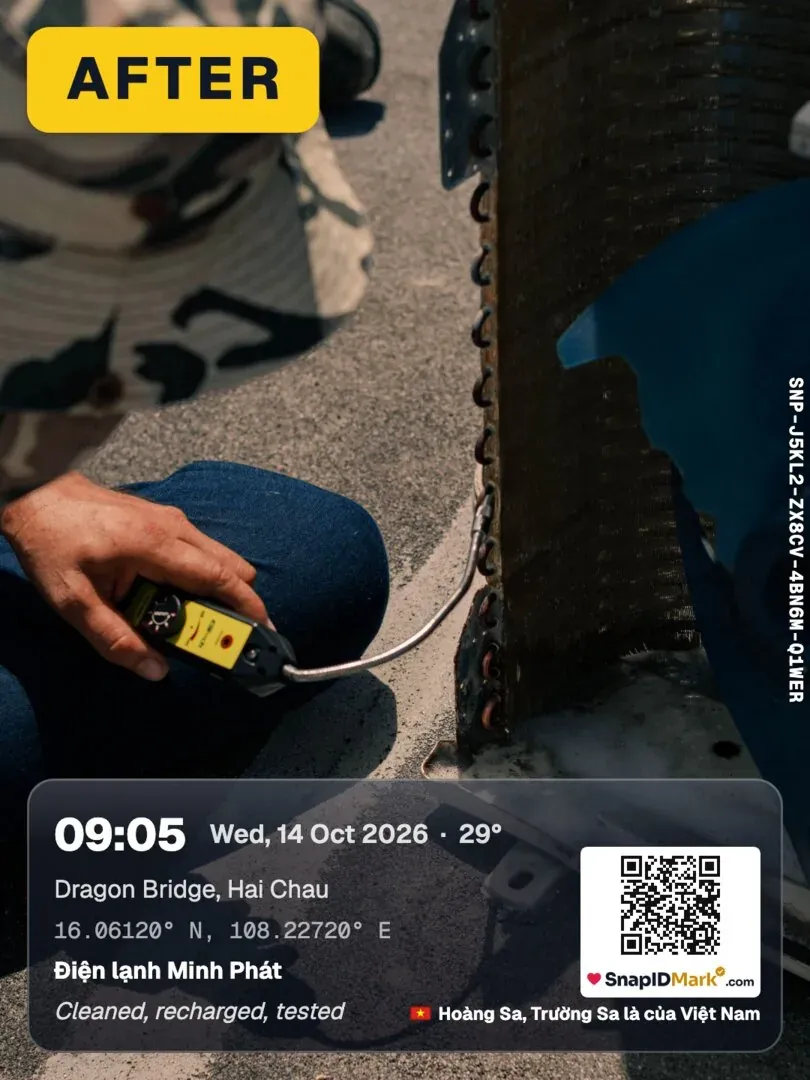
Der vierte Punkt ist die häufigste Lücke. Zehn Fotos aus zehn Winkeln beweisen, dass jemand da war. Sie zeigen nicht, wie weit die Arbeit vorangekommen ist.
Wege, den Fortschritt mit Fotos zu verfolgen: Optionen im Vergleich
Kein Werkzeug passt zu jedem Team. Die Tabelle vergleicht vier gängige Ansätze. Angaben zu Trello und Asana stammen von deren offiziellen Seiten, Stand Oktober 2026.
| Chatgruppen (WhatsApp, Zalo…) | Gemeinsamer Google-Drive-Ordner | Arbeitsmanagement-Tools (Trello, Asana) | Außendienst-Foto-App (SnapID Mark) | |
|---|---|---|---|---|
| Einstieg | Sofort, jeder hat es | Schnell, braucht Ordnerregeln | Boards oder Projekte einrichten | App installieren, Workspace erstellen |
| Aufgabenzuweisung, Fristen | Nein | Nein | Ja, ihre Kernstärke | Nein |
| Gantt, Zeitachse | Nein | Nein | Asana hat Zeitachsen- und Gantt-Ansichten; Trello bietet die Zeitachse in kostenpflichtigen Tarifen | Nein |
| Fotos | In das Gespräch gepostet, oft komprimiert | In Ordner hochgeladene Dateien | An Karten oder Aufgaben angehängt; Trello nutzt hochgeladene Bilder als Kartencover | Jedes Foto wird an den Firmen-Workspace gesendet |
| Zeit und Ort auf dem Foto | Nein | Nein | Nein | Mit dem Server synchronisierte Zeit, GPS, Adresse |
| Auftragscode oder Phase auf dem Foto | In die Nachricht getippt | Manuelle Dateinamen | Steht auf der Karte, nicht auf dem Foto | Benutzerdefinierte Felder im Stempel gedruckt |
| Filtern nach Mitglied, Projekt, Datum | Von Hand scrollen | Ordnerstruktur | Nach Board, Labels | Filter auf der Admin-Website |
| Außenstehende können ein Foto prüfen | Nein | Nein | Nein | SnapID-Code, QR, SHA-256-Abgleich |
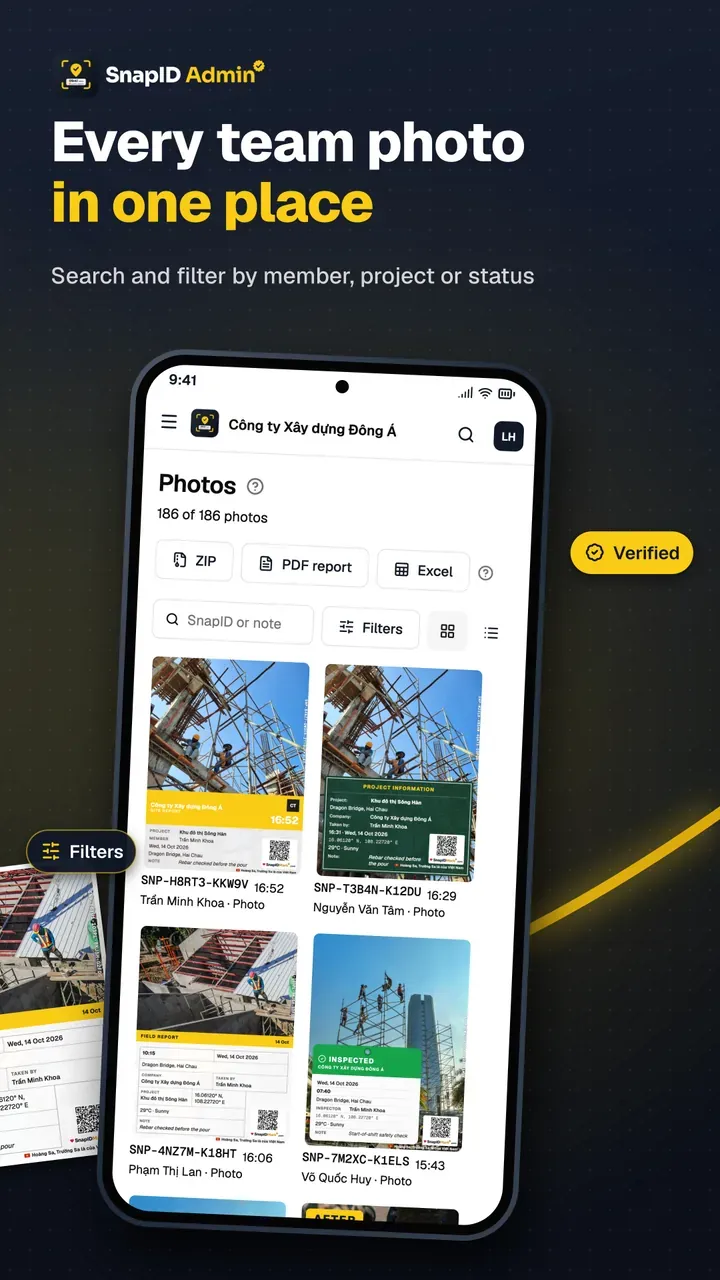
So lesen Sie die Tabelle: Ist Ihr Hauptproblem, Arbeit zuzuweisen und Fristen nachzuhalten, machen Trello oder Asana das besser. Ist Ihr Hauptproblem, dass niemand den Fotos traut und niemand sie findet, löst eine Außendienst-Foto-App genau das. Viele Teams nutzen beides: Aufgaben in einem Arbeitsmanagement-Tool, Fortschrittsfotos in einer Stempel-App.
Speziell zu Chatgruppen und Drive siehe Chatgruppen für Fotoberichte ersetzen und Google Drive und Google Fotos für Außendienstfotos.
Eine Routine zur Fortschrittsverfolgung mit Fotos in 6 Schritten
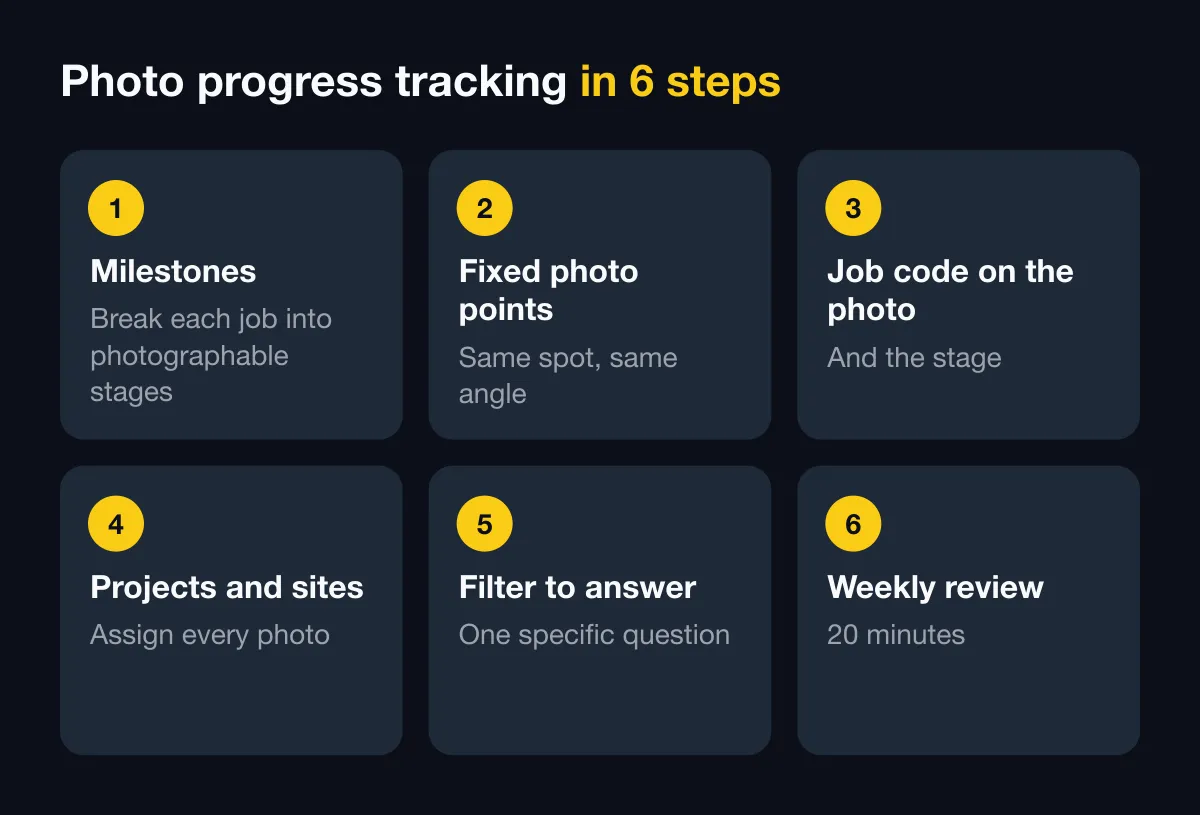
1. Teilen Sie jeden Auftrag in fotografierbare Meilensteine
Fotografieren Sie nicht „Fortschritt“ im Allgemeinen. Teilen Sie jeden Auftrag in 3 bis 6 Meilensteine, die Sie anhand eines Fotos bestätigen können. Beispiele:
| Branche | Meilenstein 1 | Meilenstein 2 | Meilenstein 3 | Meilenstein 4 |
|---|---|---|---|---|
| Gewerbliche Reinigung | Vorher | In Arbeit | Fertig | Schwierige Bereiche (Sanitärräume, Glas) |
| Wartung Klima-/Lüftungstechnik | Typenschild, Zustand | Abdeckung offen, defektes Teil | Nach dem Austausch | Gerät läuft, Messwert |
| Installation (Videoüberwachung, Solar) | Bereich vorher | Verkabelung, Halterungen | Installiert | Übergabe mit dem Kunden |
| Ladenbau | Fläche übergeben | Unterkonstruktion, Decke, Strom | Oberflächen, Regale | Beschilderung, Eröffnung |
| Bau | Unter der Erde | Rohbau | TGA | Ausbau |
Zu Bauphasen siehe auch die Foto-Checkliste für Bauabnahmen.
2. Legen Sie Fotopunkte fest und halten Sie den Winkel gleich
Wählen Sie für jeden Bereich ein oder zwei feste Stellen: die Haupttür, den Fuß von Stütze 3, das Ende des Flurs. Fotografieren Sie im Querformat, auf Brusthöhe, in dieselbe Richtung. Schreiben Sie den Namen des Punkts in die Stempelnotiz, zum Beispiel „Punkt A, Haupttür, Blick nach innen“. Beim nächsten Mal stellt sich, wer auch immer fotografiert, an dieselbe Stelle. Zwei Fotos aus gleichem Winkel nebeneinander zeigen den Fortschritt besser als jeder Absatz.
3. Bringen Sie Auftragscode und Phase auf das Foto
Das ist der Schritt, mit dem sich Fotos von selbst sortieren. In SnapID Mark fügt das Unternehmen der Stempelvorlage benutzerdefinierte Felder hinzu, etwa „Auftragscode“ und „Phase“. Der Fotograf wählt oder tippt den Wert einmal ein, er wird auf das Foto gedruckt und reist mit ihm in den Workspace. Siehe benutzerdefinierte Felder. Damit alle dasselbe Layout nutzen, kann der Inhaber eine Pflichtvorlage für den Workspace festlegen. Siehe Vorlagenregeln.
4. Ordnen Sie Fotos Projekten und Standorten zu
Legen Sie ein Projekt pro Kunde oder Vertrag und einen Standort pro Arbeitsort an. An den Workspace gesendete Fotos landen im richtigen Projekt. Wie Sie Projekte, Standorte und Arbeitsbereiche strukturieren, behandelt Außendienstfotos nach Projekt organisieren.
5. Filtern, um eine konkrete Frage zu beantworten
Auf der Admin-Website filtern Inhaber und Admins Fotos nach Mitglied, Projekt, Standort, Fototyp, Warnungen, Datum und benutzerdefiniertem Feld. Zum Beispiel: „alle Fotos für Auftrag HV-0412 in dieser Woche“ oder „Sams Fotos im Projekt Filiale Innenstadt seit Montag“. Die Fotokarte zeigt, wo jedes Foto aufgenommen wurde. Siehe Fotos und Filter.
6. Halten Sie eine 20-minütige Wochenprüfung ab
Diese Gewohnheit ist wichtiger als jedes Werkzeug. Jede Woche zur selben Zeit:
- Nach Projekt filtern, Zeitraum = letzte Woche.
- Das neueste Meilensteinfoto neben das Foto der Vorwoche vom selben Punkt legen.
- „Als geprüft markieren“ nutzen, damit Sie wissen, wo Sie nächste Woche weitermachen.
- Drei Dinge notieren: erreichte Meilensteine, verspätete Meilensteine, nötige Entscheidungen.
- Eine PDF- oder Excel-Datei exportieren, wenn ein Kunde oder eine Führungskraft etwas zum Lesen möchte. Siehe Exporte.
Sehen Sie sich zuerst markierte Fotos an (außerhalb des Geofence, Uhrabweichung, verspäteter Upload). Dort ist meist eine Nachfrage nötig.
Fortschrittsverfolgung mit Fotos nach Branche
- Reinigung: Kunden interessiert eher „wurde es gemacht“ als „wie weit“. Vorher und nachher pro Bereich reicht. Siehe Fotonachweise für Reinigung und Facility Management.
- Wartung und Außendienst-Service: Beginnen Sie mit dem Typenschild, dann vorher und nachher. Machen Sie die Auftragsnummer zu einem benutzerdefinierten Feld. Siehe Vorher-nachher-Fotos im Außendienst-Service.
- Installation und Ladenbau: Nutzen Sie feste Fotopunkte, denn der Auftrag läuft über mehrere Tage und der Kunde will Bewegung sehen.
- Bau: wöchentlicher und monatlicher Fortschritt plus verdeckte Arbeiten. Siehe den eigenen Ratgeber zum Baufortschritts-Fotobericht.
Was SnapID Mark nicht bietet
Damit Sie gut wählen können, hier, was SnapID Mark nicht kann:
- Keine Aufgabenzuweisung, To-do-Listen, Formulare oder Checklisten in der App.
- Keine Gantt-Diagramme, Terminplanung oder Projektmanagement-Funktionen.
- Keine Pläne, kein BIM und kein Anheften von Fotos an Grundrisse.
- Keinen Team-Chat.
- Keine API oder Integrationen mit Trello, Asana oder Google Drive.
- Keine halbtransparente Überlagerung, um die vorherige Aufnahme auszurichten; feste Fotopunkte sind eine Teamgewohnheit, keine App-Funktion.
Was SnapID Mark gut kann, ist das Foto selbst: vertrauenswürdige Zeit, GPS, auf das Foto gedruckte Auftragscodes, nach Projekt gruppierte Fotos, Filter und Exporte sowie Empfänger, die Fotos per QR ohne Konto prüfen.
FAQ
Können Fortschrittsfotos Projektmanagement-Software ersetzen?
Nicht vollständig. Fotos zeigen, wo die Arbeit steht; Projektsoftware zeigt, wo sie stehen sollte und wer verantwortlich ist. Kleine Teams mit einfachen Aufträgen kommen mit Fotos und einer Wochenprüfung aus. Teams mit vielen abhängigen Aufgaben sollten beides nutzen.
Wie viele Fotos pro Meilenstein?
Meist 2 bis 4: eine weite Aufnahme vom festen Punkt, ein oder zwei Nahaufnahmen und eine Aufnahme von Etikett oder Schild, falls vorhanden. Mehr macht die Prüfung langsam.
Wie bringe ich Mitarbeiter dazu, jedes Mal denselben Winkel zu fotografieren?
Schreiben Sie den Fotopunkt in die Stempelnotiz, machen Sie am ersten Tag ein Referenzfoto und teilen Sie es mit dem Team. Weisen Sie bei der Wochenprüfung auf Aufnahmen aus falschem Winkel hin, damit sie beim nächsten Mal korrigiert werden.
Verliert ein Fortschrittsfoto ohne Empfang seine Zeit?
Nein. SnapID Mark stempelt vertrauenswürdige Zeit und einen SnapID-Code auch offline. Fotos warten in einer Warteschlange auf dem Telefon und werden gesendet, sobald die Verbindung zurückkehrt. Siehe offline arbeiten.
Können Kunden Fortschrittsfotos ohne Konto ansehen?
Ja. Sie scannen den QR-Code auf dem Foto oder geben den SnapID-Code ein und sehen Aufnahmezeit, Gebiet und Integritätsmarkierungen. Sie können auch einen zeitlich begrenzten Freigabelink senden. Siehe Teilen zur Verifizierung.
Jetzt starten
Laden Sie SnapID Mark herunter, im App Store oder bei Google Play, und erstellen Sie dann auf der Admin-Website einen Workspace mit 5 kostenlosen Lizenzen. Sie wählen noch ein Werkzeug? Lesen Sie Außendienst-Foto-App und CompanyCam-Alternative.
Trello, Asana, WhatsApp, Zalo, Google Drive und andere App-Namen in diesem Artikel sind Marken ihrer jeweiligen Inhaber und werden nur zu beschreibenden Zwecken verwendet. Angaben zu anderen Apps beruhen auf offiziellen Seiten, Stand Oktober 2026, und können sich inzwischen geändert haben.