
Baufortschritt-Fotobericht: wöchentlich und monatlich
So erstellen Sie einen Baufortschritt-Fotobericht für Bauherren und Abschlagsrechnungen: feste Fotopunkte, verdeckte Arbeiten, Periodenvergleich, PDF-Export.
Am Monatsende will der Bauherr wissen, wie weit das Gebäude gekommen ist, bevor er die Abschlagsrechnung freigibt. Der Auftragnehmer schickt ein 40-seitiges Dokument voller Fotos, jedes aus einem anderen Winkel, keines mit Datum oder Achse beschriftet. Der Bauherr verbringt einen Vormittag damit zu raten, welche Aufnahmen von diesem und welche vom letzten Monat sind. Die Zahlung verschiebt sich um eine weitere Woche.
Dieser Leitfaden behandelt den Baufortschritt-Fotobericht: den wöchentlichen, monatlichen oder auf die Abrechnungsperiode bezogenen Bericht, der eine Periode mit der nächsten vergleicht. Das ist eine andere Aufgabe als der Tagesbericht. Zum Tagesbericht siehe tägliche Baustellen-Fotoberichte und die Vorlage für den täglichen Baustellen-Fotobericht. Wir entwickeln SnapID Mark und sagen klar, was es nicht kann.
Wie sich ein Baufortschritt-Fotobericht vom Tagesbericht unterscheidet
| Tagesbericht | Wöchentlicher oder monatlicher Fortschrittsbericht | |
|---|---|---|
| Hauptleser | Bauleiter, Prüfer | Bauherr, Bauherrenvertreter, Kreditgeber |
| Beantwortete Frage | Was ist heute passiert, wer war auf der Baustelle, gab es Vorfälle | Wie weit im Vergleich zum Plan, ist die Abschlagsrechnung belegt |
| Fotos | Viele, folgen dem Tagesgeschehen | Weniger, ausgewählt, jede Periode dieselben Fotopunkte |
| Hauptnutzen | Dokumentation | Vergleich zwischen Perioden |
| Abgelegt mit | Bautagebuch | Abschlagsrechnung, Bauherrenbericht |
Der Tagesbericht dokumentiert, was passiert ist. Der Fortschrittsbericht zeigt, wie weit die Arbeit vorangekommen ist. Entscheidend ist daher nicht die Zahl der Fotos, sondern dass die Fotos jeder Periode nebeneinander stehen können.
Viele öffentliche Auftraggeber legen das in ihren Vorgaben ausdrücklich fest: Fortschrittsfotos mit jeder Abschlagsrechnung, eine bestimmte Anzahl an Ansichten, wiederholte Aufnahmen von denselben Standpunkten und digitale Datumsstempel. Manche halten fest, dass eine Abschlagsrechnung ohne die geforderten Fotos unvollständig ist. Wenn Ihr Vertrag eine Klausel zu Fortschrittsfotos enthält, befolgen Sie zuerst diese.
Schritt 1: Feste Fotopunkte festlegen
Wählen Sie vor Arbeitsbeginn 6 bis 15 feste Fotopunkte für die ganze Baustelle:
- Gesamtansichten: 2 bis 4 Punkte an den Ecken der Baustelle oder von einem Nachbargebäude aus, die die gesamte Grundfläche abdecken.
- Jede Fassade: ein frontaler Punkt pro Seite.
- Jedes Geschoss: 1 bis 2 Punkte, zum Beispiel „Ebene 3, Achse A-1 mit Blick Richtung D-5“.
- Besondere Bereiche: Aufzugsschächte, Technikräume, Dach.
Führen Sie ein einfaches Verzeichnis: Punktcode (P01, P02 …), Standpunkt, Richtung, Kamerahöhe. Machen Sie in der ersten Periode für jeden Punkt eine Referenzaufnahme. In der nächsten Periode öffnet der Fotograf die Referenz, stellt sich an dieselbe Stelle und fotografiert erneut. Tragen Sie in SnapID Mark den Punktcode in ein eigenes Feld wie „Fotopunkt“ ein, damit er auf dem Foto steht und sich filtern lässt. Siehe eigene Felder.
Schritt 2: Verdeckte Arbeiten vor dem Verdecken festhalten
Monatliche Übersichtsfotos zeigen nur Oberflächen. Zahlungsstreitigkeiten entstehen oft bei dem, was nicht mehr sichtbar ist: Bewehrung vor dem Betonieren, Leerrohre und Leitungen vor dem Trockenbau, Abdichtung vor dem Fliesen, erdverlegte Leitungen vor dem Verfüllen.
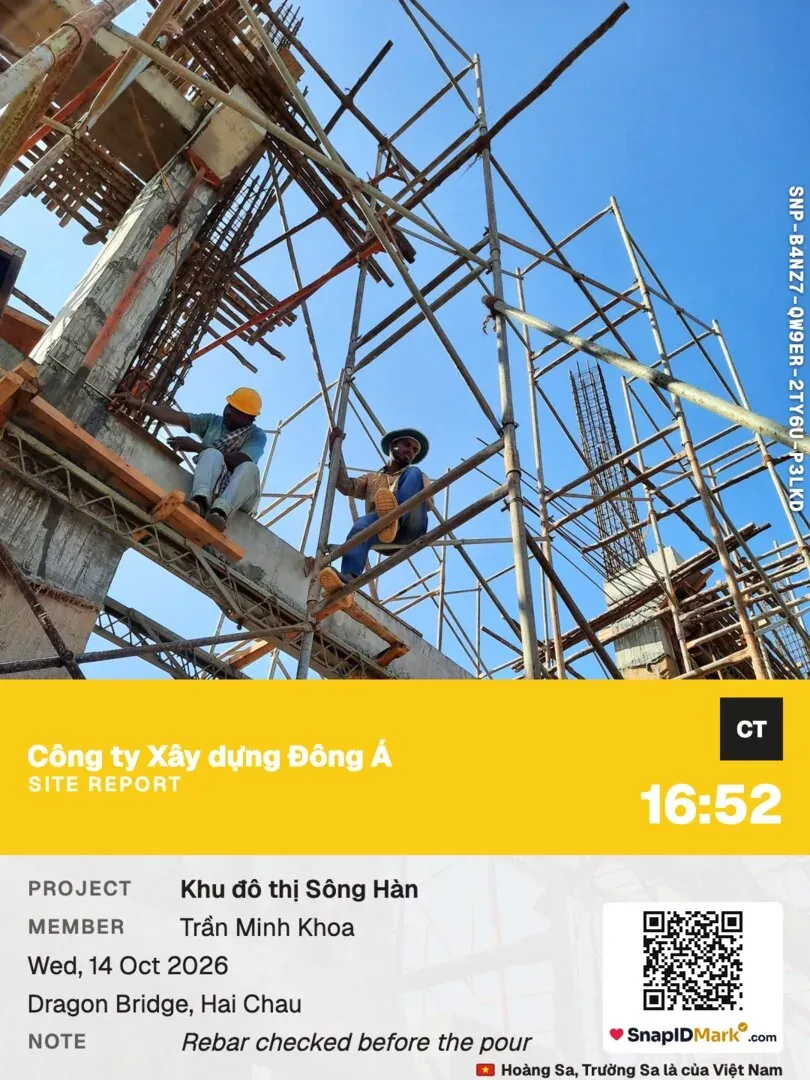
Die Regel ist einfach: Nichts wird ohne Fotos verdeckt. Machen Sie für jeden verdeckten Punkt mindestens:
- Eine Weitwinkelaufnahme mit einer Achse oder einem gut erkennbaren Orientierungspunkt.
- Nahaufnahmen des Details: Stababstand, Durchmesser, Übergreifungen, Abstandhalter.
- Eine Aufnahme mit Maßband oder Maßstab als Referenz.
- Das Materialetikett oder die Kennzeichnung, falls vorhanden.
Diese Fotos werden meist am selben Tag aufgenommen und gehören in den Tagesbericht. Der monatliche Fortschrittsbericht braucht nur eine Zusammenfassungsseite: in dieser Periode abgenommene verdeckte Arbeiten, je 1 bis 2 repräsentative Fotos und den SnapID-Code, damit der Bauherr den Originaldatensatz prüfen kann. Die vollständige Liste nach Bauphasen steht in der Foto-Checkliste für Bauabnahmen.
Schritt 3: Perioden nebeneinander vergleichen
Diese Seite lesen Bauherren am genauesten. Eine Zeile pro Fotopunkt, zwei Spalten: letzte Periode und diese Periode. Unter jedem Paar eine Zeile: „September: Stützen Ebene 3 fertig. Oktober: Decke Ebene 3 fertig, Stützenschalung Ebene 4 steht.“
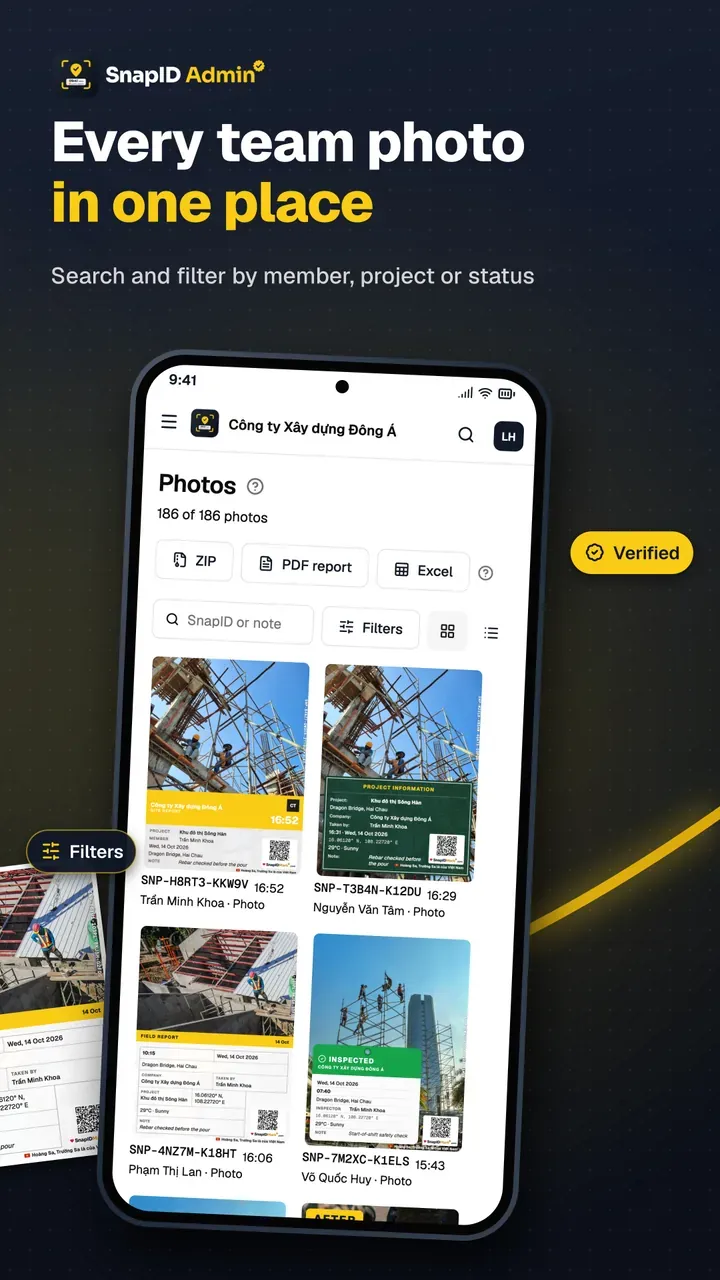
Tipps, mit denen sich Vergleiche schnell lesen lassen:
- Gleicher Punkt, gleiche Richtung, Querformat.
- In jeder Periode im selben Zeitfenster fotografieren, zum Beispiel 9 bis 10 Uhr, damit das Licht übereinstimmt.
- Den Fertigstellungsgrad in Prozent aus Ihrem Bauzeitenplan angeben; die Fotos sind der Beleg dazu.
Aufbau eines Baufortschritt-Fotoberichts
| Abschnitt | Inhalt | Tipp |
|---|---|---|
| 1. Projektdaten | Projektname, Periode, erstellt von, Unterzeichner | Eine halbe Seite |
| 2. Fortschrittsübersicht | Geplante vs. tatsächliche Prozent, erreichte Punkte, Rückstände | Kurze Tabelle, keine Fotos |
| 3. Gesamtansichten | Übersichtspunkte, letzte Periode vs. diese Periode | 2 bis 4 Fotopaare |
| 4. Fotos nach Bereich | Nach Geschoss oder Zone, 1 bis 3 Fotos pro Position | Bildunterschrift unter jedem |
| 5. Verdeckte Arbeiten | In dieser Periode abgenommene Positionen, repräsentative Fotos, SnapID-Codes | Eine Seite |
| 6. Probleme | Zugang, Planungsstopps, Wetter | Fotos, wenn hilfreich |
| 7. Nächste Periode | Geplante Arbeiten | Keine Fotos |
| 8. Freigabe | Unterschriften | Laut Vertrag |
Wenn der Bericht eine Abschlagsrechnung stützt, wählen Sie die Fotos sorgfältig aus. Fotos stützen die Dokumentation; sie ersetzen keine Aufmaße, Abnahmen oder die Unterlagen, die Ihr Vertrag verlangt.
Wege zum Fortschritts-Fotobericht
| Ansatz | Stärken | Grenzen |
|---|---|---|
| Galerie des Telefons, in Word oder Excel eingefügt | Keine neuen Tools | Fotos mühsam zu finden, Zeit stammt von der Telefonuhr, Perioden leicht zu verwechseln |
| Chatgruppe plus Drive-Ordner | Jeder kann es | Fotos oft komprimiert, manuelle Benennung, schwer nach Fotopunkt zu filtern |
| Plattform für Bauprojektmanagement | Meist Pläne, Aufgaben und Protokolle an einem Ort | Die Einführung braucht Zeit; Funktionen und Preise auf deren offiziellen Seiten prüfen |
| Außendienst-Foto-App wie SnapID Mark | Zeit, GPS und Punktcode auf dem Foto, Filter nach Projekt und Periode, PDF- und Excel-Export | Keine Pläne, keine Terminplanung, kein Gantt |
Wenn Sie eine größere Bauplattform in Betracht ziehen, lesen Sie Procore-Alternative für kleine Bauunternehmen und Alternative zu Raken und Fieldwire.
Baufortschritt-Fotobericht mit SnapID Mark erstellen
- Legen Sie ein Projekt und einen Standort auf der Admin-Website an, ein Projekt pro Auftrag, mit einem Geofence-Radius, der die Baustelle abdeckt.
- Erstellen Sie eine Stempelvorlage für den Auftrag: Logo des Auftragnehmers, Projektname, Felder „Fotopunkt“ und „Arbeitsposten“. Machen Sie sie zur Pflichtvorlage, damit das ganze Team sie nutzt. Siehe Vorlagenregeln.
- Fotografieren Sie die Punktkarte in jeder Periode ab. Die Zeit ist mit SnapID-Servern synchronisiert, das Verstellen der Telefonuhr ändert also die Zeit auf dem Foto nicht. Baustellen ohne Empfang sind kein Problem: Fotos warten in einer Warteschlange und werden gesendet, sobald das Telefon wieder online ist. Siehe offline arbeiten.
- Filtern Sie die Periode: Projekt, Datumsbereich, Feld „Fotopunkt“. Siehe Fotos und Filter.
- Exportieren Sie: PDF mit bis zu 200 Fotos, 2 pro Seite, als Fotoanhang; Excel mit bis zu 2.000 Zeilen als Fotoverzeichnis; ZIP der Originale mit metadata.csv für die Projektakte. Siehe Exporte.
- Stellen Sie Ihren Bericht zusammen: Zusammenfassung, Prozentangaben und Freigabe bleiben in Ihrer Unternehmensvorlage. Der Bauherr scannt den QR-Code auf einem beliebigen Foto, um Aufnahmezeit und Bereich zu sehen, und vergleicht eine Datei per SHA-256 mit dem Original. Siehe Prüfen per Code.
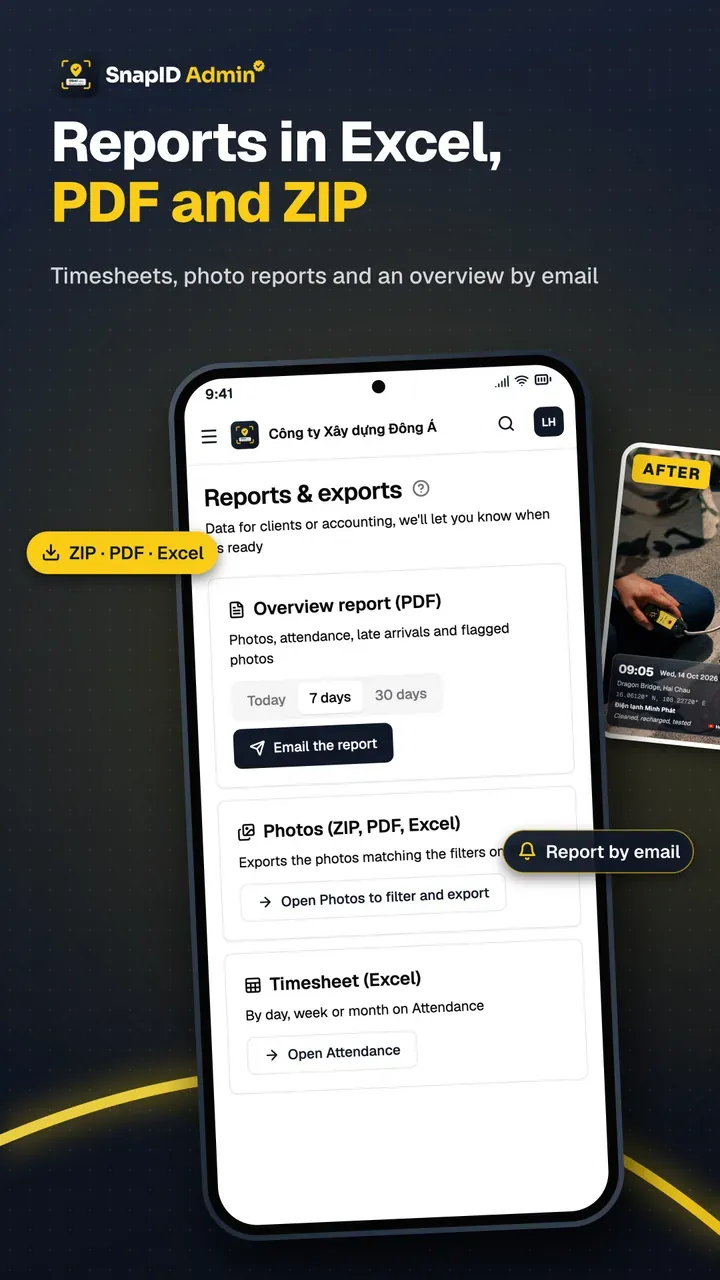
Hinweis: Mit einem SnapID-Code können Empfänger ein Foto prüfen, er ist aber kein rechtlich zertifizierter Zeitstempel. Siehe Fotos mit Zeitstempel als Beweismittel.
Was SnapID Mark nicht hat
- Keine Terminplanung, keine Gantt-Diagramme und keine Berechnung des Fertigstellungsgrads.
- Keine Pläne, kein BIM und kein Anheften von Fotos an Pläne.
- Keine integrierte Fortschrittsberichtsvorlage mit Mengen; der PDF-Export ist ein Fotoanhang.
- Keine Formulare, Checklisten oder E-Signaturen für Abnahmeprotokolle.
- Keine API oder Integrationen mit anderer Projektsoftware.
FAQ
Sollten Fortschrittsberichte wöchentlich oder monatlich erscheinen?
Richten Sie sich nach Vertrag und Bauherr. Wochenberichte sind meist kurz und gehen an den Bauherrenvertreter; Monatsberichte sind ausführlicher und stützen die Abschlagsrechnung. Nutzen Sie für beide dieselbe Fotopunktkarte.
Wie viele Fotos pro Periode?
Genug für ein Foto pro festem Punkt, plus 1 bis 3 pro wichtiger Arbeitsposition. Ein Monatsbericht mit 20 bis 60 Fotos ist meist gut lesbar.
Ersetzen Fortschrittsfotos die Abnahme?
Nein. Fotos stützen Abnahmen und Zahlungsunterlagen. Abnahmeprotokolle brauchen weiterhin die Unterschriften, die Ihr Vertrag und die örtlichen Vorschriften verlangen.
Wie belege ich, dass ein Foto aus dieser Periode stammt?
Nutzen Sie eine App, die die mit dem Server synchronisierte Zeit auf das Foto druckt und dem Empfänger erlaubt, den Originaldatensatz nachzuschlagen. Bei SnapID Mark scannt der Bauherr den QR-Code, sieht die Aufnahmezeit und prüft, ob die Datei bearbeitet wurde.
Sollte ein Fortschrittsbericht das Wetter zeigen?
Ja, wenn das Wetter Verzögerungen verursacht hat. SnapID Mark kann das Wetter zum Aufnahmezeitpunkt in den Stempel drucken. Siehe das Bautagebuch mit Wetterstempel.
Loslegen
Laden Sie SnapID Mark herunter aus dem App Store oder von Google Play und erstellen Sie dann auf der Admin-Website einen Workspace mit 5 kostenlosen Lizenzen. Siehe auch Arbeitsfortschritt mit Fotos verfolgen, elektronisches Bautagebuch und Baustellen-Foto-Apps mit GPS.
Procore, Raken, Fieldwire und andere App-Namen in diesem Artikel sind Marken ihrer jeweiligen Inhaber und werden nur zu beschreibenden Zwecken verwendet. Die Angaben zu anderen Apps beruhen auf offiziellen Seiten, Stand Oktober 2026, und können sich geändert haben.