
Как отслеживать ход работ по фото (в любой сфере)
Отслеживание хода работ по фото: съёмка с одного ракурса, этапы, поле кода работ, фильтры по проекту и участнику, еженедельный разбор и сравнение инструментов.
Руководитель спрашивает «как продвигается работа у клиента?» и получает ответ «почти готово». Насколько «почти»? Фото отвечает на это быстрее любого сообщения. Но фото, брошенные в групповой чат, каждое с другого ракурса и без названия работы, через неделю сложно найти даже тому, кто их отправил.
Это практическое руководство по отслеживанию хода работ по фото для клининга, обслуживания, монтажа, оснащения магазинов и строительства. Мы делаем SnapID Mark, поэтому прямо скажем, что приложение умеет, чего не умеет и когда лучше подойдёт другой инструмент.
Почему отслеживание хода работ по фото работает
Хорошее фото выполняет сразу три задачи: сообщает о статусе, служит быстрой записью проверки и доказательством на случай будущего спора. Для всех трёх фото хода работ нужны четыре вещи:
- Надёжные дата и время, не зависящие от часов телефона. Если время берётся с часов телефона, автор может его изменить.
- Местоположение, чтобы знать, что фото сделано у клиента, а не где-то ещё.
- Контекст работы: код работ, этап, имя клиента, чтобы фото само говорило, к чему относится.
- Один и тот же ракурс каждый раз, чтобы любой мог сравнить «до» и «после».
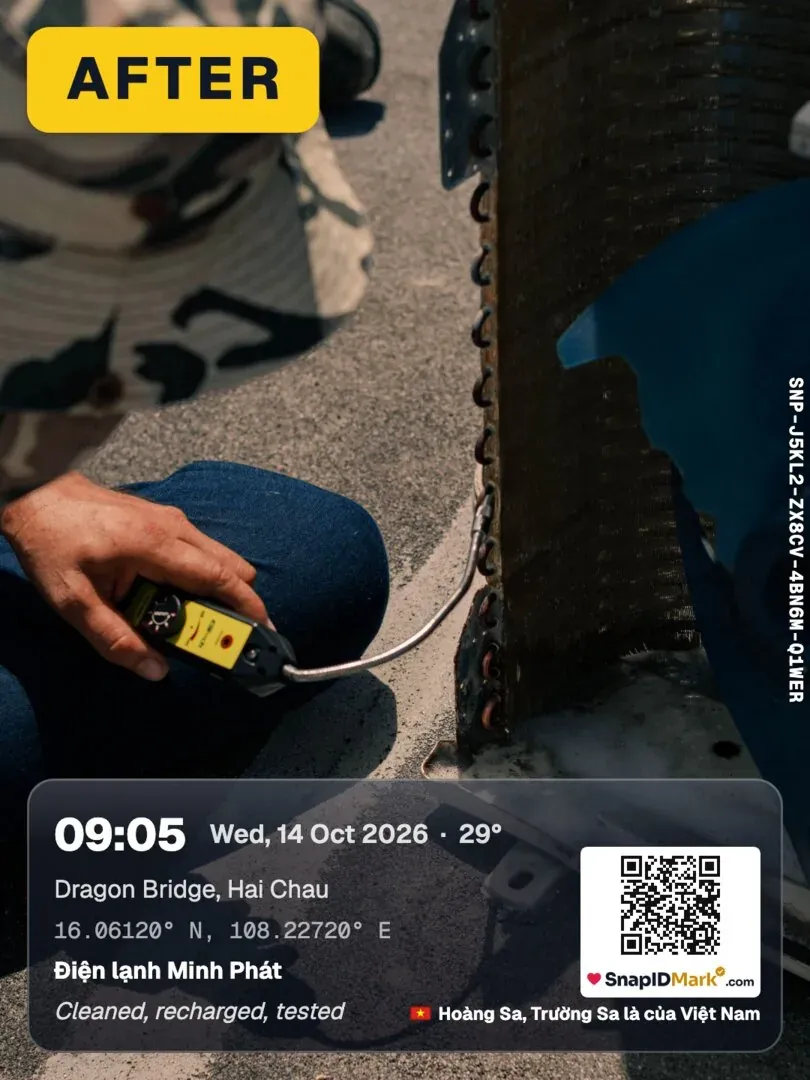
Четвёртого чаще всего не хватает. Десять фото с десяти ракурсов доказывают, что кто-то приходил. Но не показывают, насколько продвинулась работа.
Способы отслеживать ход работ по фото: сравнение вариантов
Ни один инструмент не подходит всем командам. В таблице сравниваются четыре распространённых подхода. Сведения о Trello и Asana взяты с их официальных страниц на октябрь 2026 года.
| Групповые чаты (WhatsApp, Zalo…) | Общая папка Google Drive | Инструменты управления работой (Trello, Asana) | Приложение для фото с объектов (SnapID Mark) | |
|---|---|---|---|---|
| Начало работы | Мгновенно, есть у всех | Быстро, нужны правила для папок | Настроить доски или проекты | Установить приложение, создать рабочее пространство |
| Назначение задач, сроки | Нет | Нет | Да, их главная сила | Нет |
| Гант, таймлайн | Нет | Нет | В Asana есть виды Timeline и Gantt; в Trello Timeline на платных тарифах | Нет |
| Фото | Публикуются в переписке, часто сжаты | Файлы загружаются в папки | Прикрепляются к карточкам или задачам; Trello использует загруженные изображения как обложки карточек | Каждое фото отправляется в рабочее пространство компании |
| Время и место на фото | Нет | Нет | Нет | Время, синхронизированное с сервером, GPS, адрес |
| Код работ или этап на фото | Вписывается в сообщение | Ручные имена файлов | На карточке, а не на фото | Дополнительные поля, напечатанные на штампе |
| Фильтр по участнику, проекту, дате | Листать вручную | Структура папок | По доске, меткам | Фильтры на сайте администрирования |
| Посторонние могут проверить фото | Нет | Нет | Нет | Код SnapID, QR, сверка по SHA-256 |
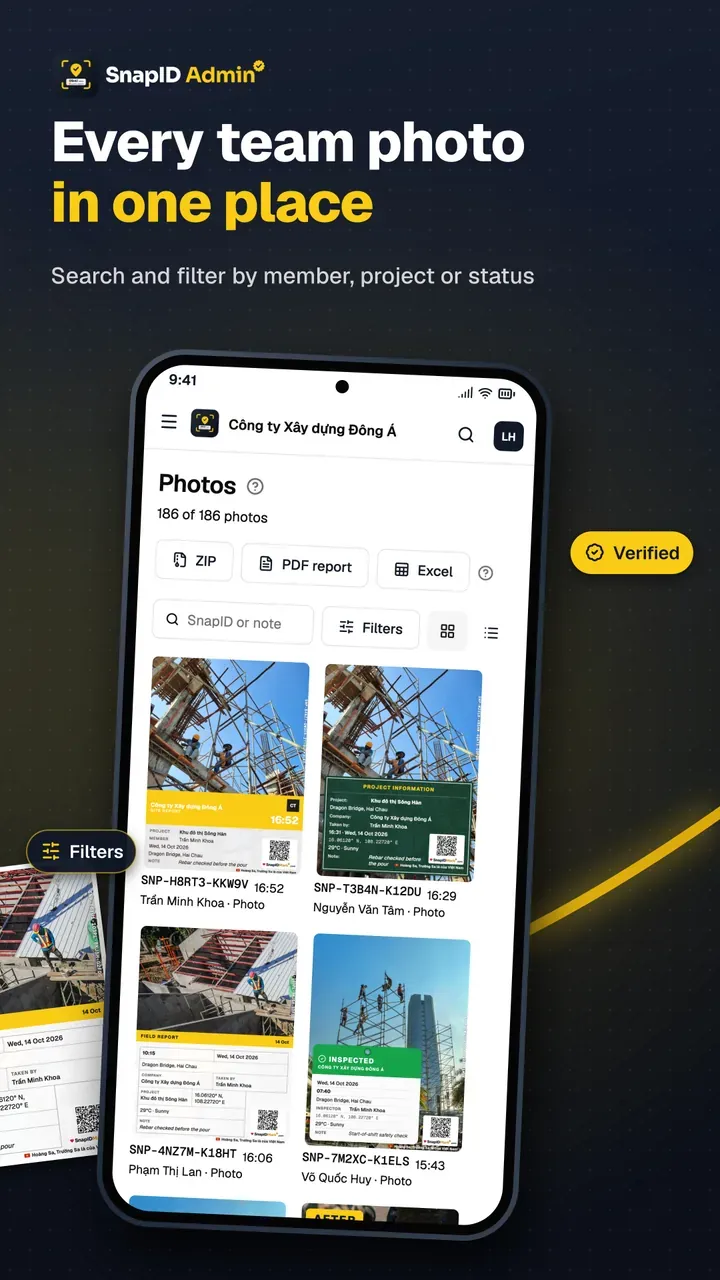
Как читать: если ваша главная проблема — распределять работу и следить за сроками, Trello или Asana справляются с этим лучше. Если главная проблема — фото, которым никто не доверяет и которые никто не может найти, приложение для фото с объектов решает именно её. Многие команды используют оба: задачи в инструменте управления работой, фото хода работ в приложении со штампом.
О групповых чатах и Drive отдельно — в статьях о том, как заменить групповые чаты для фотоотчётов, и Google Drive и Google Фото для фото с объектов.
Порядок отслеживания хода работ по фото за 6 шагов
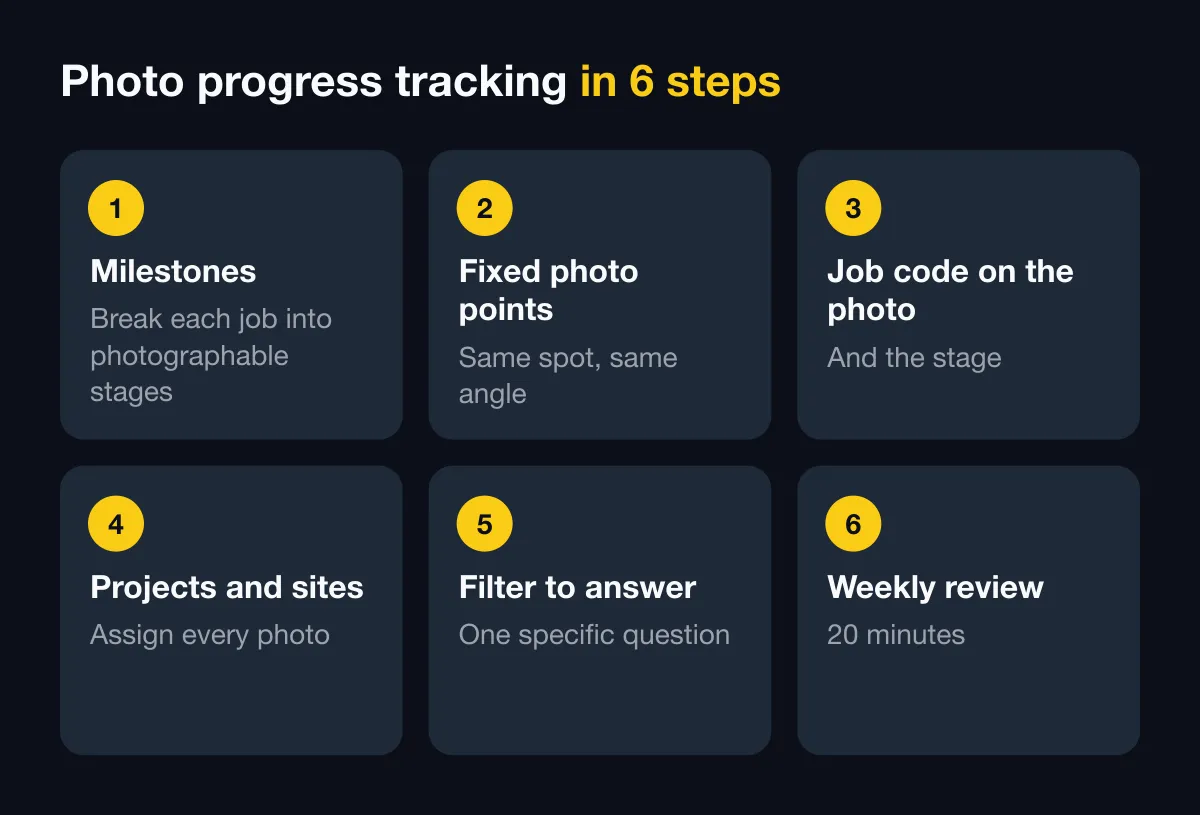
1. Разбейте каждую работу на этапы, которые можно сфотографировать
Не снимайте «прогресс» вообще. Разделите каждую работу на 3–6 этапов, которые можно подтвердить, взглянув на фото. Примеры:
| Сфера | Этап 1 | Этап 2 | Этап 3 | Этап 4 |
|---|---|---|---|---|
| Коммерческий клининг | До | В процессе | Готово | Сложные зоны (санузлы, стекло) |
| Обслуживание климатического оборудования | Табличка блока, состояние | Открытая панель, неисправная деталь | После замены | Блок работает, показания манометра |
| Монтаж (видеонаблюдение, солнечные панели) | Зона до | Кабели, крепления | Установлено | Сдача клиенту |
| Оснащение магазина | Помещение передано | Каркас, потолок, электрика | Отделка, стеллажи | Вывески, открытие |
| Строительство | Подземная часть | Конструкции | Инженерные сети | Отделка |
Об этапах строительства см. также фото-чек-лист для строительных инспекций.
2. Зафиксируйте точки съёмки и сохраняйте ракурс
Для каждой зоны выберите одну-две постоянные точки: главная дверь, основание колонны 3, конец коридора. Снимайте горизонтально, на уровне груди, в одном направлении. Укажите название точки в заметке штампа, например «Точка A, от главной двери внутрь». В следующий раз тот, кто снимает, встаёт на то же место. Два фото с одного ракурса рядом показывают прогресс лучше любого абзаца.
3. Поместите код работ и этап на фото
Именно этот шаг заставляет фото сортироваться самим. В SnapID Mark компания добавляет в шаблон штампа дополнительные поля, например «Код работ» и «Этап». Автор выбирает или вводит значение один раз, оно печатается на фото и вместе с ним попадает в рабочее пространство. См. дополнительные поля. Чтобы у всех был одинаковый макет, Owner может задать обязательный шаблон для рабочего пространства. См. правила шаблонов.
4. Привяжите фото к проектам и объектам
Создайте проект на каждого клиента или договор и объект на каждое место работы. Фото, отправленные в рабочее пространство, попадают в нужный проект. Как структурировать проекты, объекты и рабочие зоны, описано в статье как упорядочить фото с объектов по проектам.
5. Фильтруйте, чтобы ответить на конкретный вопрос
На сайте администрирования Owner и Администраторы фильтруют фото по участнику, проекту, объекту, типу фото, предупреждениям, дате и дополнительному полю. Например: «все фото по работе HV-0412 за эту неделю» или «фото Сэма по проекту магазина в центре с понедельника». Карта фото показывает, где сделано каждое фото. См. фото и фильтры.
6. Проводите 20-минутный еженедельный разбор
Эта привычка важнее любого инструмента. Каждую неделю в одно и то же время:
- Отфильтруйте по проекту, период — прошлая неделя.
- Поставьте последнее фото этапа рядом с фото прошлой недели с той же точки.
- Используйте «Отметить как просмотренное», чтобы знать, с чего продолжить на следующей неделе.
- Запишите три вещи: достигнутые этапы, отстающие этапы, нужные решения.
- Выгрузите PDF или Excel, если клиенту или руководителю нужно что-то почитать. См. выгрузка.
Сначала смотрите помеченные фото (вне геозоны, расхождение часов, поздняя загрузка). Обычно именно там нужен уточняющий вопрос.
Отслеживание хода работ по фото в разных сферах
- Клининг: клиентам важнее «сделано ли», чем «насколько». Достаточно «до» и «после» по каждой зоне. См. фотоотчёт клининга.
- Обслуживание и выездной сервис: начинайте с таблички оборудования, затем «до» и «после». Сделайте номер наряда дополнительным полем. См. фото до и после для сервисных техников.
- Монтаж и оснащение магазинов: используйте постоянные точки съёмки, потому что работа идёт несколько дней, и клиент хочет видеть движение.
- Строительство: еженедельный и ежемесячный прогресс плюс скрытые работы. См. отдельное руководство фотоотчёт о ходе строительства.
Чего нет в SnapID Mark
Чтобы вы могли правильно выбрать, вот чего SnapID Mark не делает:
- Нет назначения задач, списков дел, форм и чек-листов в приложении.
- Нет диаграмм Ганта, планирования и функций управления проектами.
- Нет чертежей, BIM и привязки фото к планам этажей.
- Нет командного чата.
- Нет API и интеграций с Trello, Asana или Google Drive.
- Нет наложения предыдущего снимка для выравнивания; постоянные точки съёмки — это привычка команды, а не функция приложения.
Что SnapID Mark делает хорошо — это само фото: надёжное время, GPS, коды работ на фото, группировка фото по проектам, фильтры и выгрузка, а также проверка фото получателями по QR без аккаунта.
Вопросы и ответы
Могут ли фото хода работ заменить программу управления проектами?
Не полностью. Фото показывают, где сейчас работа; программа для проектов показывает, где она должна быть и кто за неё отвечает. Небольшим командам с простыми работами может хватить фото и еженедельного разбора. Командам с множеством зависимых задач стоит использовать оба.
Сколько фото на этап?
Обычно 2–4: один общий план с постоянной точки, один-два крупных и снимок таблички или бирки, если есть. Больше — и разбор становится медленным.
Как добиться, чтобы сотрудники каждый раз снимали с одного ракурса?
Укажите точку съёмки в заметке штампа, в первый день сделайте опорное фото и поделитесь им с командой. На еженедельном разборе отмечайте снимки не с того ракурса, чтобы в следующий раз их исправили.
Теряет ли фото хода работ время, если нет сигнала?
Нет. SnapID Mark ставит надёжное время и код SnapID офлайн. Фото ждут в очереди на телефоне и отправляются, когда вернётся соединение. См. работа офлайн.
Могут ли клиенты смотреть фото хода работ без аккаунта?
Да. Они сканируют QR на фото или вводят код SnapID и видят время съёмки, область и признаки целостности. Можно также отправить ссылку с ограниченным сроком действия. См. обмен для проверки.
Начните
Скачайте SnapID Mark в App Store или Google Play, затем создайте рабочее пространство с 5 бесплатными местами на сайте администрирования. Всё ещё выбираете инструмент? Прочитайте приложение для фото с объектов и альтернатива CompanyCam.
Trello, Asana, WhatsApp, Zalo, Google Drive и другие названия приложений в этой статье являются товарными знаками соответствующих владельцев и используются только в описательных целях. Сведения о других приложениях основаны на официальных страницах по состоянию на октябрь 2026 года и могли измениться.