
Suivre l'avancement des travaux en photos (tous secteurs)
Suivre l'avancement en photos : même angle à chaque fois, jalons, champ code chantier, filtres par projet et membre, revue hebdomadaire et comparatif des outils.
Un responsable demande « où en est le chantier chez le client ? » et reçoit « presque fini ». Presque fini, c’est combien ? Une photo répond plus vite que n’importe quel message. Mais des photos postées dans un groupe de discussion, chacune sous un angle différent et sans nom de chantier, sont difficiles à retrouver une semaine plus tard, même pour la personne qui les a envoyées.
Voici un guide pratique pour suivre l’avancement des travaux en photos dans le nettoyage, la maintenance, l’installation, l’aménagement de magasins et le BTP. Nous éditons SnapID Mark : nous dirons donc clairement ce que fait l’app, ce qu’elle ne fait pas, et quand un autre outil convient mieux.
Pourquoi le suivi de l’avancement en photos fonctionne
Une bonne photo remplit trois rôles à la fois : point d’étape, trace de contrôle rapide et preuve en cas de litige ultérieur. Pour remplir les trois, une photo d’avancement a besoin de quatre choses :
- Une date et une heure fiables qui ne dépendent pas de l’horloge du téléphone. Si l’heure vient de l’horloge du téléphone, la personne qui photographie peut la modifier.
- Une position, pour savoir qu’elle a été prise chez le client et pas ailleurs.
- Le contexte du chantier : code chantier, étape, nom du client, pour que la photo indique où elle doit être classée.
- Le même angle à chaque fois, pour que chacun puisse comparer avant et après.
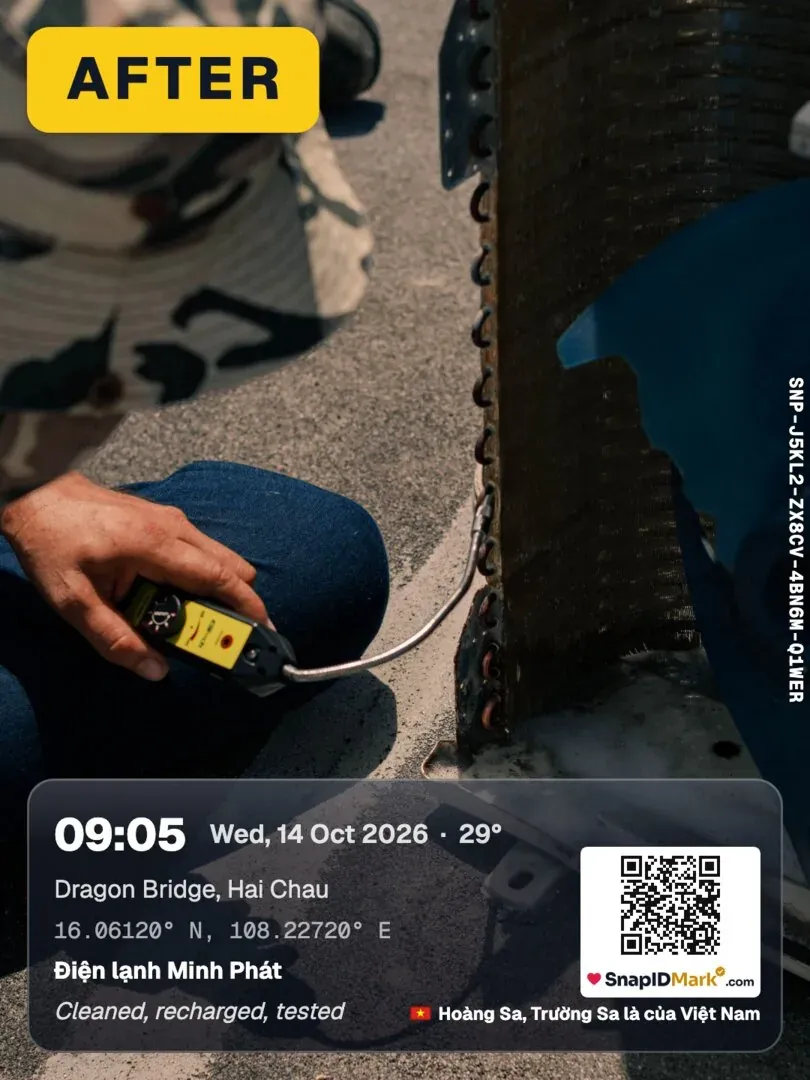
Le quatrième point est la lacune la plus fréquente. Dix photos sous dix angles prouvent que quelqu’un est venu. Elles ne montrent pas de combien le travail a avancé.
Les façons de suivre l’avancement en photos : options comparées
Aucun outil ne convient à toutes les équipes. Le tableau compare quatre approches courantes. Les informations sur Trello et Asana viennent de leurs pages officielles en octobre 2026.
| Groupes de discussion (WhatsApp, Zalo…) | Dossier Google Drive partagé | Outils de gestion du travail (Trello, Asana) | Application photo de terrain (SnapID Mark) | |
|---|---|---|---|---|
| Démarrage | Immédiat, tout le monde l’a | Rapide, demande des règles de dossiers | Créer des tableaux ou des projets | Installer l’app, créer un espace de travail |
| Attribution des tâches, échéances | Non | Non | Oui, leur point fort | Non |
| Gantt, chronologie | Non | Non | Asana a des vues Chronologie et Gantt ; Trello propose Timeline sur les offres payantes | Non |
| Photos | Postées dans la conversation, souvent compressées | Fichiers déposés dans des dossiers | Jointes aux cartes ou aux tâches ; Trello utilise les images envoyées comme couverture de carte | Chaque photo est envoyée à l’espace de travail de l’entreprise |
| Heure et position sur la photo | Non | Non | Non | Heure synchronisée avec le serveur, GPS, adresse |
| Code chantier ou étape sur la photo | Saisi dans le message | Noms de fichiers manuels | Sur la carte, pas sur la photo | Champs personnalisés imprimés sur le tampon |
| Filtre par membre, projet, date | Défilement à la main | Arborescence de dossiers | Par tableau, étiquettes | Filtres sur le site d’administration |
| Vérification d’une photo par des tiers | Non | Non | Non | Code SnapID, QR code, correspondance SHA-256 |
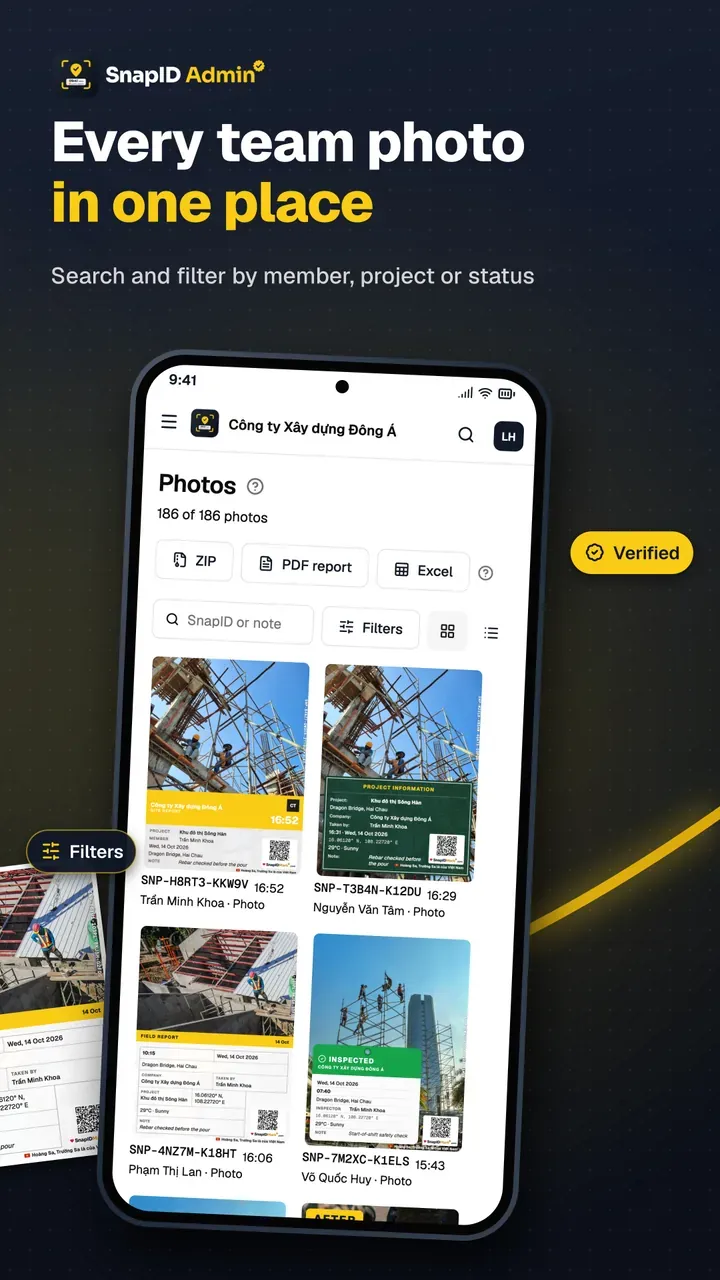
Comment le lire : si votre problème principal est d’attribuer le travail et de relancer sur les échéances, Trello ou Asana le font mieux. Si votre problème principal, ce sont des photos auxquelles personne ne fait confiance et que personne ne retrouve, une application photo de terrain règle exactement cela. Beaucoup d’équipes utilisent les deux : les tâches dans un outil de gestion du travail, les photos d’avancement dans une app de tampon.
Pour les groupes de discussion et Drive en particulier, voir remplacer les groupes de discussion pour les rapports photo et Google Drive et Google Photos pour les photos de terrain.
Mettre en place une routine de suivi photo en 6 étapes
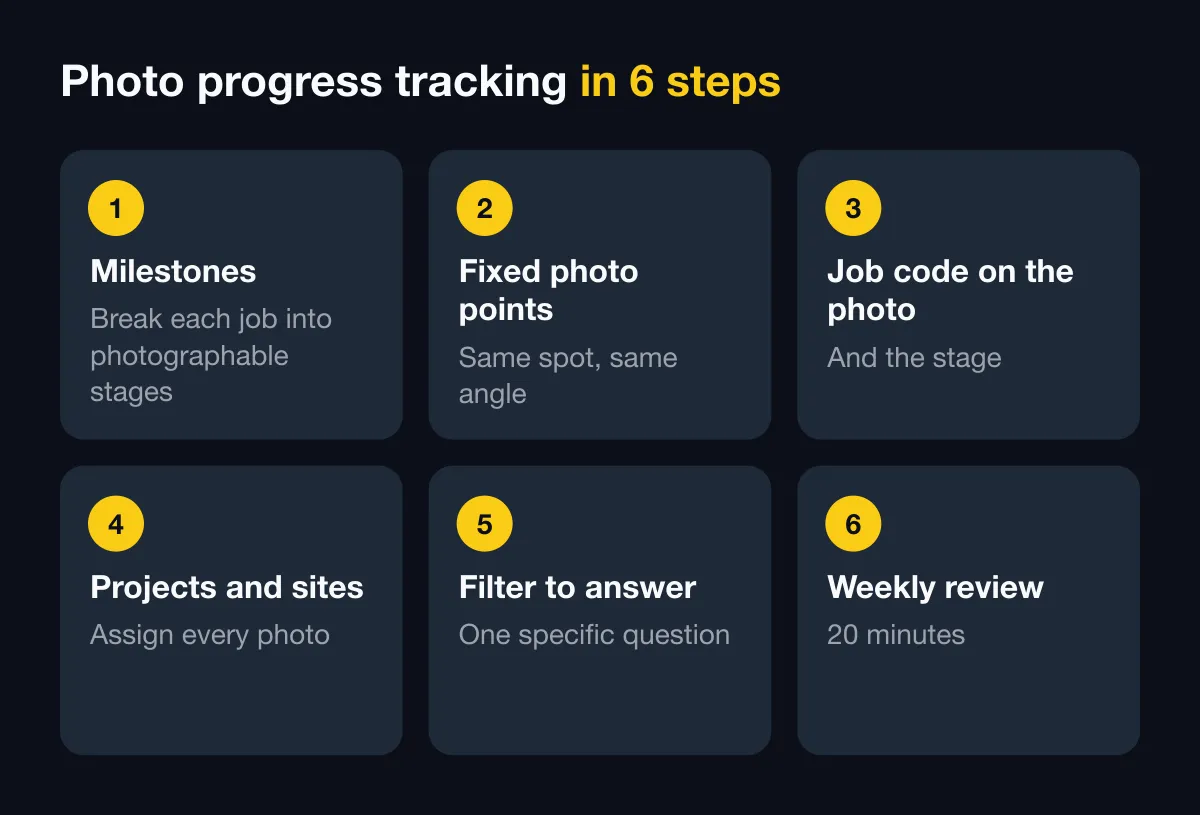
1. Découpez chaque chantier en jalons photographiables
Ne photographiez pas « l’avancement » en général. Découpez chaque chantier en 3 à 6 jalons que l’on peut confirmer en regardant une photo. Exemples :
| Secteur | Jalon 1 | Jalon 2 | Jalon 3 | Jalon 4 |
|---|---|---|---|---|
| Nettoyage de locaux | Avant | En cours | Terminé | Zones difficiles (sanitaires, vitres) |
| Maintenance CVC | Plaque de l’unité, état | Panneau ouvert, pièce défaillante | Après remplacement | Unité en marche, relevé du manomètre |
| Installation (vidéosurveillance, solaire) | Zone avant | Câblage, supports | Installé | Réception avec le client |
| Aménagement de magasin | Local remis | Ossature, plafond, électricité | Finitions, rayonnages | Signalétique, ouverture |
| BTP | Infrastructure | Gros œuvre | Lots techniques | Finitions |
Pour les étapes de chantier, voir aussi la checklist photo de contrôle de chantier.
2. Fixez vos points de vue et gardez le même angle
Pour chaque zone, choisissez un ou deux emplacements fixes : la porte principale, le pied du poteau 3, le bout du couloir. Photographiez en paysage, à hauteur de poitrine, dans la même direction. Indiquez le nom du point dans la note du tampon, par exemple « Point A, porte principale vers l’intérieur ». La fois suivante, la personne qui photographie se place au même endroit. Deux photos au même angle côte à côte montrent mieux l’avancement que n’importe quel paragraphe.
3. Mettez le code chantier et l’étape sur la photo
C’est l’étape qui permet aux photos de se classer toutes seules. Dans SnapID Mark, l’entreprise ajoute des champs personnalisés au modèle de tampon, comme « Code chantier » et « Étape ». La personne qui photographie choisit ou saisit la valeur une fois, elle est imprimée sur la photo et l’accompagne jusqu’à l’espace de travail. Voir champs personnalisés. Pour que tout le monde garde la même mise en page, le Propriétaire peut définir un modèle obligatoire pour l’espace de travail. Voir règles des modèles.
4. Rattachez les photos à des projets et des sites
Créez un projet par client ou par contrat, et un site par lieu d’intervention. Les photos envoyées à l’espace de travail arrivent dans le bon projet. La façon de structurer projets, sites et zones de travail est décrite dans organiser les photos de terrain par projet.
5. Filtrez pour répondre à une question précise
Sur le site d’administration, le Propriétaire et les Admins filtrent les photos par membre, projet, site, type de photo, alertes, date et champ personnalisé. Par exemple : « toutes les photos du chantier HV-0412 cette semaine », ou « les photos de Sam sur le projet du magasin du centre-ville depuis lundi ». La carte des photos montre où chaque photo a été prise. Voir photos et filtres.
6. Tenez une revue hebdomadaire de 20 minutes
Cette habitude compte plus que n’importe quel outil. À la même heure chaque semaine :
- Filtrez par projet, période = la semaine dernière.
- Placez la dernière photo de jalon à côté de celle de la semaine précédente prise au même point.
- Utilisez « Marquer comme examiné » pour savoir où reprendre la semaine suivante.
- Notez trois choses : jalons atteints, jalons en retard, décisions à prendre.
- Exportez un PDF ou un fichier Excel si un client ou un responsable veut un document à lire. Voir exports.
Regardez d’abord les photos signalées (hors géorepérage, dérive d’horloge, envoi tardif). C’est généralement là qu’une question de suivi s’impose.
Le suivi de l’avancement en photos par secteur
- Nettoyage : les clients s’intéressent plus à « est-ce fait » qu’à « où en est-on ». Un avant/après par zone suffit. Voir preuves photo pour le nettoyage et les services généraux.
- Maintenance et intervention terrain : commencez par la plaque de l’unité, puis avant et après. Faites du numéro de bon d’intervention un champ personnalisé. Voir photos avant/après pour les interventions terrain.
- Installation et aménagement de magasins : utilisez des points de vue fixes, car le chantier dure plusieurs jours et le client veut le voir avancer.
- BTP : avancement hebdomadaire et mensuel plus ouvrages cachés. Voir le guide dédié au rapport photo d’avancement de chantier.
Ce que SnapID Mark ne fait pas
Pour bien choisir, voici ce que SnapID Mark ne fait pas :
- Pas d’attribution de tâches, de listes de tâches, de formulaires ni de checklists dans l’app.
- Pas de diagrammes de Gantt, de planning ni de fonctions de gestion de projet.
- Pas de plans, de BIM ni d’épinglage de photos sur des plans.
- Pas de messagerie d’équipe.
- Pas d’API ni d’intégrations avec Trello, Asana ou Google Drive.
- Pas de superposition fantôme pour aligner la prise de vue précédente ; les points de vue fixes sont une habitude d’équipe, pas une fonction de l’app.
Ce que SnapID Mark fait bien, c’est la photo elle-même : heure fiable, GPS, codes chantier imprimés sur la photo, photos regroupées par projet, filtres et exports, et vérification des photos par les destinataires via QR code sans compte.
FAQ
Les photos d’avancement peuvent-elles remplacer un logiciel de gestion de projet ?
Pas entièrement. Les photos montrent où en est le travail ; un logiciel de projet montre où il devrait en être et qui en est responsable. Les petites équipes aux chantiers simples peuvent se contenter de photos et d’une revue hebdomadaire. Les équipes aux nombreuses tâches interdépendantes devraient utiliser les deux.
Combien de photos par jalon ?
En général 2 à 4 : une vue large depuis le point fixe, un ou deux gros plans, et une photo d’étiquette ou de plaque s’il y en a une. Au-delà, les revues deviennent lentes.
Comment amener le personnel à photographier sous le même angle à chaque fois ?
Indiquez le point de vue dans la note du tampon, prenez une photo de référence le premier jour et partagez-la avec l’équipe. Lors de la revue hebdomadaire, signalez les photos mal cadrées pour qu’elles soient corrigées la fois suivante.
Une photo d’avancement perd-elle son heure s’il n’y a pas de réseau ?
Non. SnapID Mark tamponne l’heure fiable et un code SnapID hors ligne. Les photos attendent dans une file sur le téléphone et partent au retour de la connexion. Voir travailler hors ligne.
Les clients peuvent-ils voir les photos d’avancement sans compte ?
Oui. Ils scannent le QR code de la photo ou saisissent le code SnapID pour voir l’heure de prise, la zone et les signalements d’intégrité. Vous pouvez aussi envoyer un lien de partage à durée limitée. Voir partager pour vérification.
Pour commencer
Téléchargez SnapID Mark sur l’App Store ou Google Play, puis créez un espace de travail avec 5 places gratuites sur le site d’administration. Vous choisissez encore un outil ? Lisez application photo de terrain et alternative à CompanyCam.
Trello, Asana, WhatsApp, Zalo, Google Drive et les autres noms d’applications cités dans cet article sont des marques de leurs propriétaires respectifs et sont cités à titre descriptif uniquement. Les informations sur les autres applications proviennent de pages officielles en octobre 2026 et peuvent avoir changé.