
फ़ोटो से काम की प्रगति कैसे ट्रैक करें (किसी भी उद्योग में)
फ़ोटो से काम की प्रगति ट्रैक करें: एक ही कोण की फ़ोटो, माइलस्टोन, जॉब कोड फ़ील्ड, प्रोजेक्ट और सदस्य से फ़िल्टर, हफ़्ते की समीक्षा और टूल विकल्पों की तुलना।
मैनेजर पूछता है “क्लाइंट की साइट पर काम कितना हुआ?” और जवाब आता है “लगभग हो गया”। लगभग कितना? एक फ़ोटो किसी भी मैसेज से जल्दी जवाब देती है। पर ग्रुप चैट में डाली गई फ़ोटो, हर एक अलग कोण से और बिना काम के नाम के, एक हफ़्ते बाद ढूँढना मुश्किल है, भेजने वाले के लिए भी।
यह सफ़ाई, मेंटेनेंस, इंस्टॉलेशन, रिटेल फ़िट-आउट और निर्माण के लिए फ़ोटो से काम की प्रगति ट्रैक करने की व्यावहारिक गाइड है। SnapID Mark हम बनाते हैं, इसलिए हम साफ़ बताएँगे कि ऐप क्या करता है, क्या नहीं करता, और कब कोई दूसरा टूल बेहतर है।
फ़ोटो से काम की प्रगति ट्रैक करना क्यों काम करता है
अच्छी फ़ोटो एक साथ तीन काम करती है: स्थिति का अपडेट, जल्दी का निरीक्षण रिकॉर्ड और बाद में विवाद हो तो सबूत। तीनों करने के लिए प्रगति फ़ोटो में चार चीज़ें चाहिए:
- भरोसेमंद तारीख़ और समय जो फ़ोन की घड़ी पर निर्भर न हो। अगर समय फ़ोन की घड़ी से आता है, तो फ़ोटो लेने वाला उसे बदल सकता है।
- लोकेशन, ताकि आप जानें कि फ़ोटो क्लाइंट की साइट पर ली गई, कहीं और नहीं।
- काम का संदर्भ: जॉब कोड, चरण, क्लाइंट का नाम, ताकि फ़ोटो बताए कि वह कहाँ की है।
- हर बार एक ही कोण, ताकि कोई भी पहले और बाद की तुलना कर सके।
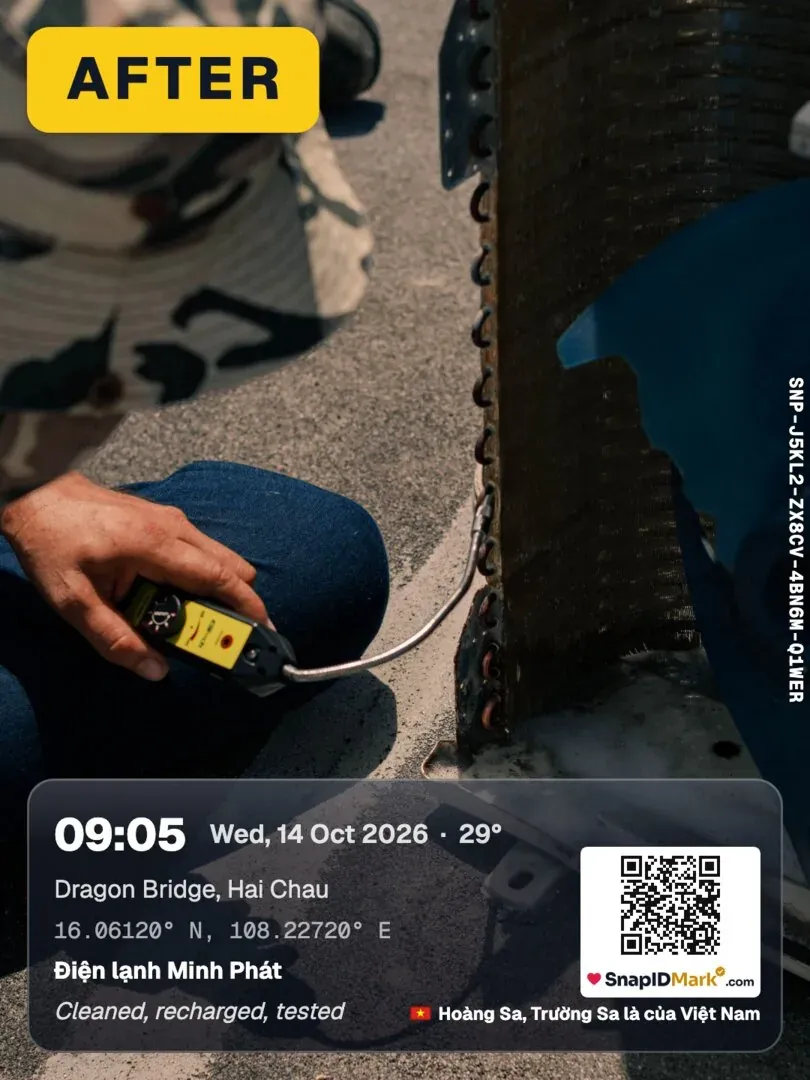
चौथी बात सबसे आम कमी है। दस कोणों से दस फ़ोटो साबित करती हैं कि कोई पहुँचा। वे यह नहीं दिखातीं कि काम कितना आगे बढ़ा।
फ़ोटो से प्रगति ट्रैक करने के तरीके: विकल्पों की तुलना
कोई एक टूल हर टीम के लिए ठीक नहीं। तालिका चार आम तरीकों की तुलना करती है। Trello और Asana के विवरण अक्टूबर 2026 तक उनके आधिकारिक पेजों से हैं।
| चैट ग्रुप (WhatsApp, Zalo…) | साझा Google Drive फ़ोल्डर | वर्क मैनेजमेंट टूल (Trello, Asana) | फ़ील्ड फ़ोटो ऐप (SnapID Mark) | |
|---|---|---|---|---|
| शुरुआत | तुरंत, सबके पास है | जल्दी, फ़ोल्डर के नियम चाहिए | बोर्ड या प्रोजेक्ट सेट करें | ऐप इंस्टॉल करें, वर्कस्पेस बनाएँ |
| टास्क असाइनमेंट, तारीख़ें | नहीं | नहीं | हाँ, उनकी मुख्य ख़ूबी | नहीं |
| Gantt, टाइमलाइन | नहीं | नहीं | Asana में Timeline और Gantt व्यू हैं; Trello पेड प्लान पर Timeline देता है | नहीं |
| फ़ोटो | बातचीत में डाली जाती हैं, अक्सर कंप्रेस | फ़ोल्डरों में अपलोड की गई फ़ाइलें | कार्ड या टास्क से जुड़ी; Trello अपलोड की गई इमेज को कार्ड कवर बनाता है | हर फ़ोटो कंपनी वर्कस्पेस को भेजी जाती है |
| फ़ोटो पर समय और लोकेशन | नहीं | नहीं | नहीं | सर्वर से सिंक किया गया समय, GPS, पता |
| फ़ोटो पर जॉब कोड या चरण | मैसेज में टाइप | हाथ से फ़ाइल नाम | कार्ड पर होता है, फ़ोटो पर नहीं | स्टैम्प पर छपे कस्टम फ़ील्ड |
| सदस्य, प्रोजेक्ट, तारीख़ से फ़िल्टर | हाथ से स्क्रॉल | फ़ोल्डर संरचना | बोर्ड, लेबल से | एडमिन वेबसाइट पर फ़िल्टर |
| बाहरी लोग फ़ोटो सत्यापित कर सकें | नहीं | नहीं | नहीं | SnapID कोड, QR, SHA-256 मिलान |
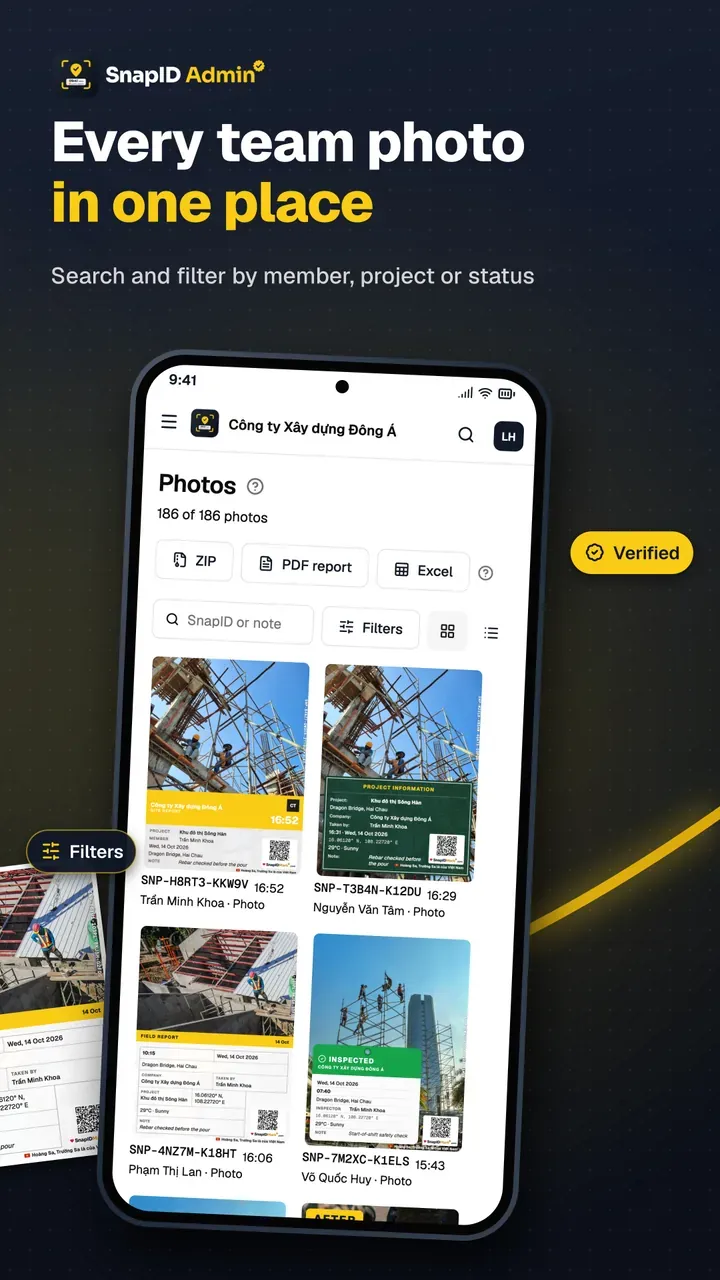
इसे कैसे पढ़ें: अगर आपकी मुख्य समस्या काम बाँटना और डेडलाइन के पीछे भागना है, तो Trello या Asana यह बेहतर करते हैं। अगर आपकी मुख्य समस्या ऐसी फ़ोटो है जिन पर कोई भरोसा नहीं करता और जो किसी को मिलती नहीं, तो फ़ील्ड फ़ोटो ऐप ठीक यही हल करता है। बहुत सी टीमें दोनों इस्तेमाल करती हैं: टास्क वर्क मैनेजमेंट टूल में, प्रगति फ़ोटो स्टैम्प वाले ऐप में।
चैट ग्रुप और Drive के लिए ख़ास तौर पर देखें फ़ोटो रिपोर्ट के लिए चैट ग्रुप की जगह क्या इस्तेमाल करें और फ़ील्ड फ़ोटो के लिए Google Drive और Google Photos।
6 कदमों में फ़ोटो से प्रगति ट्रैक करने की दिनचर्या
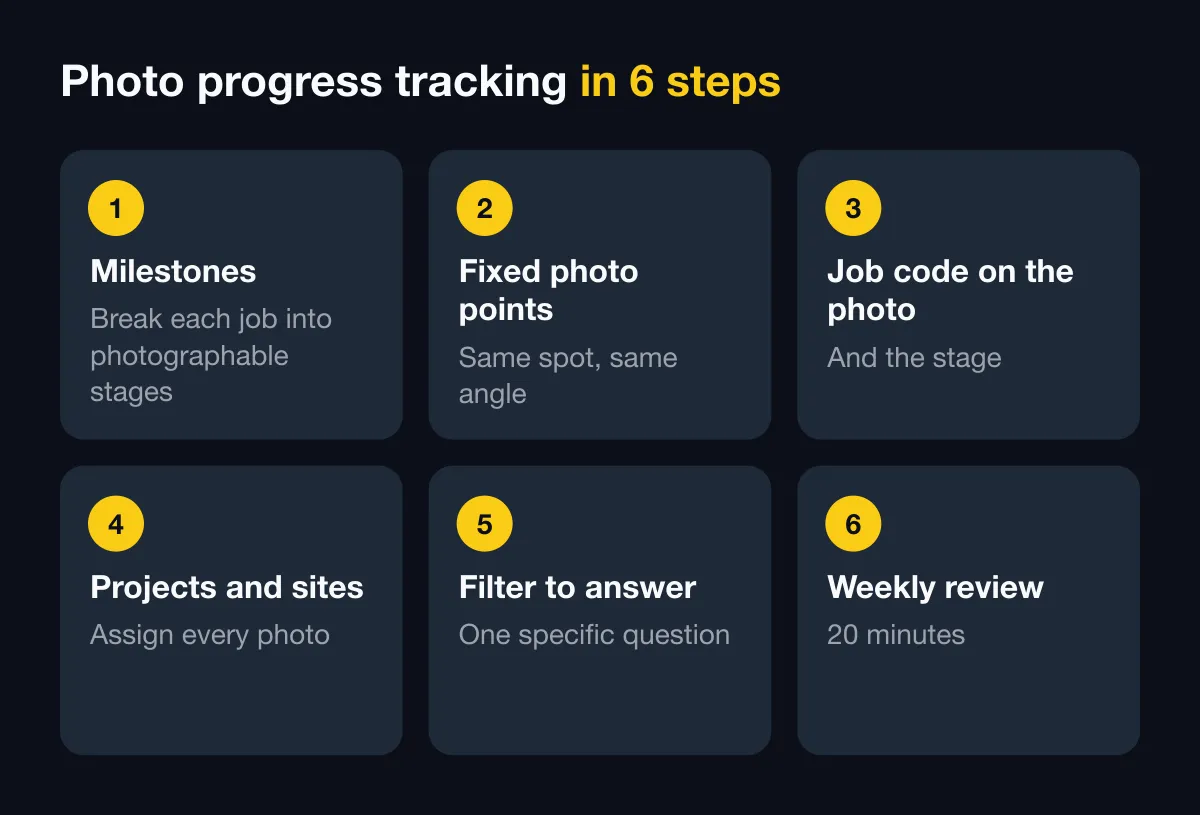
1. हर काम को फ़ोटो लेने लायक माइलस्टोन में बाँटें
सामान्य रूप से “प्रगति” की फ़ोटो न लें। हर काम को 3 से 6 ऐसे माइलस्टोन में बाँटें जिनकी पुष्टि फ़ोटो देखकर हो सके। उदाहरण:
| उद्योग | माइलस्टोन 1 | माइलस्टोन 2 | माइलस्टोन 3 | माइलस्टोन 4 |
|---|---|---|---|---|
| कमर्शियल सफ़ाई | पहले | काम के दौरान | पूरा | मुश्किल इलाके (टॉयलेट, शीशे) |
| HVAC मेंटेनेंस | यूनिट का लेबल, हालत | खुला पैनल, ख़राब पुर्ज़ा | बदलने के बाद | चलता यूनिट, गेज रीडिंग |
| इंस्टॉलेशन (CCTV, सोलर) | पहले की जगह | केबलिंग, माउंट | लगा हुआ | क्लाइंट को हैंडओवर |
| रिटेल फ़िट-आउट | सौंपी गई जगह | फ़्रेमिंग, छत, बिजली | फ़िनिशिंग, शेल्फ़ | साइनेज, उद्घाटन |
| निर्माण | ज़मीन के नीचे | ढाँचा | MEP | फ़िनिशिंग |
निर्माण के चरणों के लिए निर्माण निरीक्षण फ़ोटो चेकलिस्ट भी देखें।
2. अपने फ़ोटो पॉइंट तय करें और एक ही कोण रखें
हर इलाके के लिए एक या दो तय जगहें चुनें: मुख्य दरवाज़ा, कॉलम 3 का निचला हिस्सा, गलियारे का सिरा। लैंडस्केप में, छाती की ऊँचाई पर, एक ही दिशा में फ़ोटो लें। पॉइंट का नाम स्टैम्प नोट में डालें, जैसे “पॉइंट A, मुख्य दरवाज़े से अंदर की ओर”। अगली बार जो भी फ़ोटो ले, वह उसी जगह खड़ा हो। एक ही कोण की दो फ़ोटो साथ-साथ किसी भी पैराग्राफ़ से बेहतर प्रगति दिखाती हैं।
3. फ़ोटो पर जॉब कोड और चरण डालें
यही कदम फ़ोटो को अपने-आप छाँट देता है। SnapID Mark में कंपनी स्टैम्प टेम्पलेट में “जॉब कोड” और “चरण” जैसे कस्टम फ़ील्ड जोड़ती है। फ़ोटो लेने वाला एक बार मान चुनता या टाइप करता है, वह फ़ोटो पर छपता है और उसके साथ वर्कस्पेस तक जाता है। देखें कस्टम फ़ील्ड। सबको एक ही लेआउट पर रखने के लिए मालिक वर्कस्पेस के लिए ज़रूरी टेम्पलेट सेट कर सकता है। देखें टेम्पलेट के नियम।
4. फ़ोटो को प्रोजेक्ट और साइटों से जोड़ें
हर क्लाइंट या कॉन्ट्रैक्ट का एक प्रोजेक्ट, और हर काम की जगह की एक साइट बनाएँ। वर्कस्पेस को भेजी गई फ़ोटो सही प्रोजेक्ट में पहुँचती हैं। प्रोजेक्ट, साइटें और काम के इलाके कैसे बनाएँ, यह फ़ील्ड फ़ोटो को प्रोजेक्ट के हिसाब से व्यवस्थित करें में बताया गया है।
5. किसी ख़ास सवाल का जवाब देने के लिए फ़िल्टर करें
एडमिन वेबसाइट पर मालिक और एडमिन सदस्य, प्रोजेक्ट, साइट, फ़ोटो के प्रकार, चेतावनी, तारीख़ और कस्टम फ़ील्ड से फ़ोटो फ़िल्टर करते हैं। उदाहरण: “इस हफ़्ते जॉब HV-0412 की हर फ़ोटो”, या “सोमवार से डाउनटाउन स्टोर प्रोजेक्ट पर Sam की फ़ोटो”। फ़ोटो मैप दिखाता है कि हर फ़ोटो कहाँ ली गई। देखें फ़ोटो और फ़िल्टर।
6. हफ़्ते में 20 मिनट की समीक्षा करें
यह आदत किसी भी टूल से ज़्यादा मायने रखती है। हर हफ़्ते एक ही समय:
- प्रोजेक्ट से फ़िल्टर करें, तारीख़ की सीमा = पिछला हफ़्ता।
- सबसे नई माइलस्टोन फ़ोटो को उसी पॉइंट की पिछले हफ़्ते की फ़ोटो के बगल में रखें।
- “समीक्षित के रूप में चिह्नित करें” इस्तेमाल करें ताकि अगले हफ़्ते पता रहे कहाँ से शुरू करना है।
- तीन बातें लिखें: पूरे हुए माइलस्टोन, देर वाले माइलस्टोन, ज़रूरी फ़ैसले।
- अगर क्लाइंट या मैनेजर पढ़ने के लिए कुछ चाहते हैं, तो PDF या Excel फ़ाइल एक्सपोर्ट करें। देखें एक्सपोर्ट।
पहले चेतावनी वाली फ़ोटो देखें (जियोफ़ेंस के बाहर, घड़ी का भटकना, देर से अपलोड)। आमतौर पर वहीं आगे सवाल पूछने की ज़रूरत होती है।
उद्योग के हिसाब से फ़ोटो से काम की प्रगति ट्रैक करना
- सफ़ाई: क्लाइंट को “कितना हुआ” से ज़्यादा “हुआ या नहीं” की परवाह होती है। हर इलाके की पहले और बाद की फ़ोटो काफ़ी है। देखें सफ़ाई और फ़ैसिलिटी का फ़ोटो सबूत।
- मेंटेनेंस और फ़ील्ड सर्विस: यूनिट के लेबल से शुरू करें, फिर पहले और बाद में। वर्क ऑर्डर नंबर को कस्टम फ़ील्ड बनाएँ। देखें फ़ील्ड सर्विस के लिए पहले और बाद की फ़ोटो।
- इंस्टॉलेशन और रिटेल फ़िट-आउट: तय फ़ोटो पॉइंट इस्तेमाल करें, क्योंकि काम कई दिन चलता है और क्लाइंट उसे आगे बढ़ते देखना चाहता है।
- निर्माण: हफ़्ते और महीने की प्रगति और छिपे काम। ख़ास गाइड देखें: निर्माण प्रगति फ़ोटो रिपोर्ट।
SnapID Mark में क्या नहीं है
ताकि आप सही चुनें, यहाँ बताया गया है कि SnapID Mark क्या नहीं करता:
- ऐप में टास्क असाइनमेंट, टू-डू सूची, फ़ॉर्म या चेकलिस्ट नहीं।
- Gantt चार्ट, शेड्यूलिंग या प्रोजेक्ट मैनेजमेंट फ़ीचर नहीं।
- ड्रॉइंग, BIM या फ़्लोर प्लान पर फ़ोटो पिन करना नहीं।
- टीम चैट नहीं।
- Trello, Asana या Google Drive के साथ API या इंटीग्रेशन नहीं।
- पिछली फ़ोटो से मिलाने के लिए घोस्ट ओवरले नहीं; तय फ़ोटो पॉइंट टीम की आदत है, ऐप का फ़ीचर नहीं।
SnapID Mark जो अच्छा करता है, वह है फ़ोटो खुद: भरोसेमंद समय, GPS, फ़ोटो पर छपे जॉब कोड, प्रोजेक्ट के हिसाब से समूहित फ़ोटो, फ़िल्टर और एक्सपोर्ट, और पाने वाले का बिना अकाउंट QR से फ़ोटो सत्यापित करना।
अक्सर पूछे जाने वाले सवाल
क्या प्रगति फ़ोटो प्रोजेक्ट मैनेजमेंट सॉफ़्टवेयर की जगह ले सकती हैं?
पूरी तरह नहीं। फ़ोटो दिखाती हैं कि काम कहाँ है; प्रोजेक्ट सॉफ़्टवेयर दिखाता है कि उसे कहाँ होना चाहिए और कौन ज़िम्मेदार है। आसान कामों वाली छोटी टीमें फ़ोटो और हफ़्ते की समीक्षा से काम चला सकती हैं। एक-दूसरे पर निर्भर बहुत से टास्क वाली टीमों को दोनों इस्तेमाल करने चाहिए।
हर माइलस्टोन की कितनी फ़ोटो?
आमतौर पर 2 से 4: तय पॉइंट से एक वाइड फ़ोटो, एक या दो क्लोज़-अप, और अगर हो तो लेबल या टैग की फ़ोटो। इससे ज़्यादा समीक्षा धीमी कर देती हैं।
स्टाफ़ से हर बार एक ही कोण से फ़ोटो कैसे लिवाएँ?
फ़ोटो पॉइंट स्टैम्प नोट में डालें, पहले दिन एक संदर्भ फ़ोटो लें और टीम से शेयर करें। हफ़्ते की समीक्षा में अलग कोण वाली फ़ोटो बताएँ ताकि अगली बार ठीक हों।
क्या सिग्नल न होने पर प्रगति फ़ोटो का समय खो जाता है?
नहीं। SnapID Mark ऑफ़लाइन भी भरोसेमंद समय और SnapID कोड छापता है। फ़ोटो फ़ोन पर कतार में इंतज़ार करती हैं और कनेक्शन लौटने पर भेजी जाती हैं। देखें ऑफ़लाइन फ़ोटो लेना।
क्या क्लाइंट बिना अकाउंट प्रगति फ़ोटो देख सकते हैं?
हाँ। वे फ़ोटो पर QR स्कैन करते हैं या SnapID कोड डालकर कैप्चर का समय, इलाका और इंटीग्रिटी चेतावनियाँ देखते हैं। आप सीमित समय वाला शेयर लिंक भी भेज सकते हैं। देखें सत्यापन के लिए शेयर करना।
शुरू करें
App Store या Google Play से SnapID Mark डाउनलोड करें, फिर एडमिन वेबसाइट पर 5 मुफ़्त सीटों वाला वर्कस्पेस बनाएँ। अभी टूल चुन रहे हैं? पढ़ें फ़ील्ड फ़ोटो ऐप और CompanyCam का विकल्प।
इस लेख में Trello, Asana, WhatsApp, Zalo, Google Drive और अन्य ऐप के नाम उनके संबंधित मालिकों के ट्रेडमार्क हैं और केवल विवरण के लिए इस्तेमाल किए गए हैं। अन्य ऐप के बारे में जानकारी अक्टूबर 2026 तक के आधिकारिक पेजों पर आधारित है और बदल सकती है।