
Firmenlogo direkt bei der Aufnahme zu Fotos hinzufügen
Firmenlogo bei der Aufnahme automatisch zu Außendienstfotos hinzufügen: Datei vorbereiten, Position und Deckkraft, Logo pro Projekt, typische Fehler.
Baustellenfotos, die an Kunden gehen, wirken mit dem Firmenlogo deutlich professioneller, und andere können sie schwerer als ihre eigenen ausgeben. Viele fotografieren zuerst und fügen das Logo dann in einer Bearbeitungs-App zu jedem Foto hinzu. Das klappt bei einigen Fotos, nicht bei einigen Hundert pro Woche.
Dieser Ratgeber zeigt, wie Sie das Logo bei der Aufnahme automatisch hinzufügen, für eine Person und für ein ganzes Team.
Warum das Logo bei der Aufnahme hinzufügen und nicht danach
- Es spart Zeit. Sie müssen nicht jedes Foto einzeln öffnen.
- Es ist einheitlich. Jedes Teamfoto hat das Logo an derselben Stelle und in derselben Größe.
- Originale bleiben Originale. Ein Foto, dem in einem Editor ein Logo hinzugefügt wurde, ist eine neue Datei. Wird das Foto jemals als Beweis verwendet, stimmt die bearbeitete Datei nicht mehr mit dem Original überein. Siehe bearbeitete Fotos mit SHA-256 erkennen.
Die Logodatei vorbereiten
- Quadratisch. Setzen Sie ein breites Logo in die Mitte einer quadratischen Fläche mit transparentem Hintergrund.
- Transparentes PNG sieht am besten aus. SnapID Mark akzeptiert PNG, JPG oder SVG bis 1 MB.
- Genug Kontrast. Ein dunkles Logo verschwindet auf dunklen Fotos. Halten Sie eine weiße Version bereit, wenn Ihr Team oft in Innenräumen oder nachts fotografiert.
- Nicht zu detailreich. Ein kleines Logo in einer Ecke sollte auch in Fingerkuppengröße lesbar sein.
Option 1: ein persönliches Logo auf Ihrem Telefon
Für den Fall, dass Sie allein im Modus Privat arbeiten.
- Öffnen Sie SnapID Mark, tippen Sie unter der Kamera auf Info und öffnen Sie den Tab Logo.
- Wählen Sie Mein Logo hochladen und wählen Sie die Datei aus.
- Schalten Sie Logo auf Fotos anzeigen ein und passen Sie bei Bedarf die Deckkraft an.
- Machen Sie Testfotos an hellen und dunklen Orten.

Dafür ist ein Konto nötig, im Gastmodus ist es nicht verfügbar. Details unter Logo auf Fotos.
Option 2: ein Firmenlogo für das ganze Team
Für Inhaber und Admins eines Workspace. Mitglieder müssen nichts tun, das Logo erscheint auf ihren Fotos.
- Melden Sie sich auf der Admin-Website an, gehen Sie zu Firmendaten › Logo-Bibliothek und laden Sie das Logo hoch.
- Klicken Sie beim gemeinsamen Logo auf Als Standard festlegen.
- Braucht eine Stempelvorlage oder ein Projekt ein anderes Logo (zum Beispiel das des Bauherrn), wählen Sie ein Logo für diese Vorlage oder dieses Projekt.
- Legen Sie Position (9 Positionen auf dem Foto), Größe und Deckkraft fest, sehen Sie sich die Vorschau an und speichern Sie.
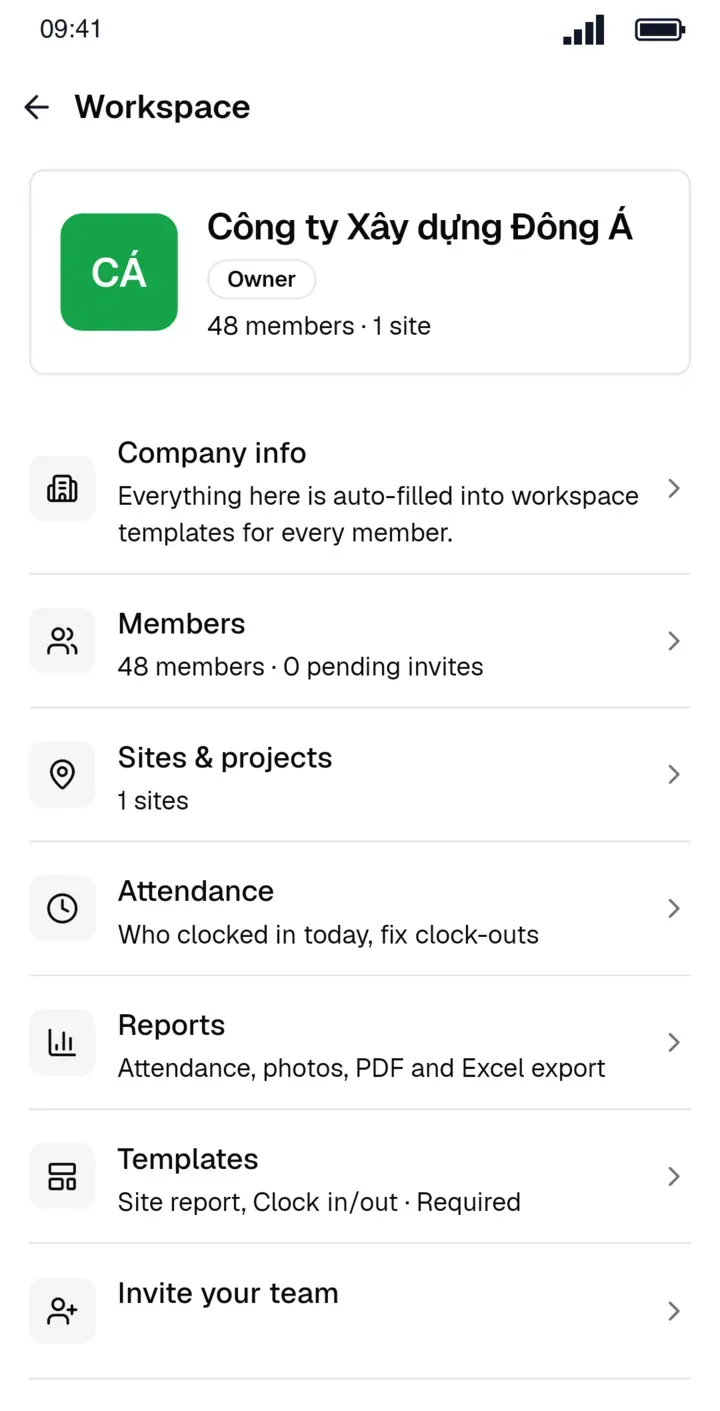
Die App wählt das Logo in dieser Reihenfolge: das Logo der Vorlage, dann das des Projekts, dann den Standard des Unternehmens. Siehe Logos für Vorlagen und Projekte.
Wohin mit dem Logo
| Position | Gut für | Achten Sie auf |
|---|---|---|
| Ecke oben rechts | Die meisten Baustellenfotos | Verdeckt selten das Motiv |
| Unten, neben dem Stempel | Logo und Angaben als ein Block | Stempel und Logo dürfen sich nicht überlappen |
| Mitte, geringe Deckkraft | Fotos nach außen, die weiterverwendet werden könnten | Kann wichtige Details verdecken |
Für gut lesbare Stempel-Layouts siehe eine Foto-Stempelvorlage für Ihr Team gestalten.
Häufige Fehler
- Das Logo ist gestreckt oder abgeschnitten: Die Datei ist nicht quadratisch. Setzen Sie sie zuerst auf eine quadratische Fläche.
- Ein hässlicher weißer Kasten um das Logo: Verwenden Sie ein transparentes PNG statt JPG.
- Mitarbeiter sehen das Logo nicht: Prüfen Sie die Pflichtvorlage und das in der Kamera gewählte Projekt. Ein Vorlagenlogo hat Vorrang vor einem Projektlogo.
- Die App meldet, dass die Vorlage ihre eigene Logoposition festlegt: Die Vorlage hat eine feste Logoposition. Ändern Sie sie in der Vorlage auf der Admin-Website.
Ein Logo ist keine Verifizierung
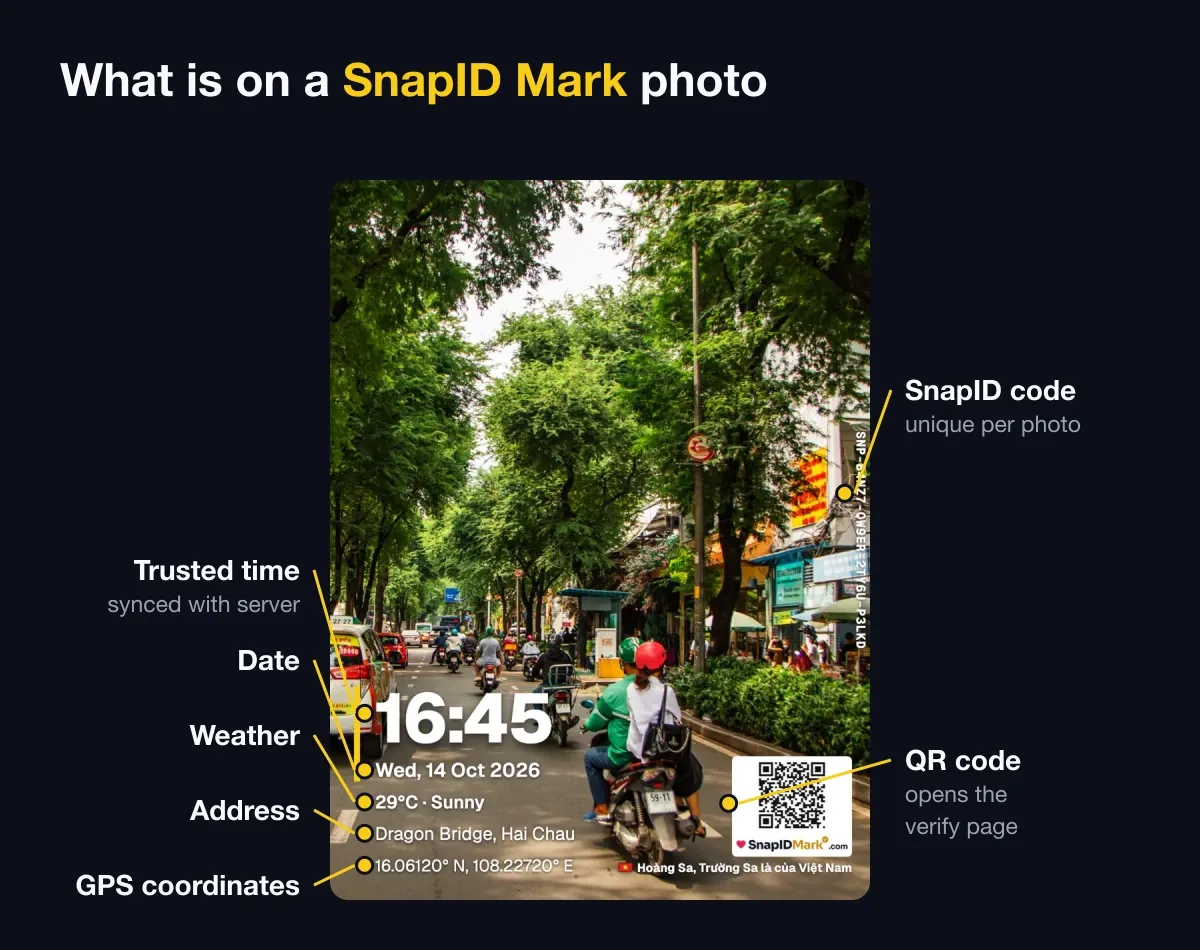
Ein Logo sagt, zu welchem Unternehmen ein Foto gehört, aber jeder kann Ihr Logo auf ein anderes Foto kopieren. Damit Empfänger prüfen können, ob ein Foto echt ist, hat jedes SnapID-Mark-Foto zusätzlich einen SnapID-Code und einen QR-Code, die eine Verifizierungsseite öffnen. Siehe Fotoverifizierung per QR-Code.
FAQ
Kann ich früher aufgenommenen Fotos ein Logo hinzufügen?
SnapID Mark fügt das Logo bei der Aufnahme hinzu und bearbeitet keine alten Fotos. Für alte Fotos brauchen Sie eine Bearbeitungs-App, und die bearbeitete Datei ist dann nicht mehr das Original.
Kann jedes Projekt ein eigenes Logo haben?
Ja. Wählen Sie auf der Admin-Website ein Logo pro Projekt.
Verdeckt das Logo den QR-Code?
Nicht, wenn Sie es vom QR-Code entfernt platzieren. Sehen Sie sich vor dem Speichern die Vorschau auf der Admin-Website an.
Jetzt starten
Laden Sie SnapID Mark herunter und probieren Sie gleich ein persönliches Logo aus, oder öffnen Sie die Admin-Website, um eines für Ihr Team festzulegen. Siehe auch Baufoto-Apps mit GPS.