
Fotoverifizierung per QR-Code: So prüfen Empfänger ein Foto
Fotoverifizierung per QR-Code für Empfänger: was die Seite zeigt, warum das Gebiet gerundet ist, was Integritätsmarkierungen bedeuten, Dateivergleich.
Mit der Fotoverifizierung per QR-Code kann jeder, der ein Foto erhält, den darauf gedruckten Code scannen und einen unabhängigen Eintrag öffnen, wann und ungefähr wo es aufgenommen wurde, dazu die Prüfungen, die der Server beim Eintreffen des Fotos durchgeführt hat. Stimmt dieser Eintrag mit dem überein, was auf dem Bild steht, haben Sie einen soliden Grund, ihm zu vertrauen. Stimmt er nicht überein oder lässt sich der Code nicht finden, haben Sie einen Grund nachzufragen. Dieser Ratgeber zeigt, was der Empfänger sieht, wie er jeden Teil liest und wie Sie Kunden das Prüfen zur Gewohnheit machen.
Warum ein aufgedrucktes Datum nicht reicht
Eine Zeile wie „08:15 · 12. Juli 2026 · Bezirk 7“ in der Ecke eines Fotos besteht nur aus Pixeln. Jeder mit einem Bildbearbeitungsprogramm kann eine identische Zeile auf ein altes Bild tippen. Die EXIF-Metadaten in der Datei lassen sich mit kostenlosen Tools ebenso leicht ändern und werden meist entfernt, wenn das Foto durch soziale Netzwerke oder Chat-Apps geht.
Der Wert eines Nachweisfotos kommt also nicht vom Text darauf. Er kommt von einem Eintrag, der woanders aufbewahrt wird und den der Fotograf nicht heimlich umschreiben kann. Der QR-Code ist einfach die Brücke zu diesem Eintrag. Den Unterschied erklärt ausführlicher Zeitstempel vs. prüfbare Fotos.
| Methode | Kann jeder sie ändern? | Kann der Empfänger sie prüfen? |
|---|---|---|
| Ins Foto eingebrannter Datumstext | Ja | Nein |
| EXIF-Metadaten in der Datei | Ja, und gehen beim Teilen oft verloren | Schwierig, braucht Tools |
| QR-Code, der auf einen Servereintrag verweist | Der Absender kann den Eintrag nicht bearbeiten | Ja, mit jedem Telefon |
So prüft ein Empfänger ein Foto mit dem QR-Code
Der Empfänger braucht weder App noch Konto:
- Scannen Sie den QR-Code mit der Telefonkamera (die meisten Telefone lesen QR-Codes direkt in der Kamera-App). Ist das Foto auf demselben Telefon geöffnet, zeigen Sie es auf einem Laptop an und scannen es, oder tippen Sie stattdessen den Code ein.
- Oder tippen Sie den Code ein, der auf dem Foto steht, im Format
SNP-XXXXX-XXXXX-XXXXX-XXXXX, unterverify.snapidmark.com/v/CODE. - Prüfen Sie die Domain in der Adressleiste, bevor Sie irgendetwas vertrauen. Ein gefälschter QR-Code kann auf eine überzeugende gefälschte Seite verweisen.
- Vergleichen Sie Aufnahmezeit und Gebiet auf der Seite mit dem, was auf dem Foto steht.
- Lesen Sie die Integritätsprüfungen und vergleichen Sie, wenn es darauf ankommt, Ihre Datei mit dem Original.
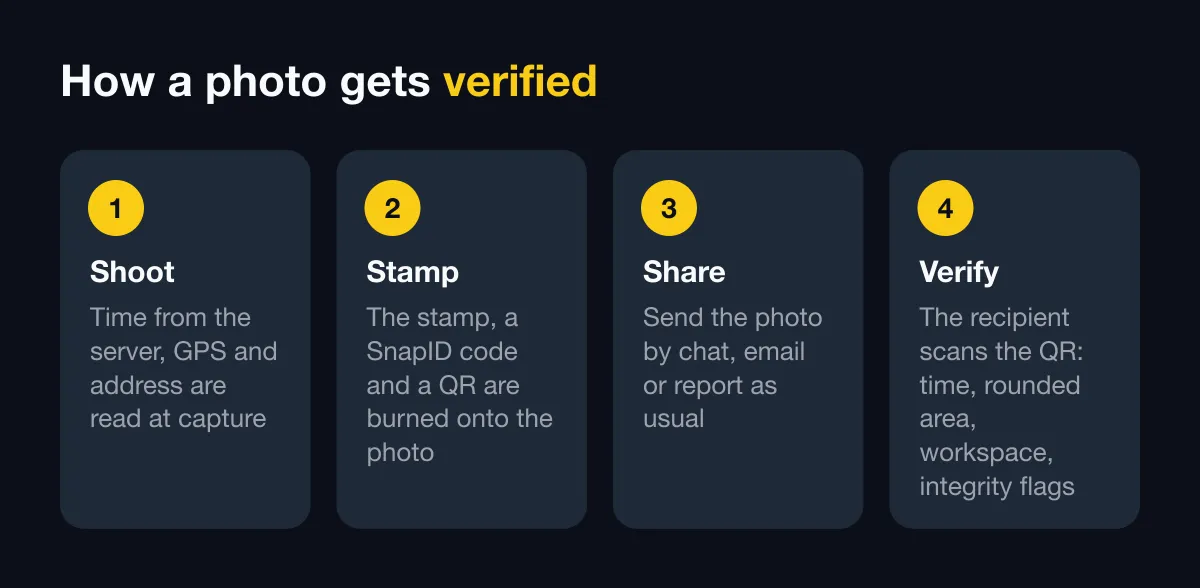
Sie können das mit einem Beispielfoto in der Verifizierungs-Demo auf unserer Startseite ausprobieren.
Was die Verifizierungsseite zeigt
Die öffentliche Verifizierungsseite von SnapID Mark beantwortet eine Frage, „wurde das wirklich damals, ungefähr dort aufgenommen?“, ohne mehr preiszugeben als nötig.
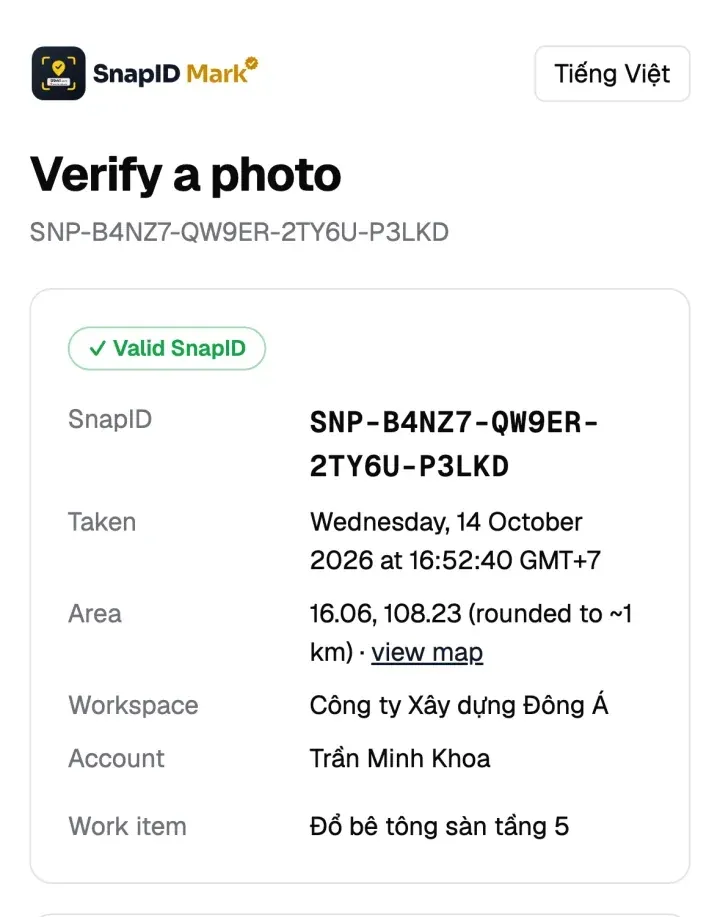
Aufnahmezeit
Das ist die bei der Aufnahme gespeicherte vertrauenswürdige Zeit. Sie wird mit dem Server synchronisiert, statt von der Telefonuhr gelesen, sodass das Zurückdrehen des Telefons um ein paar Stunden sie nicht ändert. Den Mechanismus erklärt vertrauenswürdige Zeit vs. Telefonzeit.
Ein gerundetes Gebiet, keine genauen Koordinaten
Die öffentliche Seite zeigt keine genauen Koordinaten. Sie zeigt ein gerundetes Gebiet, zum Beispiel auf Bezirksebene. Das ist eine Entscheidung für den Datenschutz: Fotos entstehen oft in der Wohnung eines Kunden oder am Standort eines Mitarbeiters, und wer das Foto besitzt, soll nicht den genauen Ort erfahren. Die vollständigen Koordinaten und die GPS-Genauigkeit bleiben auf dem gestempelten Foto selbst und in den eigenen Unterlagen des Fotografen oder Unternehmens.
Beim Vergleichen prüfen Sie einfach, ob das Gebiet auf der Seite die auf dem Foto gedruckte Adresse enthält. Ein Foto mit dem Stempel „Thao Dien, Thu Duc City“ und einem Verifizierungsgebiet in Hanoi ist ein offensichtliches Warnsignal.
Name des Workspace
Gehört das Foto zu einem Workspace und erlaubt das Unternehmen es, zeigt die Seite den Namen des Workspace, sodass Sie wissen, welches Unternehmensteam es aufgenommen hat.
Weitere Zustände
- Wird noch hochgeladen: Der Code wurde vergeben, aber die Datei hat den Server noch nicht erreicht, meist weil der Fotograf offline war. Prüfen Sie später erneut.
- Gelöscht: Der Workspace hat das Foto entfernt, und die Seite zeigt das Datum.
- Nicht gefunden: Kein Foto hat diesen Code. Prüfen Sie jedes Zeichen erneut oder fragen Sie den Absender.
Die Integritätsmarkierungen lesen
Jeder Upload wird auf dem Server erneut geprüft, statt dem Telefon blind zu vertrauen. Die Ergebnisse erscheinen als Liste von bestandenen Prüfungen und Warnungen. Ein Foto ohne Markierungen wird als „Verifiziert“ gekennzeichnet, eines mit Markierungen als „Mit Warnungen“.
| Markierung | Was sie bedeutet | Was tun |
|---|---|---|
| Simulierter Standort | Das Telefon meldete einen Standort aus einer Spoofing-App | Den Standort als unzuverlässig betrachten und nachfragen |
| Gerootetes oder gejailbreaktes Gerät | Die Systemschutzmechanismen des Telefons wurden entsperrt | Vorsichtiger sein, nach weiteren Belegen suchen |
| Uhrabweichung | Die Telefonuhr wich von der Serverzeit ab | Auf die vertrauenswürdige Zeit verlassen, nicht auf die Telefonzeit |
| Außerhalb des Geofence | Ein Foto beim Einstempeln wurde außerhalb des erlaubten Radius des Standorts aufgenommen | Das Unternehmen prüft es nach seiner Richtlinie |
| Verspäteter Upload | Das Foto erreichte den Server mehr als 15 Minuten nach der Aufnahme | Oft nur fehlender Empfang, also erst fragen, dann urteilen |
| Ungültiger App-Build | Das Foto stammt nicht aus einem offiziellen Build | Nicht als Beweis verwenden |
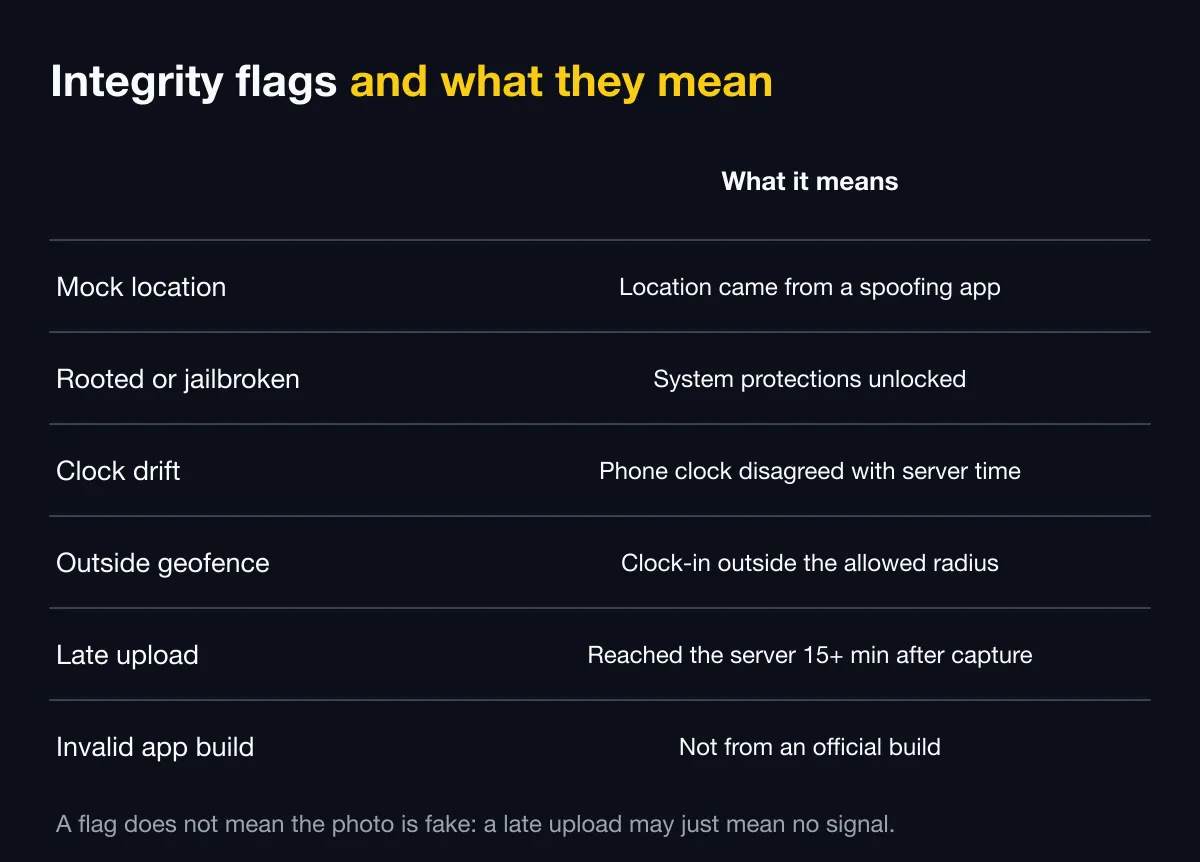
Eine Markierung bedeutet nicht, dass das Foto gefälscht ist. Ein verspäteter Upload kann einfach heißen, dass der Techniker in einem Keller ohne Netz gearbeitet hat. Ebenso ist das Fehlen von Markierungen keine absolute Garantie. Markierungen sagen Ihnen, ob sich eine Nachfrage lohnt. Wie Unternehmen sie nutzen, lesen Sie unter Betrug bei der Zeiterfassung stoppen.
Ihre Datei mit dem Original vergleichen
Die Seite hat eine Schaltfläche mit meiner Datei vergleichen. Sie wählen das Bild auf Ihrem Gerät, Ihr Browser berechnet lokal seinen SHA-256-Fingerabdruck, ohne das Foto hochzuladen, und gleicht ihn mit dem Fingerabdruck ab, den der Server beim Eintreffen des Originals gespeichert hat.
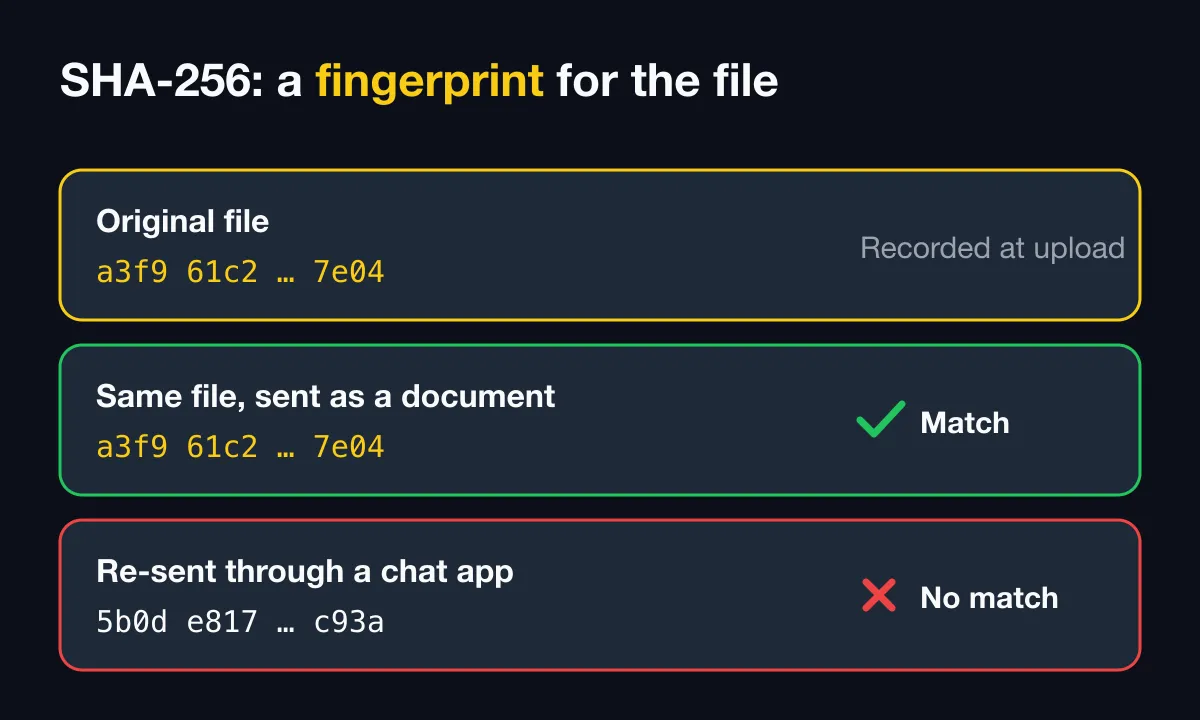
- Übereinstimmung: Ihre Datei ist Byte für Byte identisch mit dem Original. Nichts wurde bearbeitet.
- Keine Übereinstimmung: Die Datei unterscheidet sich vom Original. Das kann eine Bearbeitung sein, sehr oft ist es aber einfach eine Chat-App, die das Bild neu komprimiert. WhatsApp, Messenger und viele andere verkleinern Fotos beim Senden, wodurch sich die Datei ändert, obwohl sie gleich aussieht.
Wenn es auf den Vergleich ankommt, bitten Sie den Absender um das Original über einen Kanal, der nicht neu komprimiert: als „Datei“ statt als „Foto“ senden, per E-Mail oder über einen freigegebenen Ordner. Mehr dazu unter bearbeitete Fotos mit SHA-256 erkennen.
Kunden beibringen, Ihre Fotos zu prüfen
Ein QR-Code hilft nur, wenn ihn tatsächlich jemand scannt. Wenn Sie ein Bauteam, eine Reinigungsfirma, einen Lieferdienst oder Servicetechniker führen, machen Sie das Prüfen für Ihre Kunden zur Gewohnheit:
- Sagen Sie es einmal, gleich zu Beginn. Im Vertrag oder in der ersten Nachricht: „Jedes Berichtsfoto trägt einen QR-Code. Scannen Sie ihn, um die vom System gespeicherte Aufnahmezeit und das Gebiet zu sehen.“
- Senden Sie den Link mit. Wenn Sie ein Foto aus der App teilen, geht der Verifizierungslink mit, sodass der Kunde tippen kann statt zu scannen.
- Zeigen Sie es bei der Übergabe. Scannen Sie gemeinsam ein Foto und weisen Sie auf drei Dinge hin: Zeit, Gebiet, Markierungen.
- Senden Sie bei Streit die Originale. Speichern Sie das JPEG auf Ihrem Gerät und senden Sie es als Datei oder per E-Mail, damit der Kunde die Fingerabdrücke vergleichen kann (ein PDF ist für die Ablage praktisch, eignet sich aber nicht für den Vergleich).
- Begrüßen Sie Fragen. Sieht ein Kunde eine Warnung, erklären Sie den tatsächlichen Grund (zum Beispiel kein Empfang, daher kam der Upload verspätet). Offenheit schafft mehr Vertrauen als ein grünes Abzeichen.
| Branche | Typische Fotos | Was der Kunde prüfen sollte |
|---|---|---|
| Bau | Abnahme- und Fortschrittsfotos | Zeit und Gebiet passen zum Abnahmetag |
| Gebäudereinigung | Fotos vor/nach der Schicht | Die Zeit liegt im Schichtfenster |
| Lieferung | Fotos als Zustellnachweis | Das Gebiet passt zur Lieferadresse |
| Vermietung | Zustandsfotos bei Ein- und Auszug | Das Datum passt zur Übergabe |
Wie SnapID Mark die Verifizierung unterstützt
Jedes mit SnapID Mark aufgenommene Foto erhält einen eigenen Code SNP-XXXXX-XXXXX-XXXXX-XXXXX und einen QR-Code im Stempel, neben vertrauenswürdiger Zeit, Wetter, GPS-Koordinaten mit Genauigkeit, Adresse und einer Minikarte. Offline erhält das Foto trotzdem einen vorab vergebenen Code und vertrauenswürdige Zeit, und gesendete Workspace-Fotos werden automatisch hochgeladen, sobald der Empfang zurückkehrt, während private Fotos auf dem Telefon bleiben. Die Verifizierungsseite funktioniert, sobald der Upload abgeschlossen ist. Empfänger brauchen kein Konto, und in der App können Sie den QR-Code auf dem Foto eines anderen scannen, um dessen Ergebnis zu sehen. Siehe Sicherheit und So funktioniert’s auf unserer Startseite.
Zu den Grenzen ganz klar: SnapID Mark gibt Empfängern eine schnelle, gut begründete Prüfung, ist aber kein rechtlich zertifizierter Zeitstempel, wie ihn ein qualifizierter Zeitstempeldienst oder eine digitale Signatur liefert. Welches Gewicht ein Foto in einem bestimmten Fall hat, entscheidet die zuständige Stelle.
Wenn Ihre Kunden jedes Berichtsfoto selbst prüfen können sollen, laden Sie SnapID Mark herunter und senden Sie sich zum Ausprobieren selbst ein Foto mit QR-Stempel.
Sicherheitsfirmen nutzen dieselbe QR-Prüfung, um Rundgangsfotos mit Kunden zu teilen; siehe Wachdienst-App.
FAQ
Muss der Empfänger eine App installieren?
Nein. Das Scannen mit der Telefonkamera oder das Öffnen von verify.snapidmark.com/v/CODE in einem beliebigen Browser genügt, ohne Konto.
Warum zeigt die Seite nicht die genaue Adresse?
Um die Privatsphäre des Fotografen und des Eigentümers des Ortes zu schützen. Die Seite zeigt ein gerundetes Gebiet, was genügt, um es mit der auf dem Foto gedruckten Adresse abzugleichen.
Kann ich den QR-Code noch scannen, nachdem das Foto über eine Chat-App gesendet wurde?
Meist ja, denn der QR-Code ist Teil des Bildes. Der SHA-256-Vergleich wird aber nicht übereinstimmen, weil die Chat-App die Datei neu komprimiert. Fordern Sie das Original an, wenn Sie vergleichen müssen.
Bedeutet „wird noch hochgeladen“, dass das Foto gefälscht ist?
Nicht unbedingt. Der Code existiert, aber die Datei ist noch nicht angekommen, typischerweise weil der Fotograf offline war. Prüfen Sie später erneut.
Sollte ich ein Foto mit einer Warnung ablehnen?
Fragen Sie zuerst nach dem Grund. Markierungen sind unterschiedlich: Ein verspäteter Upload ist meist harmlos, während ein simulierter Standort oder ein ungültiger App-Build deutlich mehr Vorsicht verdienen.