
Verificação de foto por QR: como quem recebe confere a foto
Verificação de foto por código QR: o que a página mostra, por que a área é arredondada, o que são os alertas de integridade e como comparar arquivos.
A verificação de foto por QR permite que qualquer pessoa que recebe uma foto escaneie o código impresso nela e abra um registro independente de quando e mais ou menos onde ela foi tirada, além das checagens que o servidor fez quando a foto chegou. Se esse registro bate com o que está impresso na imagem, você tem um bom motivo para confiar nela. Se não bate, ou se o código não é encontrado, você tem um motivo para fazer perguntas. Este guia mostra o que quem recebe vê, como ler cada parte e como criar nos clientes o hábito de conferir.
Por que uma data impressa não basta
Uma linha como “08:15 · 12/07/2026 · Distrito 7” no canto de uma foto são só pixels. Qualquer pessoa com um editor de fotos digita uma linha idêntica em uma foto antiga. Os metadados EXIF dentro do arquivo também são fáceis de alterar com ferramentas gratuitas, e normalmente são apagados quando a foto passa por redes sociais ou apps de mensagem.
Por isso, o valor de uma foto como prova não vem do texto que está nela. Vem de um registro guardado em outro lugar que o fotógrafo não consegue reescrever às escondidas. O código QR é apenas a ponte para esse registro. A diferença é explicada com mais detalhes em foto com data e hora vs foto verificável.
| Método | Qualquer pessoa pode alterar? | Quem recebe consegue conferir? |
|---|---|---|
| Texto de data gravado na foto | Sim | Não |
| Metadados EXIF no arquivo | Sim, e muitas vezes se perdem ao compartilhar | Difícil, exige ferramentas |
| Código QR com link para um registro no servidor | O registro não pode ser editado por quem envia | Sim, com qualquer celular |
Como quem recebe verifica uma foto com o código QR
Quem recebe não precisa de app nem de conta:
- Escaneie o código QR com a câmera do celular (a maioria dos celulares lê códigos QR direto no app de câmera). Se a foto estiver aberta nesse mesmo celular, abra-a em um notebook e escaneie, ou digite o código.
- Ou digite o código impresso na foto, no formato
SNP-XXXXX-XXXXX-XXXXX-XXXXX, emverify.snapidmark.com/v/CODE. - Confira o domínio na barra de endereço antes de confiar em qualquer coisa. Um código QR falso pode levar a uma página falsa convincente.
- Compare a hora da captura e a área na página com o que está impresso na foto.
- Leia as checagens de integridade e, se for importante, compare o arquivo que você tem com o original.
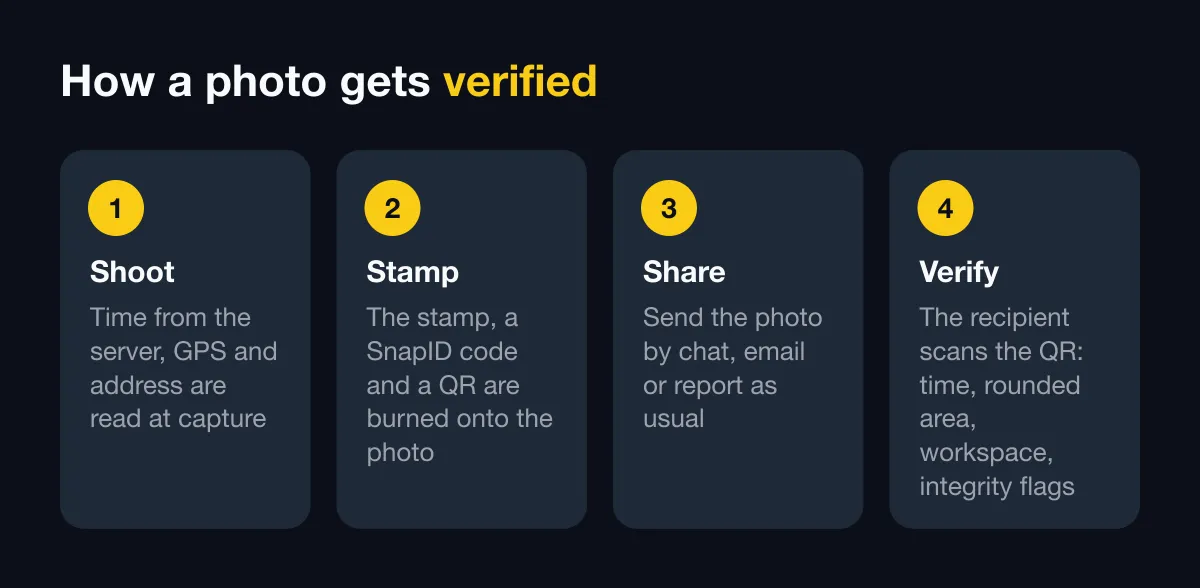
Você pode testar isso com uma foto de exemplo na demonstração de verificação da nossa página inicial.
O que a página de verificação mostra
A página pública de verificação do SnapID Mark responde a uma pergunta, “esta foto foi mesmo tirada nesse momento, por ali?”, sem expor mais do que o necessário.
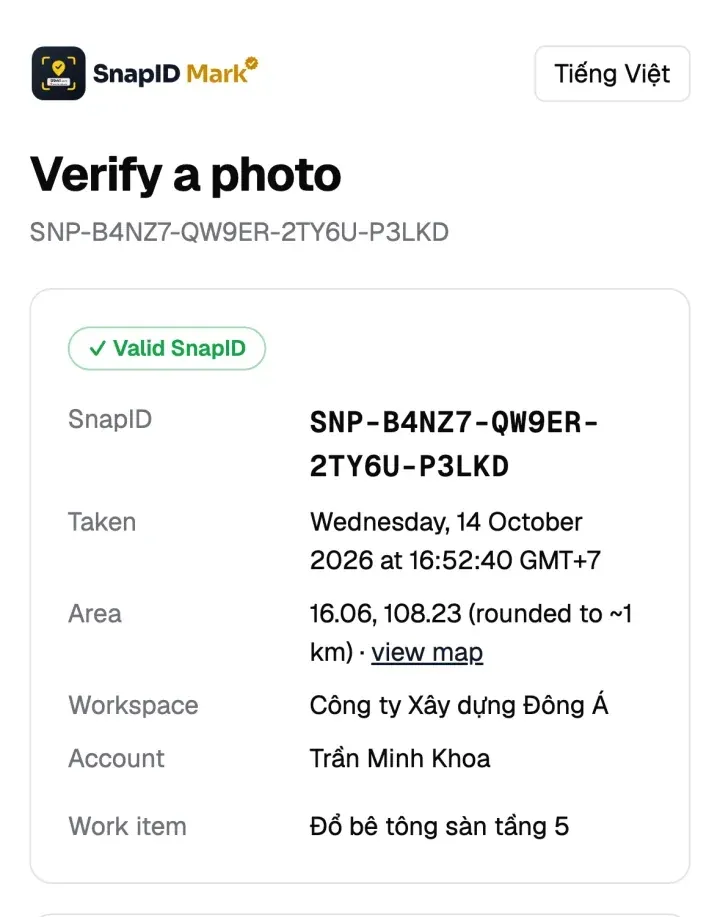
Hora da captura
Esta é a hora confiável registrada na captura. Ela é sincronizada com o servidor em vez de ser lida do relógio do celular, então atrasar o celular algumas horas não muda nada. O mecanismo é explicado em hora confiável vs hora do celular.
Uma área arredondada, não coordenadas exatas
A página pública não mostra coordenadas precisas. Ela mostra uma área arredondada, por exemplo no nível do distrito. É uma escolha de privacidade: muitas fotos são tiradas na casa de um cliente ou no local de um funcionário, e quem tem a foto em mãos não deve descobrir o ponto exato. As coordenadas completas e a precisão do GPS continuam na própria foto com carimbo e nos registros do fotógrafo ou da empresa.
Ao comparar, basta conferir se a área da página contém o endereço impresso na foto. Uma foto carimbada com “Thao Dien, Thu Duc City” e uma área de verificação em Hanói é um sinal de alerta óbvio.
Nome do espaço de trabalho
Se a foto pertence a um espaço de trabalho e a empresa permite, a página mostra o nome do espaço de trabalho, para você saber qual equipe de qual empresa tirou a foto.
Outros estados
- Ainda enviando: o código foi emitido, mas o arquivo ainda não chegou ao servidor, normalmente porque o fotógrafo estava offline. Confira de novo mais tarde.
- Excluída: o espaço de trabalho removeu a foto, e a página mostra a data.
- Não encontrado: nenhuma foto tem esse código. Confira cada caractere de novo ou pergunte a quem enviou.
Como ler os alertas de integridade
Cada envio é checado de novo no servidor, em vez de confiar cegamente no celular. Os resultados aparecem como uma lista de aprovações e avisos. Uma foto sem alertas recebe o rótulo “Verificado”, e uma com alertas recebe o rótulo “Tem avisos”.
| Alerta | O que significa | O que fazer |
|---|---|---|
| Localização falsa | O celular informou uma localização vinda de um app de falsificação | Trate a localização como não confiável e pergunte |
| Dispositivo com root ou jailbreak | As proteções do sistema do celular foram desbloqueadas | Tenha mais cautela, procure outras evidências |
| Desvio do relógio | O relógio do celular não batia com a hora do servidor | Confie na hora confiável, não na hora do celular |
| Fora da cerca virtual | Uma foto de entrada foi tirada fora do raio permitido do local | A empresa avalia conforme a sua política |
| Envio atrasado | A foto chegou ao servidor mais de 15 minutos depois da captura | Muitas vezes é só falta de sinal, então pergunte antes de julgar |
| Versão do app inválida | A foto não veio de uma versão oficial | Não use como evidência |
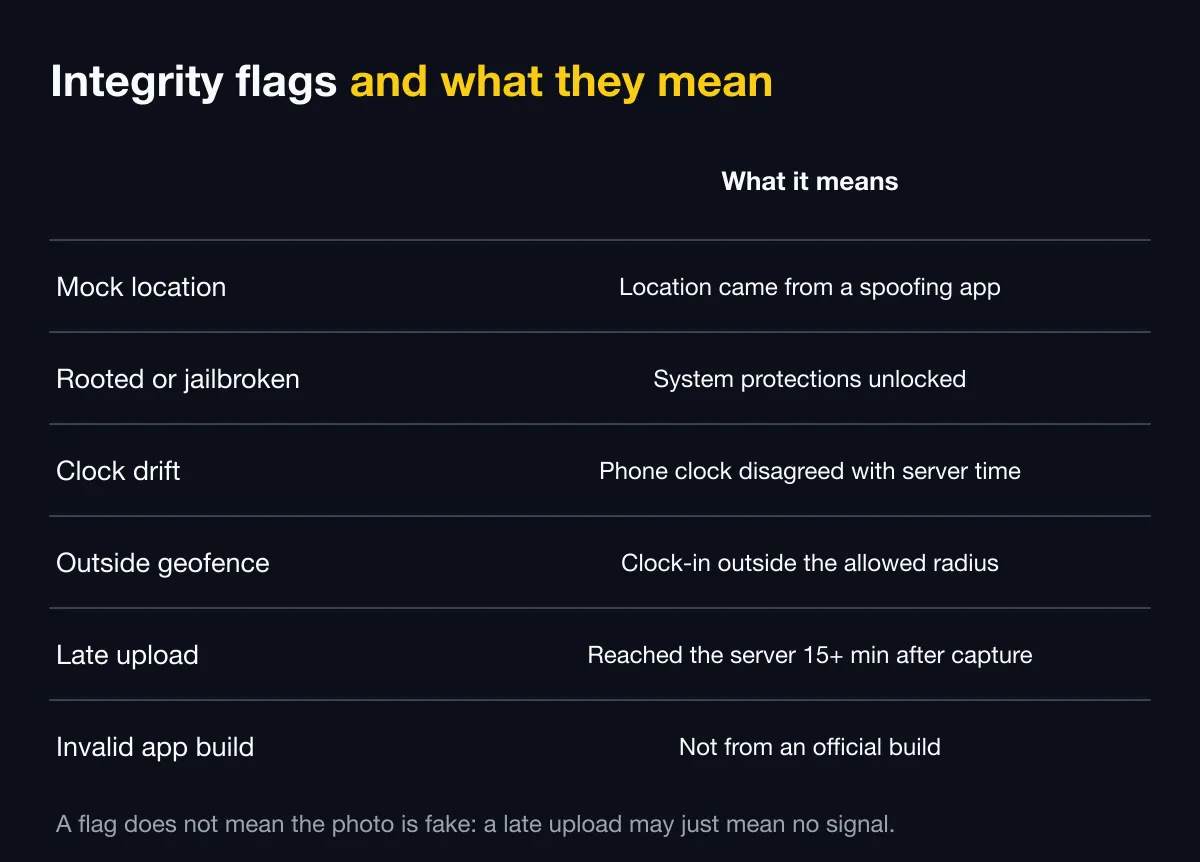
Um alerta não significa que a foto é falsa. Um envio atrasado pode significar apenas que o técnico estava trabalhando em um subsolo sem cobertura. Da mesma forma, nenhum alerta não é uma garantia absoluta. Os alertas indicam se vale a pena fazer uma pergunta. Veja como as empresas os usam em como evitar fraude no ponto.
Como comparar o seu arquivo com o original
A página tem um botão comparar com meu arquivo. Você escolhe a imagem no seu dispositivo, o navegador calcula a impressão digital SHA-256 dela localmente, sem enviar a foto, e a compara com a impressão digital que o servidor guardou quando o original chegou.
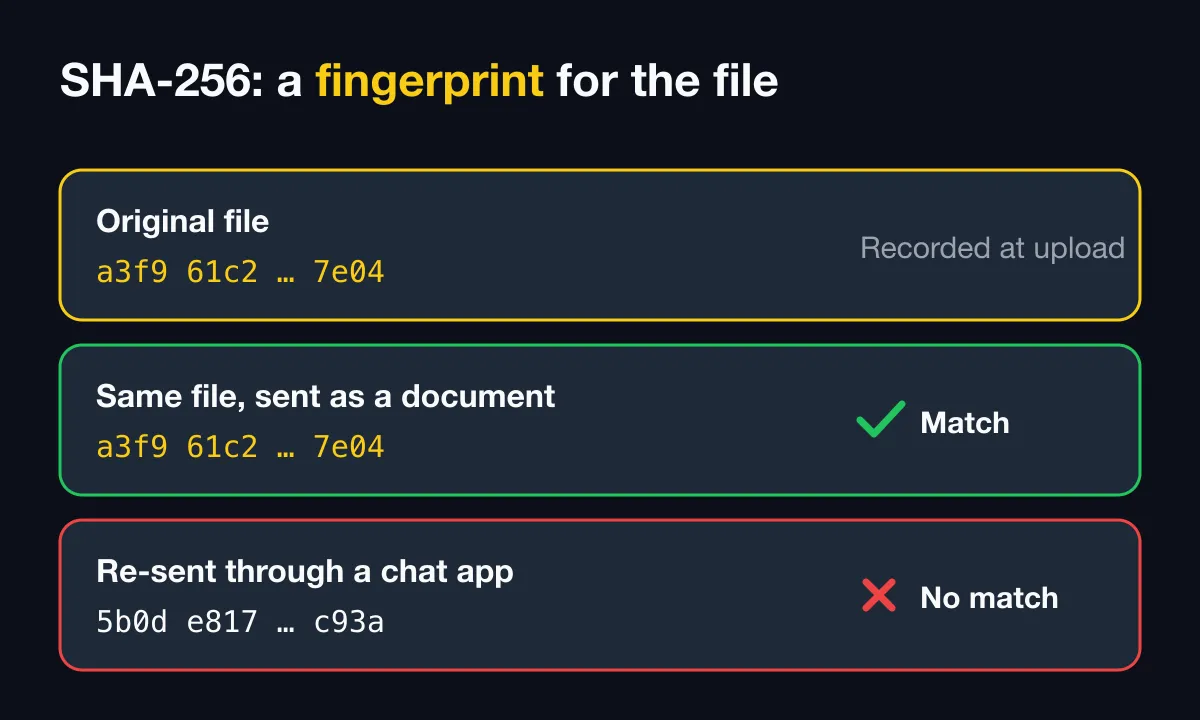
- Bate: o seu arquivo é idêntico ao original, byte a byte. Nada foi editado.
- Não bate: o arquivo é diferente do original. Pode ser uma edição, mas muitas vezes é simplesmente um app de mensagens recomprimindo a imagem. WhatsApp, Messenger e muitos outros reduzem as fotos ao enviar, o que muda o arquivo mesmo que ele pareça igual.
Quando a comparação importa, peça o original a quem enviou por um canal que não recomprime: enviar como “arquivo” em vez de “foto”, por e-mail ou por uma pasta compartilhada. Mais detalhes em como detectar fotos editadas com SHA-256.
Como ensinar os clientes a conferir as suas fotos
Um código QR só ajuda se as pessoas realmente o escaneiam. Se você comanda uma equipe de obra, uma empresa de limpeza, um serviço de entregas ou técnicos de campo, transforme a conferência em hábito para os seus clientes:
- Avise uma vez, logo no início. No contrato ou na primeira mensagem: “Toda foto de relatório tem um código QR. Escaneie para ver a hora e a área da captura registradas pelo sistema.”
- Envie o link junto. Quando você compartilha uma foto pelo app, o link de verificação vai junto, então o cliente pode tocar em vez de escanear.
- Demonstre na entrega. Escaneiem uma foto juntos e mostre três coisas: hora, área, alertas.
- Envie os originais quando houver disputa. Salve o JPEG no seu dispositivo e envie como arquivo ou por e-mail para que o cliente possa comparar as impressões digitais (um PDF é prático para arquivo, mas não serve para a comparação).
- Receba bem as perguntas. Se um cliente vir um aviso, explique o motivo real (por exemplo, sem sinal, por isso o envio atrasou). Transparência gera mais confiança do que um selo verde.
| Setor | Fotos típicas | O que o cliente deve conferir |
|---|---|---|
| Construção | Fotos de vistoria e de andamento | Hora e área batem com o dia da vistoria |
| Limpeza predial | Fotos de antes/depois do turno | A hora está dentro do horário do turno |
| Entregas | Fotos de comprovante de entrega | A área bate com o endereço de entrega |
| Aluguel | Fotos do estado do imóvel na entrada e na saída | A data bate com a entrega das chaves |
Como o SnapID Mark ajuda na verificação
Cada foto tirada com o SnapID Mark recebe o seu próprio código SNP-XXXXX-XXXXX-XXXXX-XXXXX e um código QR no carimbo, junto com hora confiável, clima, coordenadas GPS com precisão, o endereço e um minimapa. Offline, a foto ainda recebe um código pré-emitido e a hora confiável, e as fotos do espaço de trabalho que foram enviadas sobem automaticamente quando o sinal volta, enquanto as fotos pessoais ficam no celular. A página de verificação funciona assim que o envio termina. Quem recebe não precisa de conta, e dentro do app você pode escanear o QR da foto de outra pessoa para ver o resultado. Veja segurança e como funciona na nossa página inicial.
Para deixar claros os limites: o SnapID Mark dá a quem recebe uma checagem rápida e bem fundamentada, mas não é um carimbo de tempo com certificação legal, como o de um serviço qualificado de carimbo do tempo ou de uma assinatura digital. O peso que uma foto tem em cada caso cabe à autoridade competente decidir.
Se você quer que os clientes possam conferir sozinhos cada foto de relatório, baixe o SnapID Mark e envie para si mesmo uma foto com QR para testar.
Empresas de vigilância usam a mesma checagem por QR para compartilhar fotos de ronda com os clientes; veja app de ronda para vigilantes.
Perguntas frequentes
Quem recebe precisa instalar um app?
Não. Basta escanear com a câmera do celular ou abrir verify.snapidmark.com/v/CODE em qualquer navegador, sem precisar de conta.
Por que a página não mostra o endereço exato?
Para proteger a privacidade do fotógrafo e do dono do local. A página mostra uma área arredondada, o que basta para conferir com o endereço impresso na foto.
Ainda dá para escanear o código QR depois que a foto foi enviada por um app de mensagens?
Normalmente sim, porque o código QR faz parte da imagem. Mas a comparação SHA-256 não vai bater, já que o app recomprime o arquivo. Peça o original se precisar comparar.
“Ainda enviando” significa que a foto é falsa?
Não necessariamente. O código existe, mas o arquivo ainda não chegou, normalmente porque o fotógrafo estava offline. Confira de novo mais tarde.
Devo rejeitar uma foto que tem um aviso?
Pergunte o motivo primeiro. Os alertas são diferentes: um envio atrasado costuma ser inofensivo, enquanto uma localização falsa ou uma versão do app inválida pede muito mais cautela.