
Verifica delle foto con QR: come chi riceve controlla una foto
Come funziona la verifica delle foto con QR: cosa mostra la pagina, perché l'area è arrotondata, cosa significano le segnalazioni e come confrontare i file.
La verifica delle foto con QR permette a chiunque riceva una foto di scansionare il codice stampato sopra e aprire un record indipendente di quando e più o meno dove è stata scattata, più i controlli che il server ha eseguito quando la foto è arrivata. Se quel record corrisponde a ciò che è stampato sull’immagine, hai un buon motivo per fidarti. Se non corrisponde, o il codice non si trova, hai un motivo per fare domande. Questa guida mostra cosa vede chi riceve, come leggere ogni parte e come abituare i clienti a controllare.
Perché una data stampata non basta
Una riga come “08:15 · 12 lug 2026 · Distretto 7” nell’angolo di una foto è solo pixel. Chiunque abbia un editor di foto può scrivere una riga identica su una foto vecchia. I metadati EXIF dentro il file sono altrettanto facili da modificare con strumenti gratuiti, e di solito vengono rimossi quando la foto passa da social network o app di chat.
Quindi il valore di una foto di prova non viene dal testo che riporta. Viene da un record conservato altrove che chi ha scattato non può riscrivere di nascosto. Il codice QR è semplicemente il ponte verso quel record. La differenza è approfondita in foto con timbro orario e foto verificabili.
| Metodo | Chiunque può modificarlo? | Chi riceve può controllarlo? |
|---|---|---|
| Testo della data impresso sulla foto | Sì | No |
| Metadati EXIF nel file | Sì, e spesso si perdono quando si condivide | Difficile, servono strumenti |
| Codice QR collegato a un record sul server | Il record non può essere modificato da chi invia | Sì, con qualsiasi telefono |
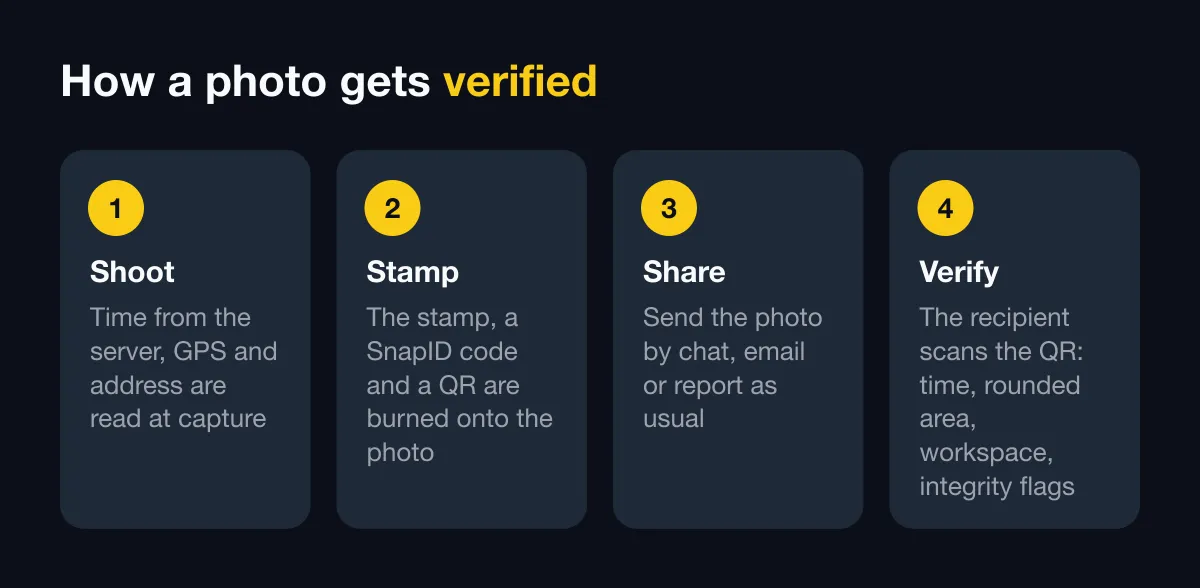
Come chi riceve verifica una foto con il codice QR
Chi riceve non ha bisogno di un’app né di un account:
- Scansiona il codice QR con la fotocamera del telefono (la maggior parte dei telefoni legge i codici QR direttamente dall’app fotocamera). Se la foto è aperta sullo stesso telefono, guardala su un portatile e scansiona, oppure digita il codice.
- Oppure digita il codice stampato sulla foto, nel formato
SNP-XXXXX-XXXXX-XXXXX-XXXXX, suverify.snapidmark.com/v/CODE. - Controlla il dominio nella barra degli indirizzi prima di fidarti di qualcosa. Un codice QR falso può puntare a una pagina falsa convincente.
- Confronta ora e area di scatto sulla pagina con ciò che è stampato sulla foto.
- Leggi i controlli di integrità e, se conta, confronta il file che hai con l’originale.
Puoi provarlo con una foto di esempio nella demo di verifica della nostra home page.
Cosa mostra la pagina di verifica
La pagina di verifica pubblica di SnapID Mark risponde a una domanda, “è stata davvero scattata in quel momento, da quelle parti?”, senza esporre più del necessario.
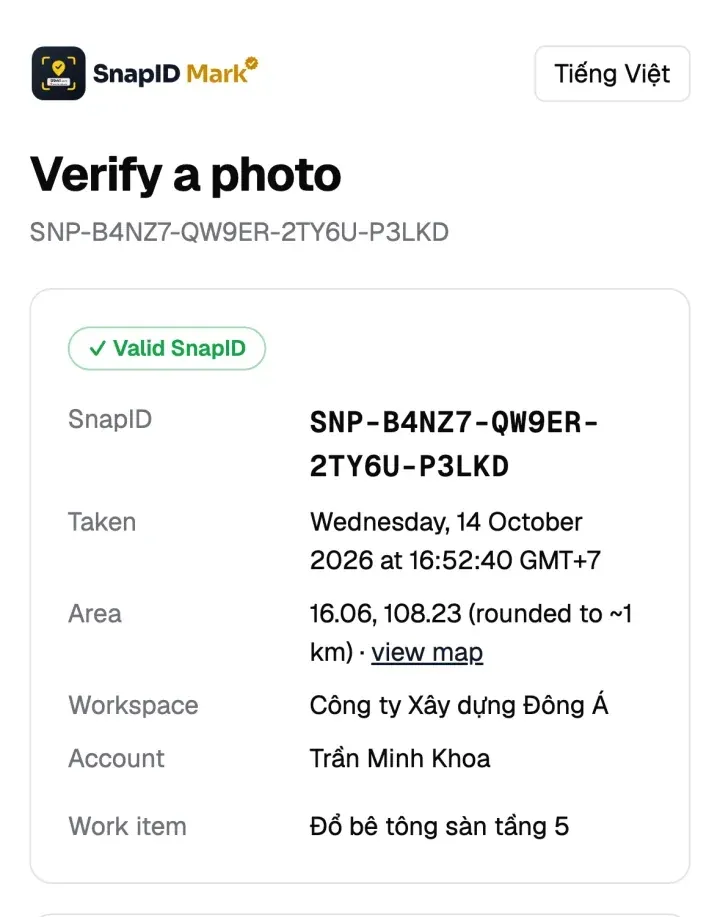
Ora di scatto
È l’ora affidabile registrata allo scatto. È sincronizzata con il server invece di essere letta dall’orologio del telefono, quindi portare indietro il telefono di qualche ora non la cambia. Il meccanismo è spiegato in ora affidabile e ora del telefono.
Un’area arrotondata, non coordinate esatte
La pagina pubblica non mostra coordinate precise. Mostra un’area arrotondata, per esempio a livello di distretto. È una scelta di privacy: le foto vengono spesso scattate a casa di un cliente o nel luogo in cui si trova un dipendente, e chi ha in mano la foto non dovrebbe conoscere il punto esatto. Le coordinate complete e la precisione GPS restano sulla foto con timbro e nei registri di chi ha scattato o dell’azienda.
Nel confronto, controlla solo che l’area sulla pagina contenga l’indirizzo stampato sulla foto. Una foto con timbro “Thao Dien, Thu Duc City” e un’area di verifica ad Hanoi è un evidente campanello d’allarme.
Nome del workspace
Se la foto appartiene a un workspace e l’azienda lo consente, la pagina mostra il nome del workspace, così sai quale team aziendale l’ha scattata.
Altri stati
- Caricamento in corso: il codice è stato emesso ma il file non ha ancora raggiunto il server, di solito perché chi ha scattato era offline. Ricontrolla più tardi.
- Eliminata: il workspace ha rimosso la foto, e la pagina mostra la data.
- Non trovata: nessuna foto ha quel codice. Ricontrolla ogni carattere o chiedi a chi l’ha inviata.
Leggere le segnalazioni di integrità
Ogni caricamento viene ricontrollato sul server invece di fidarsi ciecamente del telefono. I risultati compaiono come un elenco di controlli superati e avvisi. Una foto senza segnalazioni è contrassegnata come “Verificata”, una con segnalazioni come “Con avvisi”.
| Segnalazione | Cosa significa | Cosa fare |
|---|---|---|
| Posizione fittizia | Il telefono ha riportato una posizione proveniente da un’app di falsificazione | Considera la posizione inaffidabile e chiedi |
| Dispositivo con root o jailbreak | Le protezioni di sistema del telefono erano sbloccate | Sii più cauto, cerca altre prove |
| Scarto dell’orologio | L’orologio del telefono non coincideva con l’ora del server | Affidati all’ora affidabile, non all’ora del telefono |
| Fuori dal geofence | Una foto di entrata è stata scattata fuori dal raggio consentito del sito | L’azienda la esamina secondo la propria policy |
| Caricamento in ritardo | La foto ha raggiunto il server più di 15 minuti dopo lo scatto | Spesso solo mancanza di segnale, quindi chiedi prima di giudicare |
| Build dell’app non valida | La foto non proviene da una build ufficiale | Non basarti su di essa come prova |
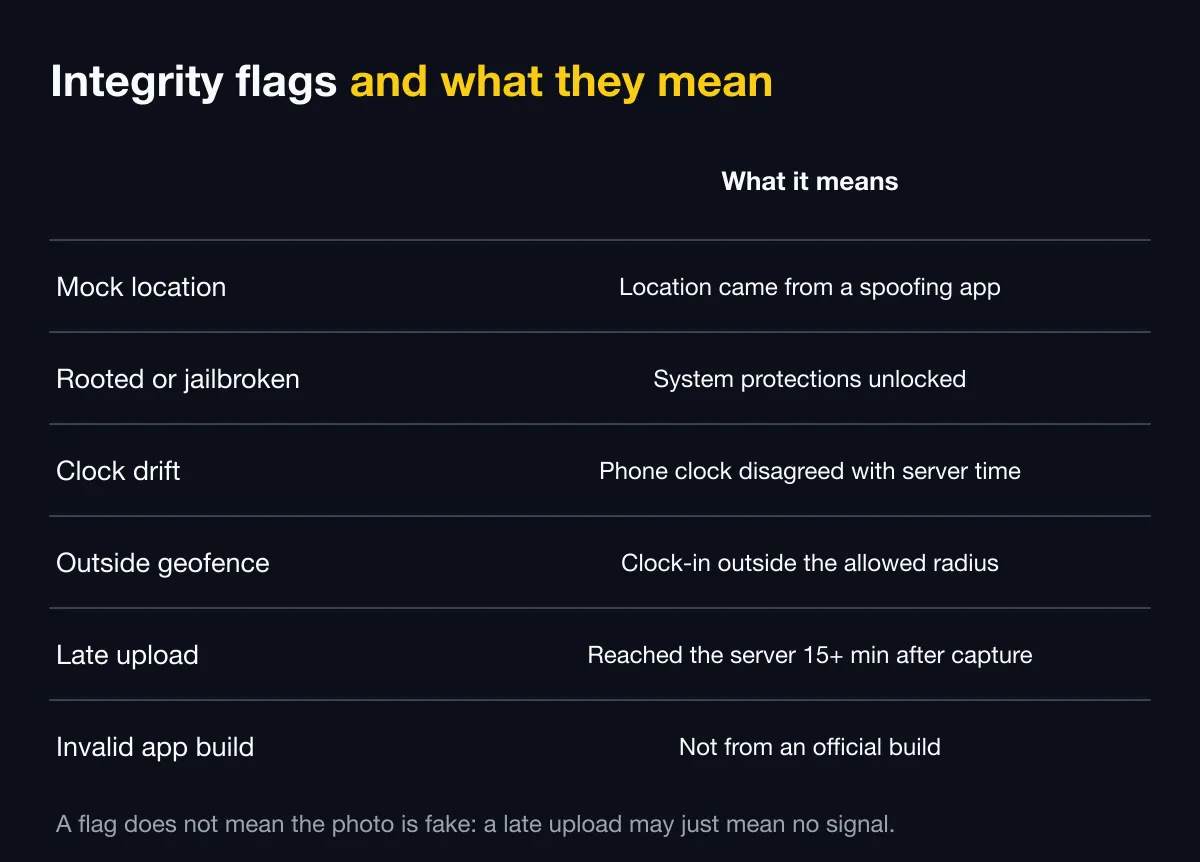
Una segnalazione non significa che la foto sia falsa. Un caricamento in ritardo può semplicemente significare che il tecnico lavorava in un seminterrato senza copertura. Allo stesso modo, l’assenza di segnalazioni non è una garanzia assoluta. Le segnalazioni ti dicono se vale la pena fare una domanda di approfondimento. Vedi come le usano le aziende in fermare le frodi sulle presenze.
Confrontare il tuo file con l’originale
La pagina ha un pulsante confronta con il mio file. Scegli l’immagine sul tuo dispositivo, il browser ne calcola localmente l’impronta SHA-256, senza caricare la foto, e la confronta con l’impronta che il server ha salvato quando è arrivato l’originale.
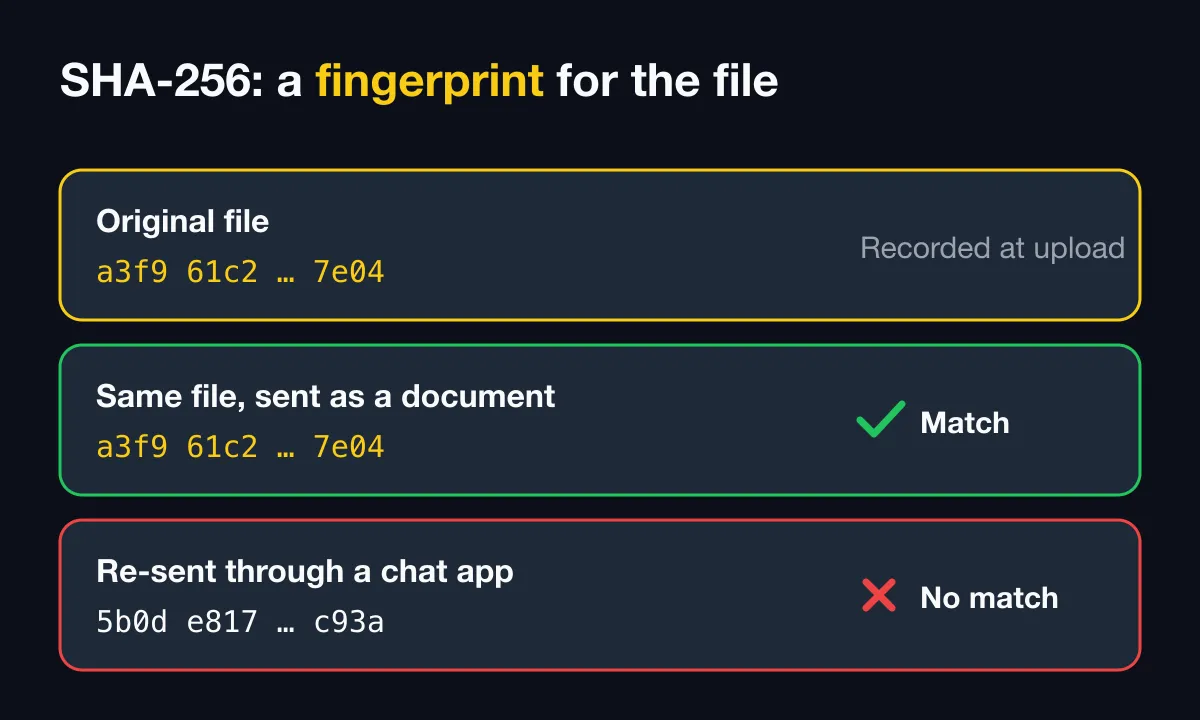
- Corrispondenza: il tuo file è identico byte per byte all’originale. Nulla è stato modificato.
- Nessuna corrispondenza: il file differisce dall’originale. Potrebbe essere una modifica, ma molto spesso è semplicemente un’app di chat che ricomprime l’immagine. WhatsApp, Messenger e molte altre riducono le foto quando le invii, il che cambia il file anche se sembra uguale.
Quando il confronto conta, chiedi a chi ha inviato la foto l’originale tramite un canale che non ricomprime: invio come “file” invece che come “foto”, email o una cartella condivisa. Maggiori dettagli in rilevare le foto modificate con SHA-256.
Abituare i clienti a controllare le tue foto
Un codice QR aiuta solo se le persone lo scansionano davvero. Se gestisci una squadra edile, un’impresa di pulizie, un servizio di consegne o tecnici sul campo, fai del controllo un’abitudine per i tuoi clienti:
- Dillo una volta, all’inizio. Nel contratto o nel primo messaggio: “Ogni foto dei report ha un codice QR. Scansionalo per vedere ora e area di scatto registrate dal sistema.”
- Invia anche il link. Quando condividi una foto dall’app, il link di verifica la accompagna, così il cliente può toccarlo invece di scansionare.
- Fai una dimostrazione alla consegna. Scansionate insieme una foto e indica tre cose: ora, area, segnalazioni.
- Invia gli originali quando c’è una contestazione. Salva il JPEG sul dispositivo e invialo come file o per email, così il cliente può confrontare le impronte (un PDF è comodo per l’archivio ma non si può usare per il confronto).
- Accogli le domande. Se un cliente vede un avviso, spiega il vero motivo (per esempio, niente segnale quindi il caricamento è arrivato in ritardo). La trasparenza crea più fiducia di un badge verde.
| Settore | Foto tipiche | Cosa dovrebbe controllare il cliente |
|---|---|---|
| Edilizia | Foto di ispezione e di avanzamento | Ora e area corrispondono al giorno dell’ispezione |
| Pulizia di edifici | Foto prima/dopo del turno | L’ora rientra nella fascia del turno |
| Consegne | Foto come prova di consegna | L’area corrisponde all’indirizzo di consegna |
| Affitti | Foto dello stato all’ingresso e all’uscita | La data corrisponde alla consegna |
Come SnapID Mark supporta la verifica
Ogni foto scattata con SnapID Mark riceve il proprio codice SNP-XXXXX-XXXXX-XXXXX-XXXXX e un codice QR sul timbro, insieme a ora affidabile, meteo, coordinate GPS con precisione, indirizzo e una mini mappa. Offline, la foto riceve comunque un codice pre-assegnato e l’ora affidabile, e le foto del workspace già inviate vengono caricate in automatico al ritorno del segnale, mentre le foto personali restano sul telefono. La pagina di verifica funziona quando il caricamento è completato. Chi riceve non ha bisogno di un account, e dentro l’app puoi scansionare il QR sulla foto di qualcun altro per vederne l’esito. Vedi sicurezza e come funziona nella nostra home page.
Per essere chiari sui limiti: SnapID Mark dà a chi riceve un controllo rapido e fondato, ma non è una marca temporale certificata per legge come quella di un servizio qualificato di marcatura temporale o di una firma digitale. Il peso di una foto in un caso specifico lo decide l’autorità competente.
Se vuoi che i clienti possano controllare da soli ogni foto dei report, scarica SnapID Mark e invia a te stesso una foto con QR per provare.
Le società di vigilanza usano lo stesso controllo QR per condividere le foto delle ronde con i clienti; vedi app per le ronde di vigilanza.
Domande frequenti
Chi riceve deve installare un’app?
No. Basta scansionare con la fotocamera del telefono o aprire verify.snapidmark.com/v/CODE in qualsiasi browser, senza bisogno di account.
Perché la pagina non mostra l’indirizzo esatto?
Per proteggere la privacy di chi ha scattato e del proprietario del luogo. La pagina mostra un’area arrotondata, sufficiente per il confronto con l’indirizzo stampato sulla foto.
Posso ancora scansionare il codice QR dopo che la foto è stata inviata tramite un’app di chat?
Di solito sì, perché il codice QR fa parte dell’immagine. Il confronto SHA-256 però non corrisponderà, perché l’app ricomprime il file. Chiedi l’originale se devi confrontare.
“Caricamento in corso” significa che la foto è falsa?
Non necessariamente. Il codice esiste ma il file non è ancora arrivato, di solito perché chi ha scattato era offline. Ricontrolla più tardi.
Devo rifiutare una foto con un avviso?
Chiedi prima il motivo. Le segnalazioni sono diverse: un caricamento in ritardo di solito è innocuo, mentre una posizione fittizia o una build dell’app non valida meritano molta più cautela.