
Come aggiungere il logo aziendale alle foto mentre scatti
Aggiungi in automatico il logo aziendale alle foto sul campo allo scatto: preparare il file, posizione e opacità, un logo per progetto ed errori da evitare.
Le foto di cantiere inviate ai clienti sembrano molto più professionali con il logo aziendale, e per qualcun altro è più difficile spacciarle per proprie. Molti scattano prima e poi aggiungono il logo a ogni foto con un’app di fotoritocco. Funziona per qualche foto, non per qualche centinaio a settimana.
Questa guida mostra come aggiungere il logo in automatico allo scatto, per una persona sola e per un intero team.
Perché aggiungere il logo allo scatto e non dopo
- Fa risparmiare tempo. Niente foto da aprire una per una.
- È uniforme. Ogni foto del team ha il logo nello stesso punto e della stessa dimensione.
- Gli originali restano originali. Una foto con il logo aggiunto in un editor è un file nuovo. Se la foto viene usata come prova, il file modificato non corrisponde più all’originale. Vedi rilevare le foto modificate con SHA-256.
Prepara il file del logo
- Quadrato. Metti un logo largo al centro di una tela quadrata con sfondo trasparente.
- Un PNG trasparente rende meglio. SnapID Mark accetta PNG, JPG o SVG fino a 1 MB.
- Contrasto sufficiente. Un logo scuro sparisce sulle foto scure. Tieni una versione bianca se la squadra scatta spesso al chiuso o di notte.
- Non troppo dettagliato. Un logo piccolo in un angolo deve restare leggibile anche grande quanto un polpastrello.
Opzione 1: un logo personale sul telefono
Per quando lavori da solo in modalità Personale.
- Apri SnapID Mark, tocca Info sotto la fotocamera e apri la scheda Logo.
- Scegli Carica il mio logo e seleziona il file.
- Attiva Mostra il logo sulle foto e, se vuoi, regola l’opacità.
- Fai qualche foto di prova in luoghi luminosi e bui.

Serve un account e non è disponibile in modalità ospite. Dettagli in Logo sulle foto.
Opzione 2: un logo aziendale per tutto il team
Per i Proprietari e gli Admin del workspace. I membri non devono fare nulla: il logo compare sulle loro foto.
- Accedi al sito di amministrazione, vai in Dati aziendali › Libreria loghi e carica il logo.
- Fai clic su Imposta come predefinito sul logo condiviso.
- Se un modello di timbro o un progetto richiede un logo diverso (per esempio quello del committente), scegli un logo per quel modello o progetto.
- Imposta posizione (9 posizioni sulla foto), dimensione e opacità, controlla l’anteprima e salva.
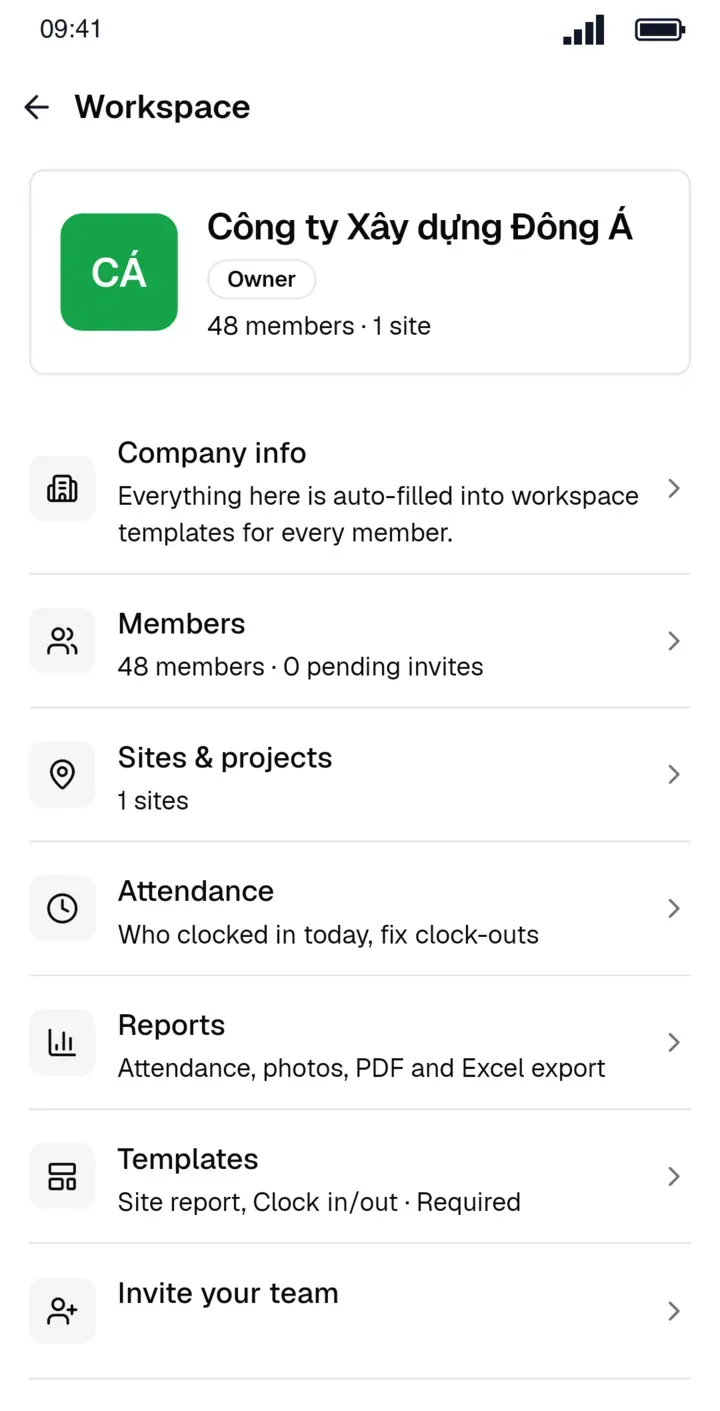
L’app sceglie il logo in questo ordine: il logo del modello, poi quello del progetto, poi il predefinito aziendale. Vedi Loghi per modelli e progetti.
Dove mettere il logo
| Posizione | Adatta per | Attenzione a |
|---|---|---|
| Angolo in alto a destra | La maggior parte delle foto di cantiere | Copre di rado il soggetto |
| In basso, accanto al timbro | Logo e dati come un unico blocco | Non far sovrapporre timbro e logo |
| Al centro, bassa opacità | Foto inviate all’esterno che potrebbero essere riutilizzate | Può nascondere dettagli importanti |
Per layout di timbro leggibili, vedi progettare un modello di timbro per il tuo team.
Errori comuni
- Il logo è stirato o tagliato: il file non è quadrato. Mettilo prima su una tela quadrata.
- Un brutto riquadro bianco intorno al logo: usa un PNG trasparente invece di un JPG.
- Il personale non vede il logo: controlla il modello obbligatorio e il progetto selezionato nella fotocamera. Il logo del modello ha la precedenza su quello del progetto.
- L’app dice che il modello imposta la propria posizione del logo: il modello ha una posizione del logo fissa. Modificala nel modello sul sito di amministrazione.
Un logo non è una verifica
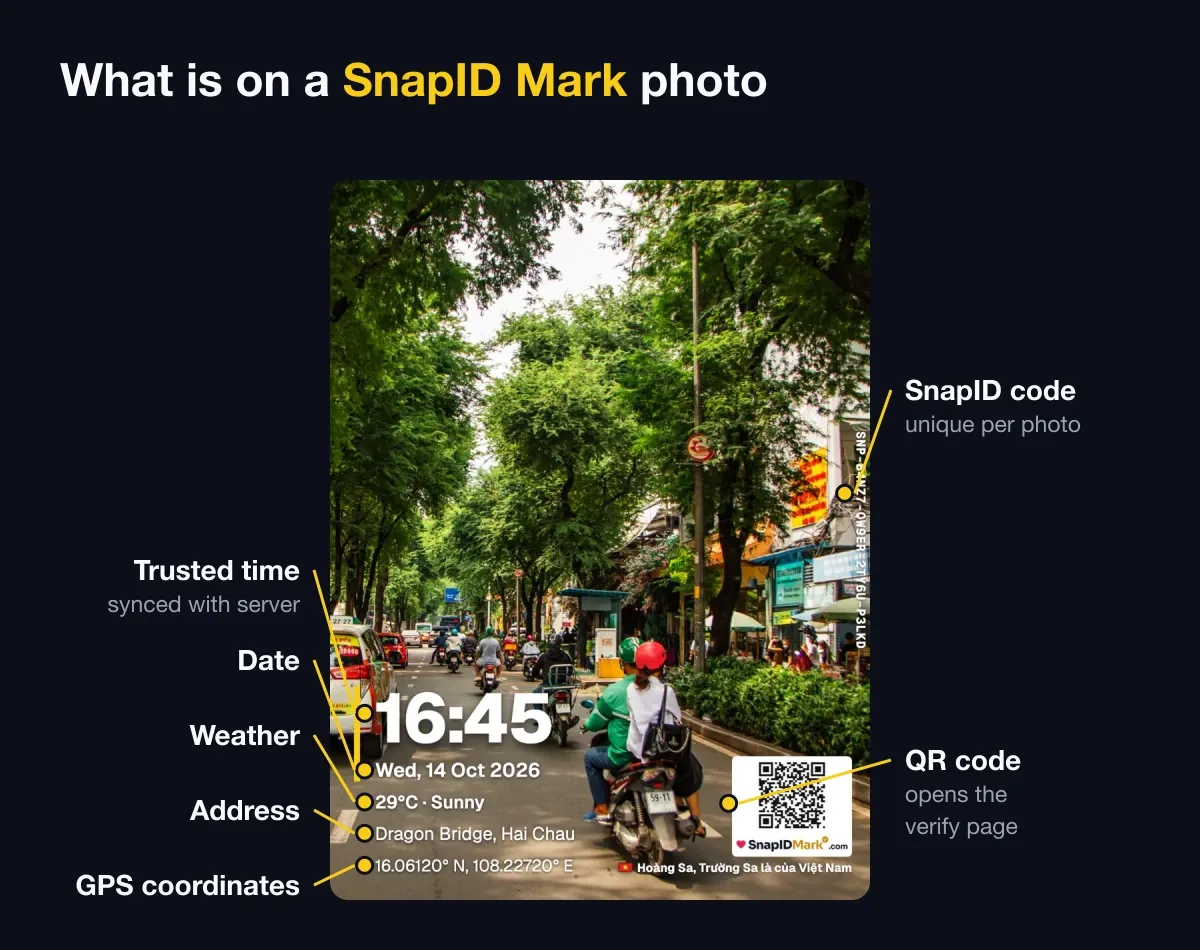
Un logo dice a quale azienda appartiene una foto, ma chiunque può incollare il tuo logo su un’altra foto. Per permettere a chi riceve di controllare che una foto sia autentica, ogni foto di SnapID Mark ha anche un codice SnapID e un codice QR che aprono una pagina di verifica. Vedi verifica delle foto con QR.
Domande frequenti
Posso aggiungere il logo a foto scattate in precedenza?
SnapID Mark aggiunge il logo allo scatto e non modifica le foto vecchie. Per quelle serve un’app di fotoritocco, e il file modificato non è più l’originale.
Ogni progetto può avere il proprio logo?
Sì. Scegli un logo per progetto sul sito di amministrazione.
Il logo coprirà il codice QR?
No, se lo posizioni lontano dal QR. Controlla l’anteprima sul sito di amministrazione prima di salvare.
Inizia
Scarica SnapID Mark e prova subito un logo personale, oppure apri il sito di amministrazione per impostarne uno per il team. Vedi anche app di foto per l’edilizia con GPS.