
拍照時自動在相片加上公司標誌(Logo)
拍攝當下自動把公司標誌加到現場相片:準備檔案、位置與不透明度、每個專案用不同標誌,以及常見錯誤。
傳給客戶的工地相片如果有公司標誌,看起來專業得多,別人也比較難把它說成是自己的。很多人習慣先拍照,再用修圖 App 一張一張加上標誌。幾張還行,每週幾百張就不可能了。
這篇指南說明如何 在拍攝當下自動加上標誌,無論是個人使用還是整個團隊。
為什麼要在拍攝時加標誌,而不是事後
- 省時間。 不必一張張打開相片。
- 一致。 團隊每張相片的標誌都在同樣位置、同樣大小。
- 原始檔維持原樣。 用修圖軟體加上標誌的相片是一個新檔案。如果相片日後要當證據,編輯過的檔案就和原始檔對不上了。請參考 用 SHA-256 偵測被編輯過的相片。
準備標誌檔案
- 正方形。 把橫式標誌放在透明背景的正方形畫布中央。
- 透明背景 PNG 效果最好。SnapID Mark 接受 1 MB 以內的 PNG、JPG 或 SVG。
- 對比要夠。 深色標誌在暗的相片上會看不見。如果團隊常在室內或夜間拍攝,請準備一個白色版本。
- 不要太多細節。 放在角落的小標誌,縮到指尖大小時仍要看得清楚。
方法一:在手機上設定個人標誌
適合在「個人」模式下獨自工作時使用。
- 開啟 SnapID Mark,點相機下方的 資訊,打開 標誌 分頁。
- 選擇 上傳我的標誌,挑選檔案。
- 開啟 在相片上顯示標誌,需要的話調整不透明度。
- 在明亮和昏暗的地方各拍幾張測試。

此功能需要帳號,訪客模式無法使用。詳見 相片上的標誌。
方法二:全團隊共用公司標誌
適用於工作區的擁有者與管理員。成員什麼都不用做,標誌就會出現在他們的相片上。
- 登入 管理網站,前往 公司資訊 › 標誌庫 並上傳標誌。
- 在共用標誌上按 設為預設。
- 如果某個戳記範本或專案需要不同的標誌(例如業主的),就為該範本或專案選擇標誌。
- 設定 位置(相片上 9 個位置)、大小 和 不透明度,預覽後儲存。
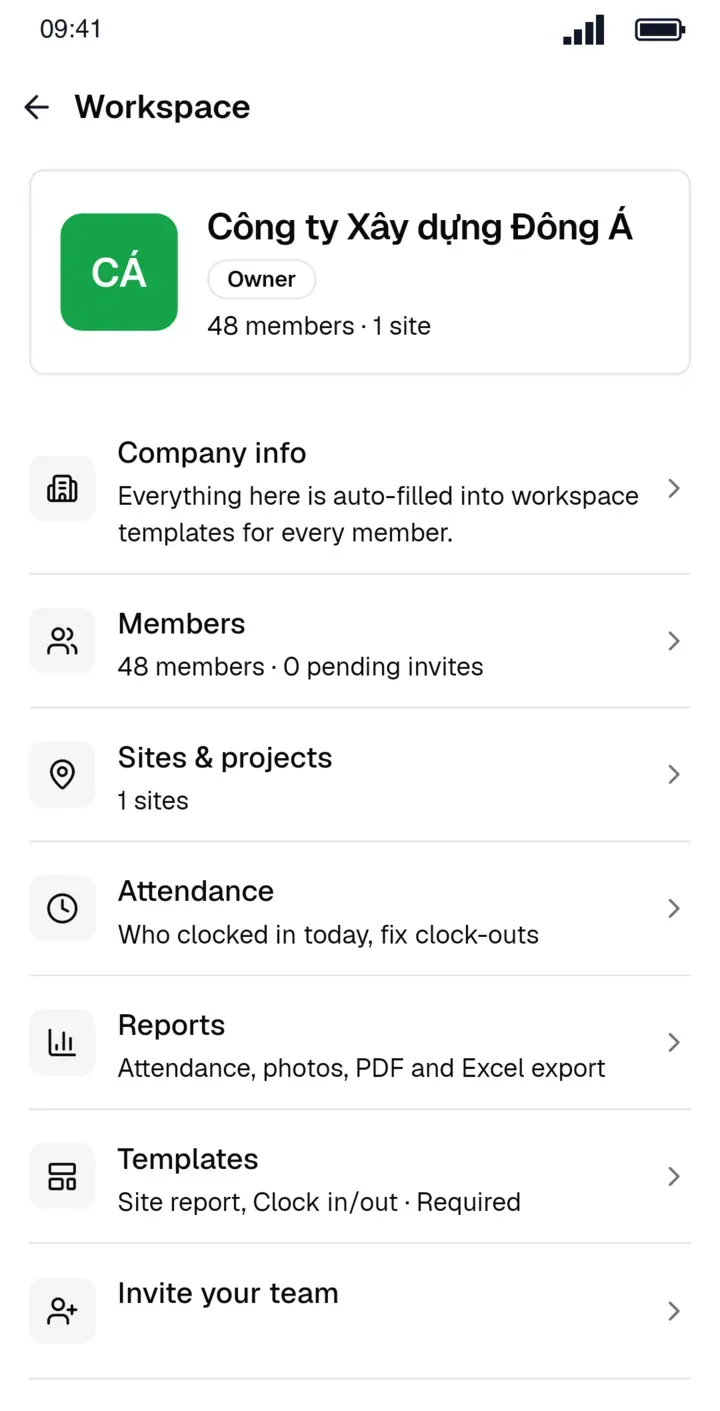
App 選用標誌的順序是:範本的標誌、專案的標誌,最後才是公司預設標誌。請參考 範本與專案的標誌。
標誌要放在哪裡
| 位置 | 適合 | 注意 |
|---|---|---|
| 右上角 | 大部分工地相片 | 很少遮到主體 |
| 下方,緊貼戳記 | 標誌和資訊合成一個區塊 | 別讓戳記和標誌重疊 |
| 中央,低不透明度 | 傳到外部、可能被盜用的相片 | 可能遮住重要細節 |
想做出易讀的戳記版面,請參考 為團隊設計相片戳記範本。
常見錯誤
- 標誌被拉長或裁切: 檔案不是正方形。請先放到正方形畫布上。
- 標誌周圍有難看的白框: 改用透明背景的 PNG,不要用 JPG。
- 成員看不到標誌: 檢查指定的範本,以及相機上選的專案。範本的標誌優先於專案的標誌。
- App 顯示範本自行設定了標誌位置: 該範本的標誌位置是固定的。請到管理網站修改範本。
標誌不等於驗證
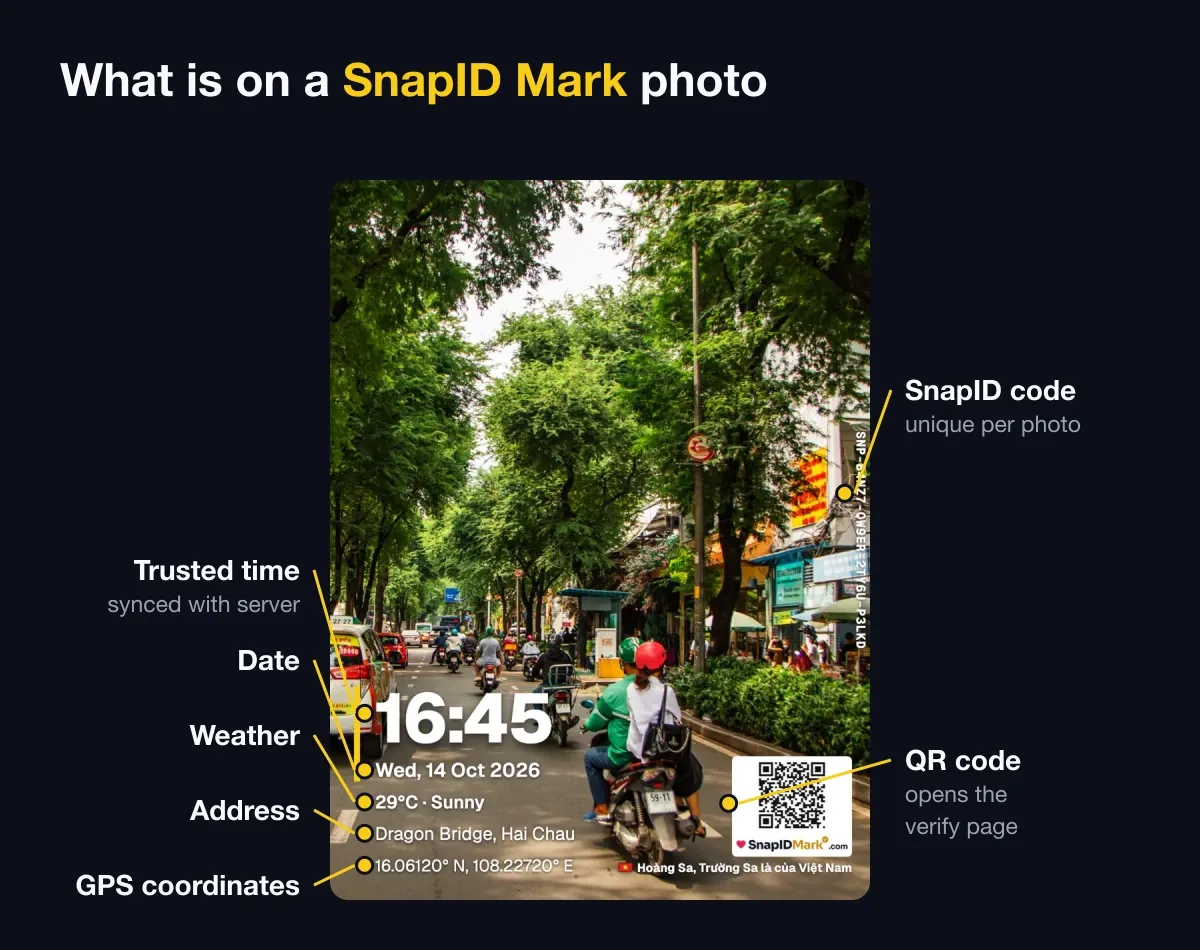
標誌說明相片屬於哪家公司,但任何人都能把你的標誌貼到別的相片上。為了讓收件人能查核相片是否真實,每張 SnapID Mark 相片還有 SnapID 代碼和 QR 碼,可以打開驗證頁面。請參考 QR 碼相片驗證。
常見問題
可以幫以前拍的相片加標誌嗎?
SnapID Mark 在拍攝時加上標誌,不會編輯舊相片。舊相片需要用修圖 App 處理,而編輯過的檔案就不再是原始檔。
每個專案可以有自己的標誌嗎?
可以。在管理網站為每個專案選擇標誌。
標誌會遮住 QR 碼嗎?
只要放在遠離 QR 碼的位置就不會。儲存前先在管理網站預覽。
開始使用
下載 SnapID Mark,馬上試試個人標誌,或打開 管理網站 為團隊設定。另請參考 附 GPS 的工地相片 App。