
Cách chèn logo công ty lên ảnh chụp ngay khi chụp
Chèn logo công ty lên ảnh hiện trường tự động khi chụp thay vì ghép từng ảnh: chuẩn bị file logo, chọn vị trí, độ đậm, logo theo dự án và lỗi thường gặp.
Ảnh hiện trường gửi cho khách mà có logo công ty trông chuyên nghiệp hơn hẳn, và cũng khó bị người khác lấy dùng như ảnh của mình. Cách nhiều người đang làm là chụp xong rồi mở app chỉnh ảnh, ghép logo vào từng tấm. Làm vài ảnh thì được, làm vài trăm ảnh mỗi tuần thì không.
Bài này hướng dẫn cách chèn logo tự động ngay lúc chụp, cho một người và cho cả đội.
Vì sao nên chèn logo lúc chụp, không phải sau đó
- Tiết kiệm thời gian. Không phải mở từng ảnh.
- Đồng nhất. Mọi ảnh của đội có logo ở cùng vị trí, cùng kích thước.
- Không lẫn ảnh đã sửa với ảnh gốc. Ảnh ghép logo bằng app chỉnh sửa là một file mới. Nếu ảnh cần dùng làm bằng chứng, file đã qua chỉnh sửa sẽ không còn khớp với bản gốc. Xem phát hiện ảnh bị chỉnh sửa bằng SHA-256.
Chuẩn bị file logo
- Ảnh vuông. Logo dài ngang nên đặt vào giữa một khung vuông có nền trong suốt.
- PNG nền trong suốt cho đẹp nhất. SnapID Mark nhận PNG, JPG hoặc SVG, tối đa 1 MB.
- Đủ tương phản. Logo màu tối sẽ chìm trên ảnh tối. Hãy chuẩn bị thêm một bản màu trắng nếu đội hay chụp trong nhà xưởng hoặc ban đêm.
- Không quá chi tiết. Logo nhỏ ở góc ảnh nên đọc được ở kích thước bằng đầu ngón tay.
Cách 1: logo cá nhân trên điện thoại
Dùng khi bạn làm một mình, chụp ảnh ở chế độ Cá nhân.
- Mở SnapID Mark, bấm Thông tin dưới camera rồi mở tab Logo.
- Chọn Tải logo của tôi và chọn file logo.
- Bật Hiện logo trên ảnh, chỉnh độ đậm nếu cần.
- Chụp thử vài ảnh ở nơi sáng và nơi tối để kiểm tra.

Tính năng này cần tài khoản, không có ở chế độ khách. Chi tiết ở logo trên ảnh.
Cách 2: logo công ty cho cả đội
Dùng khi bạn quản lý workspace. Nhân viên không phải làm gì, logo tự xuất hiện trên ảnh.
- Đăng nhập trang quản trị, vào Thông tin công ty › Thư viện logo, tải logo lên.
- Bấm Đặt làm mặc định cho logo dùng chung.
- Nếu một mẫu dấu hoặc một dự án cần logo khác (ví dụ logo chủ đầu tư), chọn logo riêng cho mẫu hoặc dự án đó.
- Chỉnh vị trí (9 vị trí trên ảnh), kích thước và độ đậm, xem trước rồi lưu.
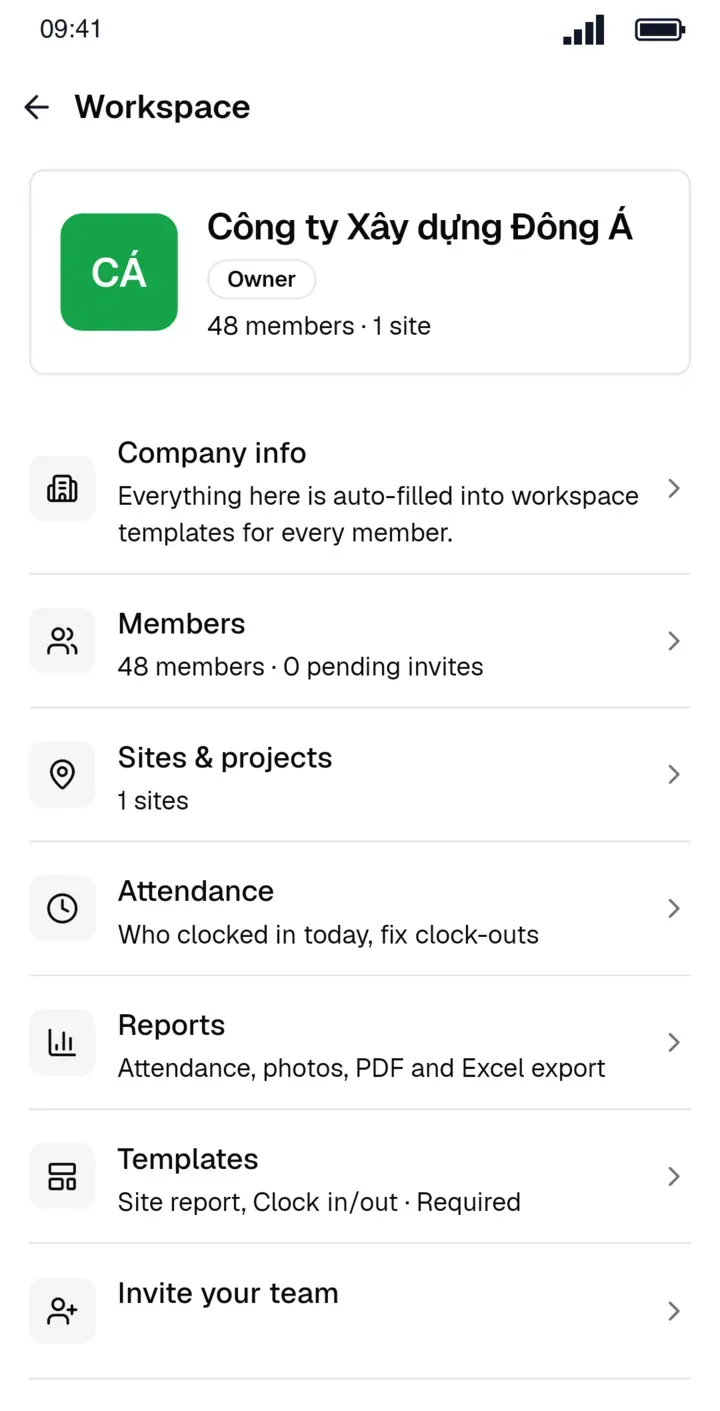
App chọn logo theo thứ tự: logo của mẫu, rồi logo của dự án, rồi logo mặc định của công ty. Xem logo cho mẫu và dự án.
Đặt logo ở đâu
| Vị trí | Hợp khi | Lưu ý |
|---|---|---|
| Góc trên bên phải | Hầu hết ảnh hiện trường | Ít che chủ thể |
| Góc dưới, cạnh dấu | Muốn logo và thông tin thành một khối | Đừng để dấu và logo chồng lên nhau |
| Giữa ảnh, độ đậm thấp | Ảnh gửi ra ngoài, sợ bị lấy dùng | Có thể che chi tiết quan trọng |
Cách bố trí dấu cho dễ đọc có trong bài thiết kế mẫu dấu cho đội ngũ.
Lỗi thường gặp
- Logo bị méo hoặc bị cắt: file không vuông. Hãy đặt logo vào khung vuông trước khi tải lên.
- Logo có nền trắng xấu: dùng PNG nền trong suốt thay vì JPG.
- Nhân viên không thấy logo: kiểm tra mẫu bắt buộc và dự án đang chọn trên camera. Logo của mẫu được ưu tiên trước logo dự án.
- App báo mẫu tự đặt vị trí logo: mẫu đang dùng đã có vị trí logo riêng. Sửa trong phần mẫu trên trang quản trị.
Logo không thay thế được xác thực
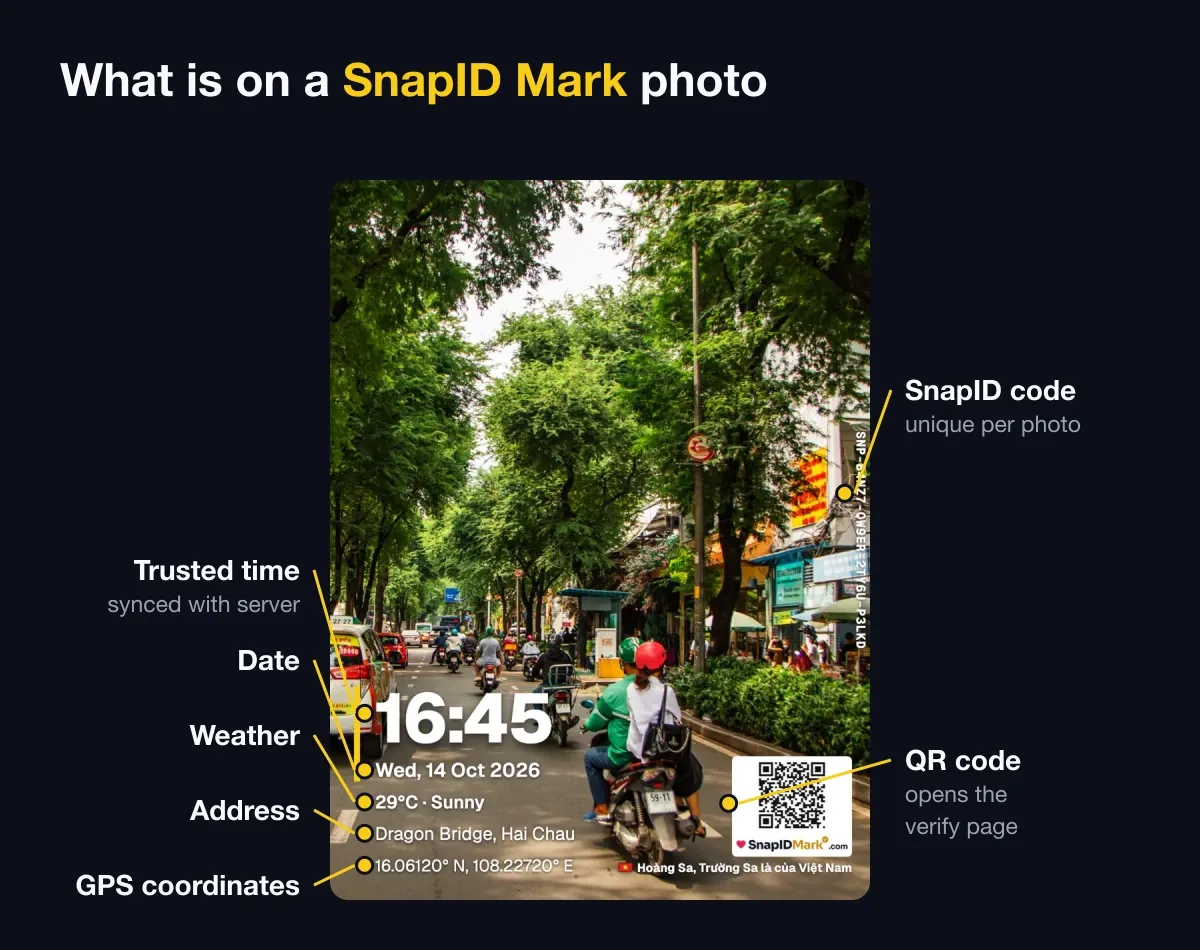
Logo cho biết ảnh thuộc công ty nào, nhưng ai cũng có thể ghép logo của bạn lên một ảnh khác. Để người nhận kiểm tra ảnh là thật, mỗi ảnh SnapID Mark còn có mã SnapID và QR dẫn tới trang xác thực. Xem xác thực ảnh bằng QR.
Câu hỏi thường gặp
Có chèn logo vào ảnh đã chụp trước đó được không?
SnapID Mark chèn logo lúc chụp, không sửa ảnh cũ. Với ảnh cũ, bạn cần một app chỉnh ảnh, và file sau khi sửa không còn là ảnh gốc.
Mỗi dự án dùng một logo khác được không?
Được. Chọn logo riêng cho từng dự án trên trang quản trị.
Logo có làm mất mã QR không?
Không, nếu bạn đặt logo ở vị trí khác với QR. Hãy xem trước trên trang quản trị trước khi lưu.
Bắt đầu
Tải SnapID Mark và thử logo cá nhân ngay, hoặc mở trang quản trị để đặt logo cho cả đội. Xem thêm app chụp ảnh công trình có tọa độ.