
写真のGPS座標(撮影場所)を調べる方法
iPhone、Android、Windows、Macで写真の撮影場所を確認し、座標をGoogleマップで開く方法と、共有すると位置情報が消える理由を解説します。
現場写真を受け取って、どこで撮影されたのか知りたい。あるいは同僚に、ある地点の正確な座標を送りたい。このガイドでは、よく使われる端末で写真のGPS座標を調べる方法、位置情報のない写真が多い理由、共有時に座標を失わない方法を紹介します。
写真のどこに座標があるのか
場所は2つあります:
- ファイルのデータ(EXIF)に隠れている。位置情報がオンのとき、カメラアプリは緯度と経度をファイルに書き込みます。画像には表示されないので、写真の詳細を開く必要があります。
- 画像に印字されている。SnapID Markのようなスタンプカメラは、座標、住所、時刻を画素そのものに印字します。写真を見る人なら誰でも確認できます。
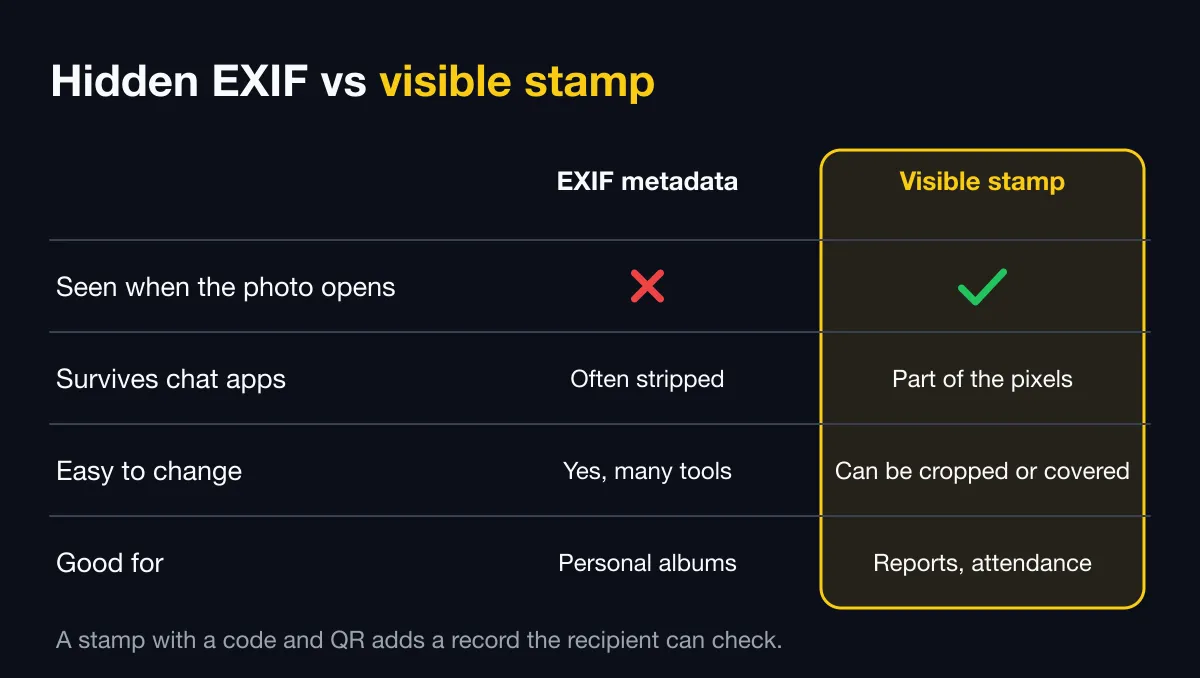
EXIFは便利ですが、失われやすく編集もしやすいものです。印字された文字は共有しても残りますが、あくまで文字なので検証する手段が必要です。タイムスタンプ写真と検証可能な写真の違いをご覧ください。
スマートフォンで調べる
iPhone
- 写真アプリで写真を開きます。
- 上にスワイプするか、i(情報)ボタンをタップします。
- 位置情報がある写真なら、小さな地図が表示されます。タップすると詳しく見られます。
Android
- Googleフォトまたはメーカーのギャラリーアプリで写真を開きます。
- 上にスワイプするか、情報アイコン、または3点メニューの詳細をタップします。
- 位置情報の欄に地図や住所が表示されます。緯度と経度も表示する機種があります。
ボタン名はメーカーやバージョンによって異なります。数値が見つからない場合は、写真をパソコンにコピーしてください。
パソコンで調べる
Windows
- 写真ファイルを右クリックし、プロパティを選びます。
- 詳細タブを開き、GPSまでスクロールします。
- 緯度と経度が、通常は度・分・秒で表示されます。
Mac
- プレビューで写真を開きます。
- ツール › インスペクタを表示を選びます。
- 情報タブを開き、GPSがあれば選びます。
座標をGoogleマップで開く
Googleマップは両方の形式に対応しています:
- 10進数:
10.7769, 106.7009(緯度が先、経度が後)。 - 度・分・秒:
10°46'36.8"N 106°42'03.2"E。
どちらかをGoogleマップの検索ボックスに貼り付ければ、その地点が表示されます。緯度と経度を逆にするとまったく別の場所にピンが立つので、順番を確認してください。
写真に座標がない理由
- 撮影時に位置情報がオフだった、またはカメラアプリに位置情報の権限がなかった。
- 写真がチャットアプリやSNSを経由した。多くのアプリは送信時に写真を圧縮し、EXIFを削除します。
- スクリーンショットである、または編集アプリから保存した。
- 屋内や地下でGPSが測位できなかった。
座標の誤差については、スマートフォンのGPS精度の解説をお読みください。
ファイル内の座標は信頼できるか
完全には信頼できません。EXIFは無料ツールで数秒あれば書き換えられますし、偽の位置情報アプリを使えば撮影時に偽の座標を渡せます。業務、勤怠、保険請求の写真には、さらに次のものが必要です:
- 偽の位置情報の検出。ワークスペースでは、偽の位置情報アプリが検出されている間、SnapID Markは撮影をブロックします。
- 元の記録を照会できるコード。SnapID Markのすべての写真にはSnapIDコードとQRコードがあります。受け取った人はQRコードを読み取って撮影時刻とエリアを確認し、ファイルを元のファイルと照合できます。
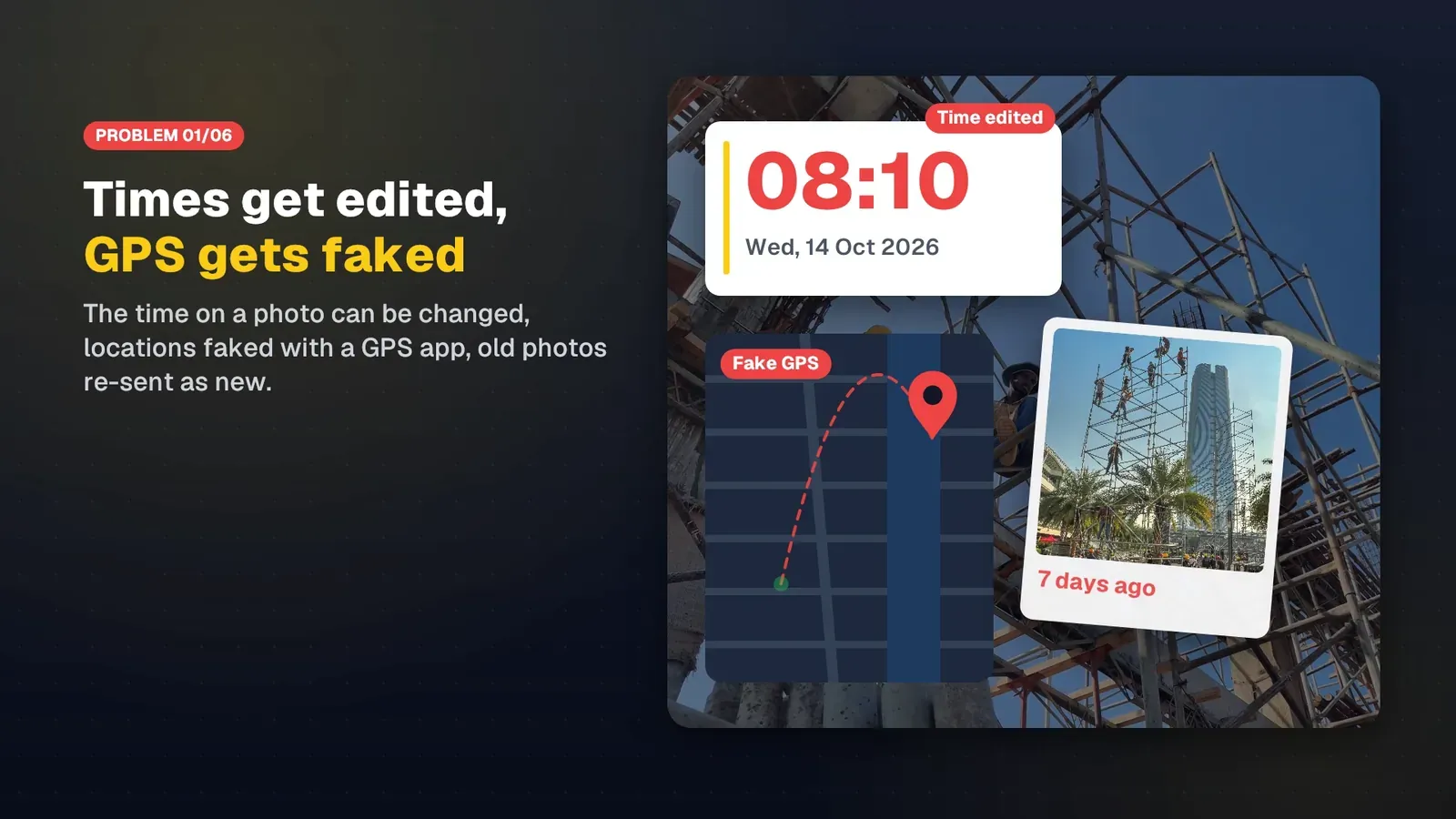
SnapID Markの写真の場合
- テンプレートに含まれていれば、座標はスタンプに印字されます。住所やミニマップも一緒に表示できます。スタンプとスタンプテンプレートをご覧ください。
- オーナーと管理者は、管理サイトの写真詳細で位置を地図上に確認できます。写真の閲覧と絞り込みをご覧ください。
- 公開検証ページには約1kmに丸めたエリアだけが表示され、撮影者を守るため正確な地点は表示されません。SnapIDコードを確認するをご覧ください。

プライバシーについての注意
写真の座標から自宅の場所がわかることがあります。個人の写真を公開する前に位置情報を確認しましょう。業務写真では必要なときだけ座標を記録し、写真打刻のルールでスタッフに説明してください。
よくある質問
撮影後に写真へ座標を追加できますか?
撮影後にファイルへ座標を書き込めるソフトウェアもあります。だからこそ、ファイル内の座標は信頼できる証拠にならないのです。位置情報付きの写真が必要なら、撮影時に位置を記録するカメラを使いましょう。写真に日付・時刻・位置情報を入れる方法をご覧ください。
チャットアプリは座標を削除しますか?
隠れたデータは削除されることがあります。画像に印字された座標は残ります。画質を落とさずに元の写真を送る方法をご覧ください。
はじめる
SnapID Markをダウンロードして、座標、信頼できる時刻、検証コード付きの写真を撮りましょう。チームの写真は管理サイトで管理できます。
iPhone、Android、Googleフォト、Googleマップ、Windows、Macおよびその他の名称は各所有者の商標であり、説明の目的でのみ使用しています。ボタンやメニューの名称はバージョンによって異なる場合があります。