
Cara Mengetahui Koordinat GPS dari Sebuah Foto
Lihat di mana foto diambil di iPhone, Android, Windows, dan Mac, buka koordinatnya di Google Maps, dan pahami mengapa data lokasi hilang saat foto dibagikan.
Anda menerima foto lokasi dan ingin tahu di mana foto itu diambil. Atau Anda perlu mengirim koordinat persis sebuah titik ke rekan kerja. Panduan ini menunjukkan cara menemukan koordinat GPS foto di perangkat yang umum, mengapa banyak foto tidak punya lokasi, dan cara agar koordinat tidak hilang saat dibagikan.
Di mana koordinat tersimpan dalam foto
Ada dua tempat:
- Tersembunyi di data file (EXIF). Saat lokasi aktif, aplikasi kamera menulis lintang dan bujur ke dalam file. Anda tidak melihatnya di gambar dan harus membuka detail foto.
- Tercetak di gambar. Kamera stempel seperti SnapID Mark mencetak koordinat, alamat, dan waktu ke piksel foto. Siapa pun yang melihat foto bisa membacanya.
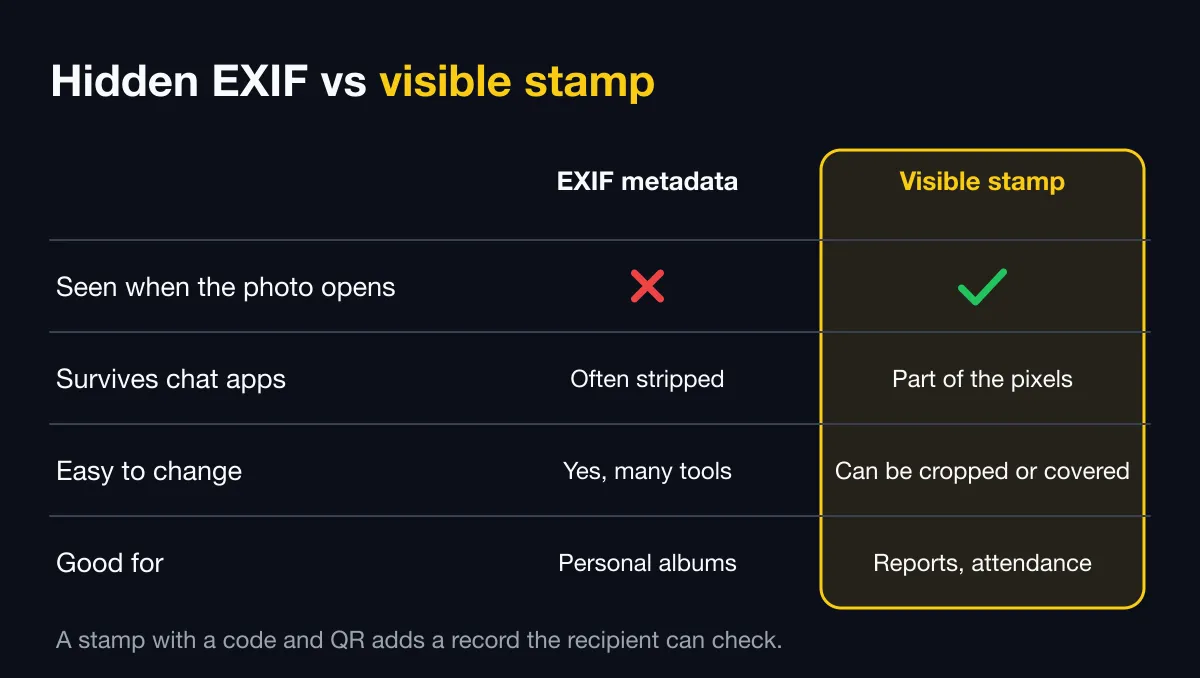
EXIF praktis tetapi mudah hilang dan mudah diedit. Teks yang tercetak tetap ada saat dibagikan, tetapi tetap saja hanya teks, jadi Anda butuh cara untuk memverifikasinya. Lihat foto berstempel waktu vs foto terverifikasi.
Di ponsel
iPhone
- Buka foto di aplikasi Foto (Photos).
- Geser ke atas atau ketuk tombol i (info).
- Jika foto punya lokasi, peta kecil akan muncul. Ketuk untuk melihat lebih detail.
Android
- Buka foto di Google Photos atau galeri bawaan produsen ponsel.
- Geser ke atas atau ketuk ikon info, atau menu titik tiga lalu Detail.
- Bagian lokasi menampilkan peta atau alamat. Sebagian ponsel juga menampilkan lintang dan bujur.
Nama tombol berbeda-beda tergantung produsen dan versinya. Jika Anda tidak melihat angkanya, salin foto ke komputer.
Di komputer
Windows
- Klik kanan file foto dan pilih Properti (Properties).
- Buka tab Detail (Details) dan gulir ke bagian GPS.
- Anda akan melihat Lintang (Latitude) dan Bujur (Longitude), biasanya dalam derajat, menit, dan detik.
Mac
- Buka foto di Pratinjau (Preview).
- Pilih Alat › Tampilkan Inspektur (Tools › Show Inspector).
- Buka tab info dan pilih GPS jika tersedia.
Membuka koordinat di Google Maps
Google Maps menerima kedua format:
- Desimal:
10.7769, 106.7009(lintang dulu, lalu bujur). - Derajat, menit, detik:
10°46'36.8"N 106°42'03.2"E.
Tempelkan salah satunya ke kotak pencarian Google Maps untuk melihat titiknya. Menukar lintang dan bujur akan menaruh pin di tempat yang sama sekali berbeda, jadi cek urutannya.
Mengapa foto tidak punya koordinat
- Lokasi mati saat pengambilan, atau aplikasi kamera tidak punya izin lokasi.
- Foto melewati aplikasi chat atau media sosial. Banyak aplikasi mengompresi foto dan menghapus EXIF saat mengirim.
- Itu tangkapan layar atau disimpan dari aplikasi edit.
- GPS belum mengunci posisi di dalam ruangan atau di basement.
Untuk memahami galat koordinat, baca penjelasan akurasi GPS ponsel.
Bisakah koordinat di file dipercaya?
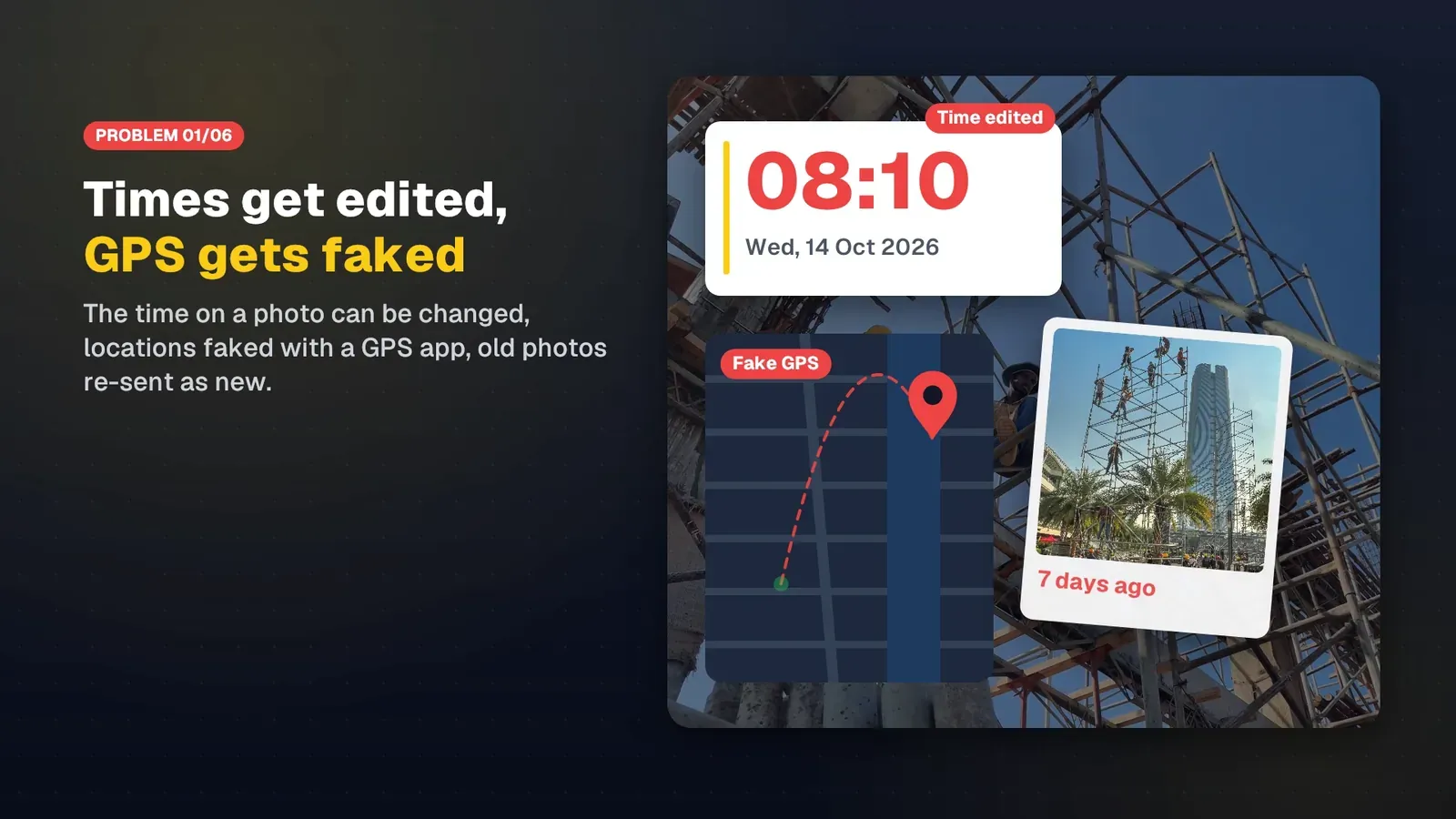
Tidak sepenuhnya. EXIF bisa ditulis ulang dengan alat gratis dalam hitungan detik, dan aplikasi lokasi palsu bisa memasukkan koordinat palsu saat pengambilan. Untuk foto kerja, absensi, atau klaim, Anda juga butuh:
- Deteksi lokasi palsu. Di ruang kerja, SnapID Mark memblokir pengambilan foto selama aplikasi lokasi palsu terdeteksi.
- Kode untuk mencari catatan aslinya. Setiap foto SnapID Mark punya kode SnapID dan QR. Penerima memindai QR untuk melihat waktu pengambilan dan areanya serta membandingkan file dengan aslinya.
Dengan foto SnapID Mark
- Koordinat tercetak di stempel jika templatnya menyertakan koordinat, bersama alamat dan peta mini. Lihat Stempel dan templat stempel.
- Pemilik dan Admin melihat lokasinya di peta pada detail foto di situs admin. Lihat Menelusuri dan memfilter foto.
- Halaman verifikasi publik hanya menampilkan area yang dibulatkan sekitar 1 km, tidak pernah titik persisnya, untuk melindungi fotografer. Lihat Mengecek kode SnapID.

Catatan soal privasi
Koordinat di foto bisa mengungkap lokasi rumah Anda. Cek lokasinya sebelum mengunggah foto pribadi ke publik. Untuk foto kerja, catat koordinat hanya jika diperlukan dan jelaskan kepada karyawan dalam kebijakan absensi foto Anda.
FAQ
Bisakah saya menambahkan koordinat ke foto setelah diambil?
Sebagian software memungkinkan Anda menulis koordinat ke file setelahnya. Justru karena itulah koordinat di file bukan bukti yang andal. Jika Anda butuh foto berlokasi, gunakan kamera yang mencatat lokasi saat pengambilan. Lihat cara menambahkan tanggal, waktu, dan lokasi ke foto.
Apakah aplikasi chat menghapus koordinat?
Data tersembunyi bisa terhapus. Koordinat yang tercetak di gambar tetap ada. Lihat cara mengirim foto asli tanpa kehilangan kualitas.
Mulai sekarang
Unduh SnapID Mark untuk mengambil foto dengan koordinat, waktu tepercaya, dan kode verifikasi. Kelola foto tim Anda di situs admin.
iPhone, Android, Google Photos, Google Maps, Windows, Mac, dan nama lainnya adalah merek dagang milik pemiliknya masing-masing dan hanya digunakan untuk keperluan deskriptif. Nama tombol dan menu bisa berbeda antarversi.