
Как добавить дату, время и место на фото
Как добавить дату, время и местоположение на фото на Android или iPhone: настройки камеры, EXIF или видимый штамп и почему рабочие фото должны быть проверяемыми.
Есть два способа добавить дату, время и место на фото с телефона: позволить встроенной камере сохранить их как скрытые метаданные EXIF или использовать GPS-камеру, которая впечатывает видимый штамп в изображение. В этом руководстве — оба способа на Android и iPhone, их недостатки и что добавить, когда фото должно убедить кого-то, кроме вас.
Скрытые метаданные или видимый штамп
Говоря «фото с датой», люди имеют в виду две совсем разные вещи.
| Метаданные EXIF | Видимый штамп | |
|---|---|---|
| Видно при открытии фото | Нет, нужно открыть панель сведений | Да, напечатано на изображении |
| Переживает мессенджеры и соцсети | Часто удаляется или теряется при сжатии | Да, это часть пикселей |
| Легко изменить | Да, многие инструменты правят даты и координаты | Можно обрезать, закрыть или отредактировать |
| Для чего подходит | Личные библиотеки, сортировка альбомов | Рабочие отчёты, сообщения клиентам, учёт посещаемости |

Главное: EXIF удобен, но хрупок. Многие мессенджеры и соцсети удаляют метаданные ради конфиденциальности, поэтому получатель часто ничего не видит. Видимый штамп может прочитать любой, но сам по себе он мало что доказывает, ведь текст можно добавить на любое изображение задним числом.
Как включить дату и местоположение во встроенной камере
iPhone
- Откройте Настройки > Конфиденциальность и безопасность > Службы геолокации и убедитесь, что они включены.
- Прокрутите до Камеры, выберите При использовании приложения и включите Точную геопозицию.
- Снимайте как обычно. В приложении «Фото» смахните снимок вверх (или нажмите кнопку информации), чтобы увидеть время съёмки и карту.
iPhone всегда записывает дату и время в файл, но никогда не печатает их на снимке. Чтобы сделать их видимыми, придётся вписать их через «Разметку» или использовать стороннее приложение.
Android
Меню различаются у Samsung, Xiaomi, OPPO, Pixel и других брендов, но шаги похожи:
- Включите Местоположение в быстрых настройках, желательно с повышенной точностью (с помощью Wi-Fi и мобильной сети).
- Откройте приложение «Камера», зайдите в её Настройки и включите параметр с названием вроде Теги местоположения, Сохранять местоположение или Геотег.
- На некоторых моделях есть параметр водяного знака или метки времени, который печатает дату и время, но редко координаты или адрес.
Если в вашем телефоне нет такого параметра, нужна отдельная GPS-камера.
На что смотреть в GPS-камере
Поищите в любом магазине приложений «камера с меткой времени» — найдёте десятки. Вместо сравнения названий сравните их по этим пунктам:
- Источник времени: читает ли приложение часы телефона (которые может изменить кто угодно) или синхронизирует время с сервером?
- Точность местоположения: показывает ли радиус точности (±м) или только голые координаты?
- Содержимое штампа: дата и время, адрес, координаты, мини-карта, погода, заметки, название проекта.
- Съёмка офлайн: правильно ли ставится штамп в подвале или на сельском объекте без сигнала?
- Проверка: может ли получатель убедиться, что фото подлинное и не редактировалось?
- Конфиденциальность: понятная политика и запрос доступа к местоположению только во время использования приложения.
Для снимков в отпуске первые два пункта почти не важны. Для рабочих фото — например, осмотра при сдаче завода в Биньзыонге или доставки в 7-м округе Хошимина — именно они делают фото полезным.
Почему рабочим фото нужны штамп и способ его проверить
Фото с надписью «08:02 – 12 марта – Тху Дык» в углу выглядит убедительно. Но получатель не может понять, напечатало ли этот текст приложение или кто-то добавил его позже, были ли переведены часы телефона и не работало ли приложение подмены местоположения.
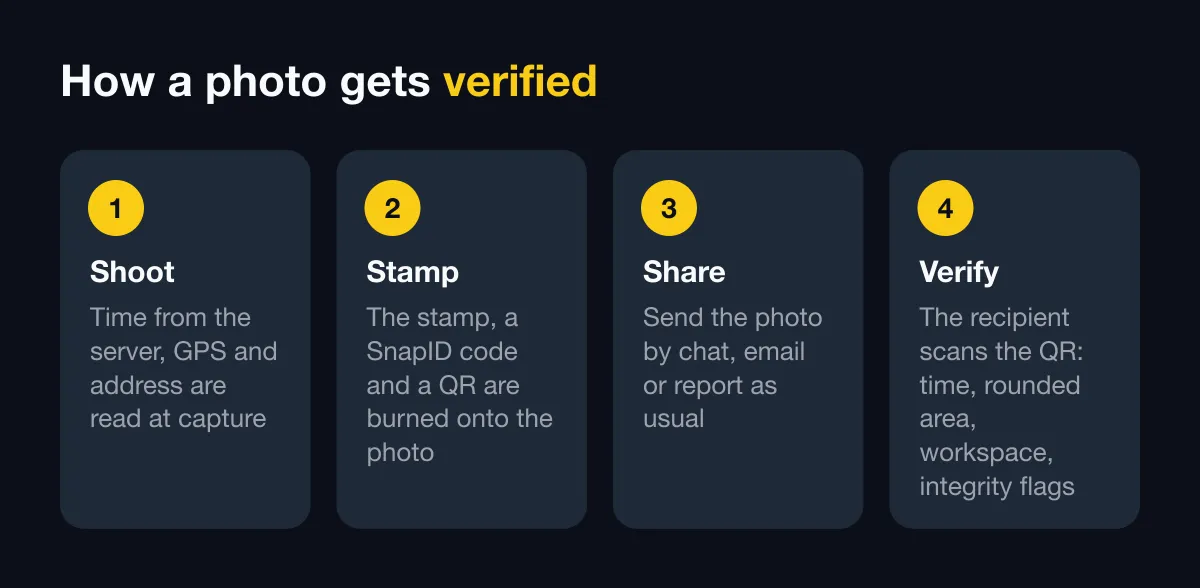
Для учёта посещаемости, отчётов с объектов, страховых дел и подобных случаев стремитесь к трём уровням:
- Видимый штамп, чтобы любой понял фото с первого взгляда.
- Надёжное время, не зависящее от часов телефона.
- Код для поиска, чтобы получатель мог сверить фото с оригиналом.
Подробнее о разнице — в статье метка времени или проверяемые фото, а почему координаты «плавают» — в статье точность GPS в телефоне.
Частые ошибки
- Нет разрешения на местоположение: на фото есть время, но нет координат. Перепроверяйте разрешения после переустановки приложения.
- Съёмка сразу после открытия приложения: GPS ещё не поймал сигнал, и положение может ошибаться на сотни метров. Подождите несколько секунд, пока точность стабилизируется.
- Неверный часовой пояс на телефоне: штамп отличается на несколько часов и вызывает вопросы. Используйте автоматическую дату и время.
- Нечитаемый штамп: белый текст на белой стене не виден. Выберите шаблон с подложкой или хорошим контрастом.
- Хранится только копия из чата: сжатые изображения — плохая документация. Сохраняйте оригинал.
Как помогает SnapID Mark

SnapID Mark — приложение-камера для Android и iOS, которое впечатывает штамп в каждое фото: надёжное время (синхронизированное с сервером, поэтому изменение часов телефона на него не влияет), дату, погоду, GPS-координаты с точностью, полный адрес, мини-карту, уникальный код SnapID вида SNP-XXXXX-XXXXX-XXXXX-XXXXX и QR-код.
Любой может отсканировать QR или ввести код на публичной странице проверки без аккаунта. Он увидит время съёмки, округлённую область (ради конфиденциальности), название рабочего пространства и признаки целостности, например подмену местоположения, устройство с root или jailbreak либо расхождение часов. Он также может сравнить файл с оригиналом по отпечатку SHA-256, вычисленному в собственном браузере, ничего не загружая. Попробуйте демонстрацию проверки или прочитайте, как это работает.
Можно начать с одного из более чем 35 встроенных дизайнов или создать свой в редакторе шаблонов.
Вопросы и ответы
Сохраняет ли стандартная камера дату и время?
Да. И iPhone, и Android записывают дату и время в EXIF. Местоположение сохраняется, только если у камеры есть разрешение на доступ к нему. На самом изображении ничего из этого не появляется.
Удаляют ли мессенджеры местоположение из фото?
Часто да. Многие приложения сжимают изображения и удаляют метаданные. Если получателю нужно видеть, когда и где, используйте видимый штамп или отправляйте вместе с фото ссылку проверки.
Можно ли добавить штамп с датой на уже сделанное фото?
Да, в любом фоторедакторе. Но поскольку это может сделать кто угодно, штамп, добавленный позже, не имеет доказательной силы. Для рабочих фото ставьте штамп в момент съёмки.
Можно ли сделать фото с геотегом без мобильного интернета?
GPS работает без интернета, поэтому координаты всё равно доступны. Адрес, карта и погода обычно требуют соединения. Подробности — в статье фото-доказательства офлайн.
Если вам нужны фото с датой, временем и местом, которые получатель может проверить сам, скачайте SnapID Mark и попробуйте на следующей работе.