
Come aggiungere data, ora e posizione alle foto
Aggiungi data, ora e posizione alle foto su Android o iPhone: impostazioni della fotocamera, EXIF o timbro visibile e perché le foto di lavoro vanno verificate.
Ci sono due modi per aggiungere data, ora e posizione alle foto su un telefono: lasciare che la fotocamera integrata le salvi come metadati EXIF nascosti, oppure usare un’app fotocamera GPS che imprime un timbro visibile sull’immagine. Questa guida mostra entrambi su Android e iPhone, spiega dove ciascuno è carente e cosa aggiungere quando la foto deve convincere qualcuno oltre a te.
Metadati nascosti o timbro visibile
Quando si dice “una foto con la data sopra” si intendono due cose piuttosto diverse.
| Metadati EXIF | Timbro visibile | |
|---|---|---|
| Visibili quando si apre la foto | No, bisogna aprire il pannello delle informazioni | Sì, sono stampati sull’immagine |
| Sopravvivono a chat e social | Spesso rimossi o persi con la compressione | Sì, fanno parte dei pixel |
| Facili da modificare | Sì, molti strumenti modificano date e coordinate | Si possono ritagliare, coprire o modificare |
| Adatti a | Archivi personali, ordinare gli album | Rapporti di lavoro, aggiornamenti ai clienti, presenze |

Il punto chiave: l’EXIF è comodo ma fragile. Molte app di messaggistica e social rimuovono i metadati per proteggere la privacy, quindi chi riceve la foto spesso non vede nulla. Un timbro visibile è leggibile da chiunque, ma da solo dimostra ben poco, perché del testo si può aggiungere a qualsiasi immagine in un secondo momento.
Attivare data e posizione nella fotocamera integrata
iPhone
- Apri Impostazioni > Privacy e sicurezza > Localizzazione e verifica che sia attiva.
- Scorri fino a Fotocamera, scegli Mentre usi l’app e attiva Posizione esatta.
- Scatta come al solito. Nell’app Foto, scorri verso l’alto su un’immagine (o tocca il pulsante delle informazioni) per vedere l’ora di scatto e una mappa.
L’iPhone registra sempre data e ora nel file, ma non le stampa mai sull’immagine. Per renderle visibili devi scriverle con Markup o usare un’app di terze parti.
Android
I menu cambiano tra Samsung, Xiaomi, OPPO, Pixel e altre marche, ma i passaggi sono simili:
- Attiva la Posizione dalle impostazioni rapide, possibilmente con la precisione migliorata (assistenza Wi-Fi e rete mobile).
- Apri l’app Fotocamera, vai nelle sue Impostazioni e attiva un’opzione chiamata per esempio Tag di posizione, Salva posizione o Geotag.
- Alcuni modelli includono un’opzione filigrana o timestamp che stampa data e ora, ma raramente coordinate o indirizzo.
Se il tuo telefono non ha un’opzione di timbro, ti serve un’app fotocamera GPS dedicata.
Cosa cercare in un’app fotocamera GPS
Cerca “fotocamera con timbro orario” in qualsiasi store e ne troverai decine. Invece di confrontare i nomi, confrontale su questi punti:
- Fonte dell’ora: l’app legge l’orologio del telefono (che chiunque può cambiare) o sincronizza l’ora con un server?
- Precisione della posizione: mostra un raggio di precisione (±m), o solo le coordinate?
- Contenuto del timbro: data e ora, indirizzo, coordinate, mini mappa, meteo, note, nome del progetto.
- Scatto offline: timbra ancora correttamente in un seminterrato o in un cantiere rurale senza segnale?
- Verifica: chi riceve può confermare che la foto è autentica e non modificata?
- Privacy: una policy chiara, e accesso alla posizione richiesto solo mentre l’app è in uso.
Per le foto delle vacanze, i primi due punti contano poco. Per le foto di lavoro, come un’ispezione di consegna in uno stabilimento di Binh Duong o una consegna nel Distretto 7 di Ho Chi Minh City, sono ciò che rende utile la foto.
Perché le foto di lavoro hanno bisogno di un timbro e di un modo per verificarlo
Una foto con “08:02 – 12 mar – Thu Duc” stampato nell’angolo sembra convincente. Ma chi la riceve non può sapere se quel testo l’ha stampato l’app o qualcuno l’ha aggiunto dopo, se l’orologio del telefono era stato spostato o se era attiva un’app di posizione falsa.
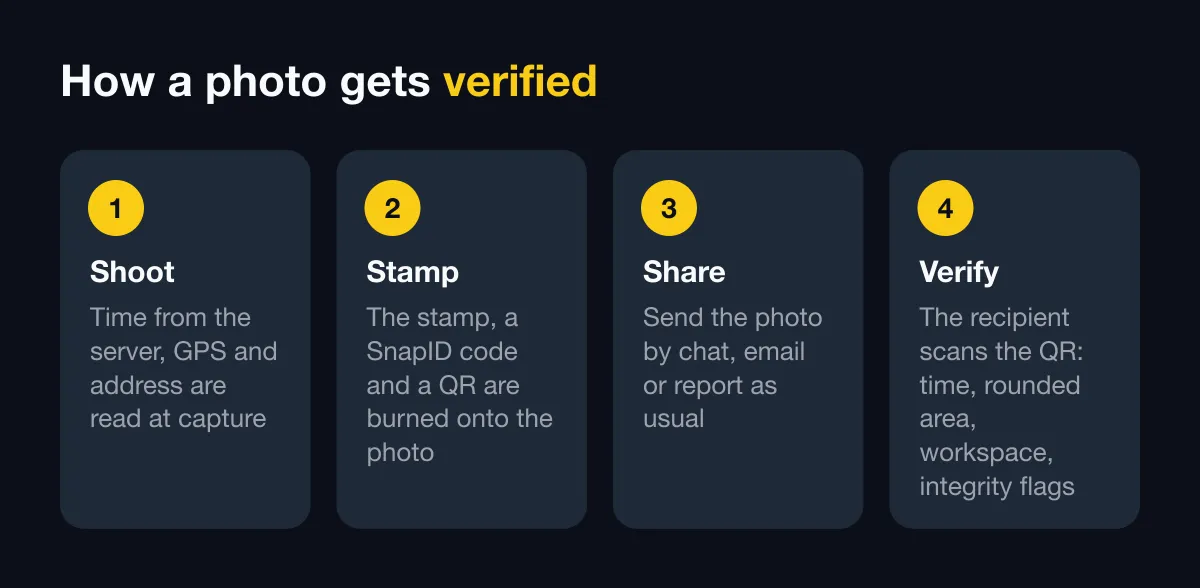
Per presenze, rapporti di cantiere, pratiche assicurative e casi simili, punta a tre livelli:
- Un timbro visibile perché chiunque capisca la foto a colpo d’occhio.
- Un’ora affidabile che non dipende dall’orologio del telefono.
- Un codice di ricerca perché chi riceve possa confrontare la foto con l’originale.
Approfondiamo la differenza in foto con timbro orario e foto verificabili, e perché le coordinate si spostano in la precisione del GPS del telefono spiegata.
Errori comuni
- Nessun permesso di posizione: la foto ha l’ora ma non le coordinate. Ricontrolla i permessi dopo aver reinstallato un’app.
- Scattare appena l’app si apre: il GPS non ha ancora agganciato e la posizione può essere sbagliata di centinaia di metri. Aspetta qualche secondo che la precisione si stabilizzi.
- Fuso orario sbagliato sul telefono: il timbro sembra spostato di ore e solleva domande. Usa data e ora automatiche.
- Un timbro che nessuno riesce a leggere: testo bianco su una parete bianca è invisibile. Scegli un modello con uno sfondo o un buon contrasto.
- Conservare solo la copia della chat: le immagini compresse sono una documentazione scadente. Conserva l’originale.
Come aiuta SnapID Mark

SnapID Mark è un’app fotocamera per Android e iOS che imprime un timbro su ogni foto: ora affidabile (sincronizzata con un server, quindi cambiare l’orologio del telefono non la cambia), data, meteo, coordinate GPS con precisione, indirizzo completo, una mini mappa, un codice SnapID univoco nel formato SNP-XXXXX-XXXXX-XXXXX-XXXXX e un codice QR.
Chiunque può scansionare il QR o inserire il codice nella pagina di verifica pubblica, senza account. Vede l’ora di scatto, un’area arrotondata (per proteggere la privacy), il nome del workspace e le segnalazioni di integrità come posizione fittizia, dispositivo con root o jailbreak o scarto dell’orologio. Può anche confrontare un file con l’originale tramite un’impronta SHA-256 calcolata nel proprio browser, senza caricare nulla. Prova la demo di verifica o leggi come funziona.
Puoi partire da uno degli oltre 35 design integrati o creare il tuo nell’editor dei modelli.
Domande frequenti
La fotocamera predefinita salva data e ora?
Sì. Sia iPhone sia Android scrivono data e ora nell’EXIF. La posizione viene salvata solo se la fotocamera ha il permesso di posizione. Nulla di tutto ciò compare sull’immagine.
Le app di chat rimuovono la posizione dalle foto?
Spesso sì. Molte app comprimono le immagini e rimuovono i metadati. Se chi riceve deve vedere quando e dove, usa un timbro visibile o invia un link di verifica insieme alla foto.
Posso aggiungere un timbro con la data a una foto già scattata?
Sì, con qualsiasi editor di foto. Ma proprio perché chiunque può farlo, un timbro aggiunto dopo non ha alcun valore probatorio. Per le foto di lavoro, timbra al momento dello scatto.
Posso scattare una foto geolocalizzata senza dati mobili?
Il GPS funziona senza internet, quindi le coordinate restano disponibili. Indirizzo, mappa e meteo di solito richiedono una connessione. Vedi prova fotografica offline per i dettagli.
Se vuoi foto con data, ora e posizione che chi riceve può controllare da solo, scarica SnapID Mark e provala nel tuo prossimo lavoro.