
ออกแบบเทมเพลตแสตมป์บนรูปสำหรับทีมของคุณ
วิธีออกแบบเทมเพลตแสตมป์บนรูปสำหรับทีม: ควรแสดงหรือซ่อนอะไร อ่านง่ายบนทุกพื้นหลัง ความเป็นส่วนตัว และเทมเพลตบังคับหนึ่งเดียวของบริษัท
เทมเพลตแสตมป์ ที่ดีสำหรับทีมตอบสามคำถามได้ภายในไม่กี่วินาทีที่ดูรูป: ใครถ่าย ที่ไหน และเมื่อไร ที่เหลือเป็นเรื่องรอง คู่มือนี้ครอบคลุมว่าควรแสดงและซ่อนรายละเอียดอะไร ทำอย่างไรให้แสตมป์อ่านง่ายบนทุกพื้นหลัง ความเป็นส่วนตัวมีความหมายอย่างไรต่อแสตมป์ และวิธีใช้ เทมเพลตบังคับ หนึ่งเดียวทั่วทั้งบริษัท
เริ่มจากคนที่อ่านรูป
ก่อนลากองค์ประกอบแม้แต่ชิ้นเดียว ให้ลิสต์ว่าใครจะดูรูปและต้องการอะไร:
| ผู้ดู | ต้องเห็นทันที | ไม่จำเป็น |
|---|---|---|
| หัวหน้างาน | เวลา สถานที่ โปรเจกต์ บันทึกรายการงาน | สภาพอากาศแบบละเอียด |
| ลูกค้าหรือเจ้าของโครงการ | วันที่และเวลา ที่อยู่ ชื่อบริษัท รหัสยืนยัน | ชื่อพนักงาน พิกัดเต็ม |
| ฝ่ายบุคคล (การลงเวลา) | เวลา ไซต์งาน ใครถ่าย | แผนที่ขนาดใหญ่ |
| ผู้ตรวจสอบหรือผู้จัดการข้อพิพาท | รหัสค้นหา คิวอาร์โค้ด ความแม่นยำของตำแหน่ง | สติกเกอร์ กรอบตกแต่ง |
เมื่อรูปเดียวใช้กับผู้ดูหลายกลุ่ม ให้ออกแบบสำหรับกลุ่มที่ต้องการมากที่สุด และทำส่วนที่เหลือให้กะทัดรัด
ควรแสดงอะไร
- เวลาและวันที่: แสดงเสมอ และใช้ตัวอักษรใหญ่ที่สุดในแสตมป์ ใช้รูปแบบที่ผู้ดูคุ้นเคย ในเวียดนามคือเวลาแบบ 24 ชั่วโมงและวัน/เดือน/ปี
- ที่อยู่หรือชื่อไซต์งาน: คนเข้าใจได้เร็วกว่าพิกัด
- พิกัดพร้อมความแม่นยำ: มีประโยชน์สำหรับข้อพิพาทและการตรวจซ้ำ และทำให้เล็กลงได้
- รหัสค้นหาและคิวอาร์โค้ด: เพื่อให้ผู้รับยืนยันรูปได้เอง
- ชื่อหรือโลโก้บริษัท: ให้คนจดจำแบรนด์ได้เมื่อรูปออกไปนอกบริษัท
- บันทึก: รายการงาน ห้อง ชั้น หรือเลขที่สัญญา
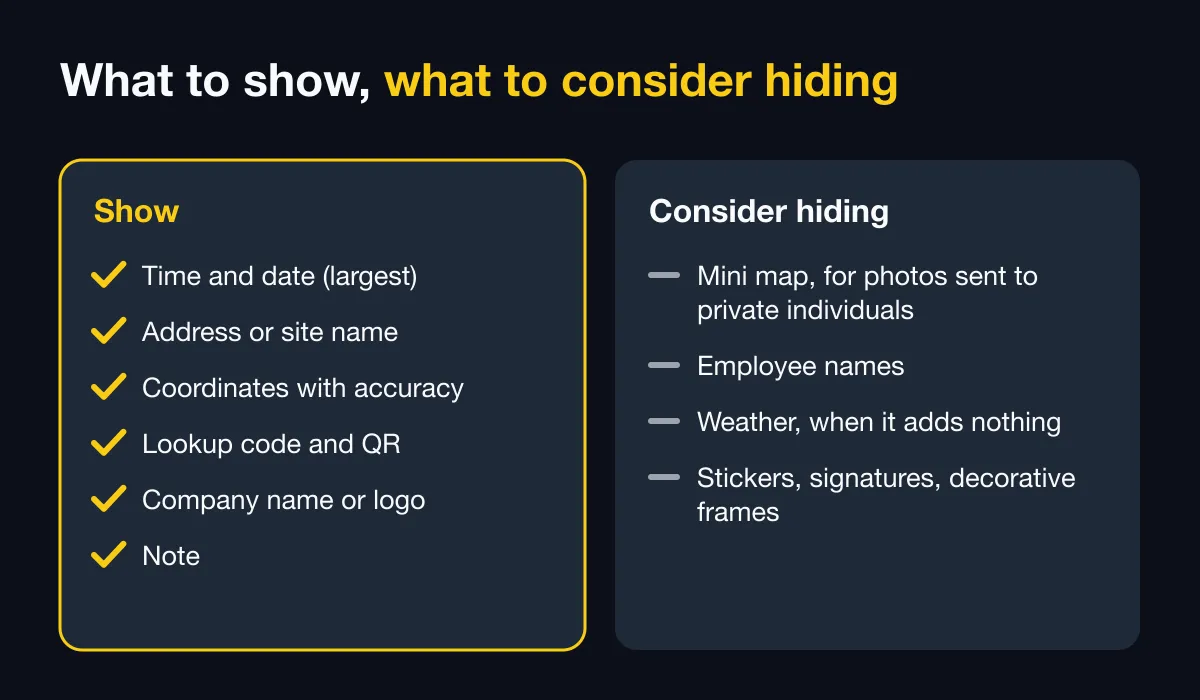
สิ่งที่ควรพิจารณาซ่อน
- แผนที่ย่อ เมื่อรูปถูกส่งให้บุคคลทั่วไป เช่น รูปสภาพห้องเช่า
- ชื่อพนักงาน บนรูปที่ส่งออกไปภายนอก ภายในองค์กรคุณดูได้ว่าใครถ่ายโดยไม่ต้องพิมพ์ไว้
- สภาพอากาศ เมื่องานไม่ได้ขึ้นกับสภาพอากาศ เพื่อให้แสตมป์กะทัดรัด แต่สำหรับบันทึกประจำวันหน้างาน สภาพอากาศมีคุณค่า
- สติกเกอร์ ลายเซ็น และกรอบตกแต่ง บนรูปงานที่จริงจัง
หลักคร่าวๆ: ทุกบรรทัดที่เพิ่มทำให้แสตมป์อ่านยากขึ้นและบังรูปมากขึ้น ทุกองค์ประกอบต้องมีเหตุผลที่จะอยู่ตรงนั้น
ทำให้แสตมป์อ่านง่ายบนทุกรูป
รูปงานภาคสนามมีพื้นหลังทุกแบบ: ผนังสีขาว ท้องฟ้าสว่าง ชั้นใต้ดินมืด เคล็ดลับที่ใช้ได้จริง:
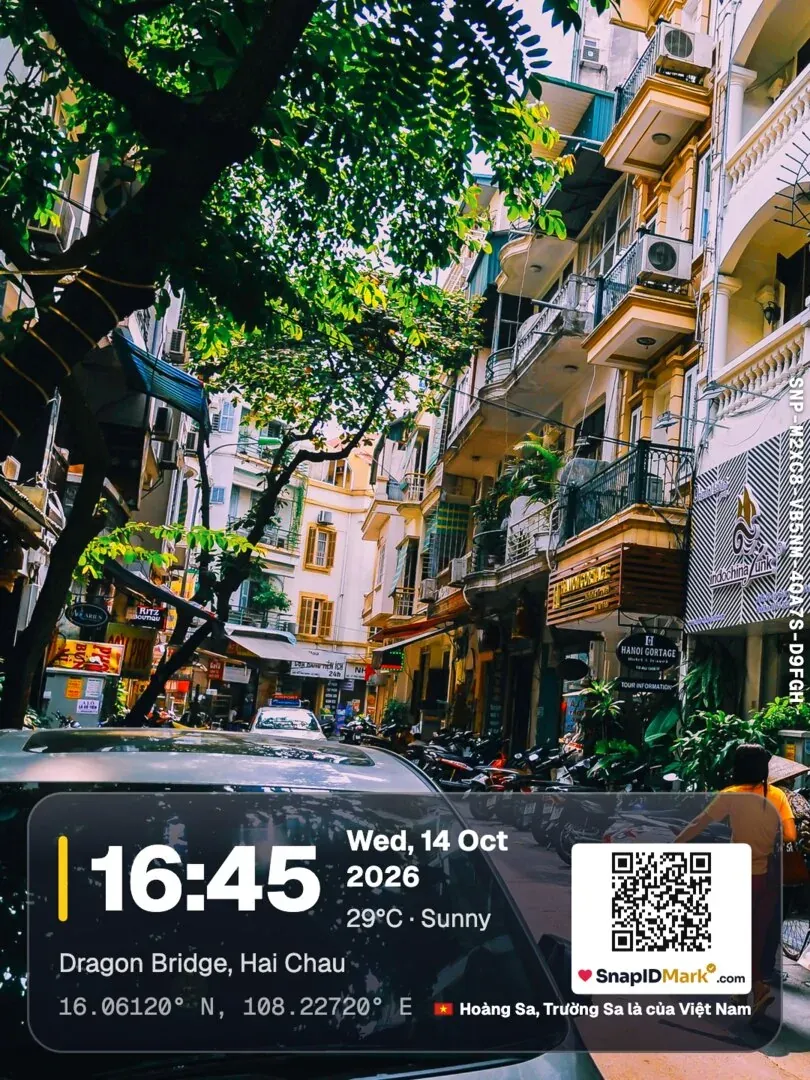
- ใช้พื้นรองหรือเส้นขอบ: แถบโปร่งแสงหลังตัวอักษรทำให้อ่านออกบนทุกพื้นหลัง
- ความทึบปานกลาง: พอให้เห็นรูปข้างหลัง แต่ตัวอักษรต้องชัดบนหน้าจอโทรศัพท์
- วางไว้ที่มุม ปกติคือด้านล่าง ห่างจากวัตถุหลัก เตือนทีมให้เว้นที่มุมนั้นไว้ตอนจัดเฟรม
- ฟอนต์เรียบง่าย ที่ตัวเลขชัดเจน หลีกเลี่ยงฟอนต์ลายมือสำหรับเวลาและรหัส
- ทดสอบทั้งแนวนอนและแนวตั้ง: แสตมป์ที่ดูดีในแนวตั้งอาจยืดหรือขยับในแนวนอน
- ตรวจที่ขนาดภาพย่อ: รูปมักถูกดูในขนาดเล็ก ในเธรดแชตหรือรายงาน PDF
ความเป็นส่วนตัวและการออกแบบแสตมป์
รูปงานอาจมีข้อมูลส่วนบุคคล: ใบหน้า ที่อยู่บ้าน ป้ายทะเบียนรถ ชื่อพนักงาน ในเวียดนาม การประมวลผลข้อมูลส่วนบุคคลอยู่ภายใต้ พระราชกฤษฎีกา 13/2023/ND-CP ว่าด้วยการคุ้มครองข้อมูลส่วนบุคคล เมื่อออกแบบเทมเพลต ให้ถามว่า:
- ผู้รับต้องการพิกัดที่แม่นยำระดับเมตรจริงหรือ
- ชื่อเต็มของพนักงานต้องปรากฏบนรูปที่ส่งให้ลูกค้าไหม
- รูปที่ถ่ายในบ้านลูกค้าควรมีแผนที่ไหม
ข้อมูลบนรูปยิ่งน้อย ความเสี่ยงเมื่อรูปถูกส่งต่อเกินคนที่ตั้งใจไว้ก็ยิ่งน้อย
เทมเพลตบังคับหนึ่งเดียวสำหรับทั้งบริษัท
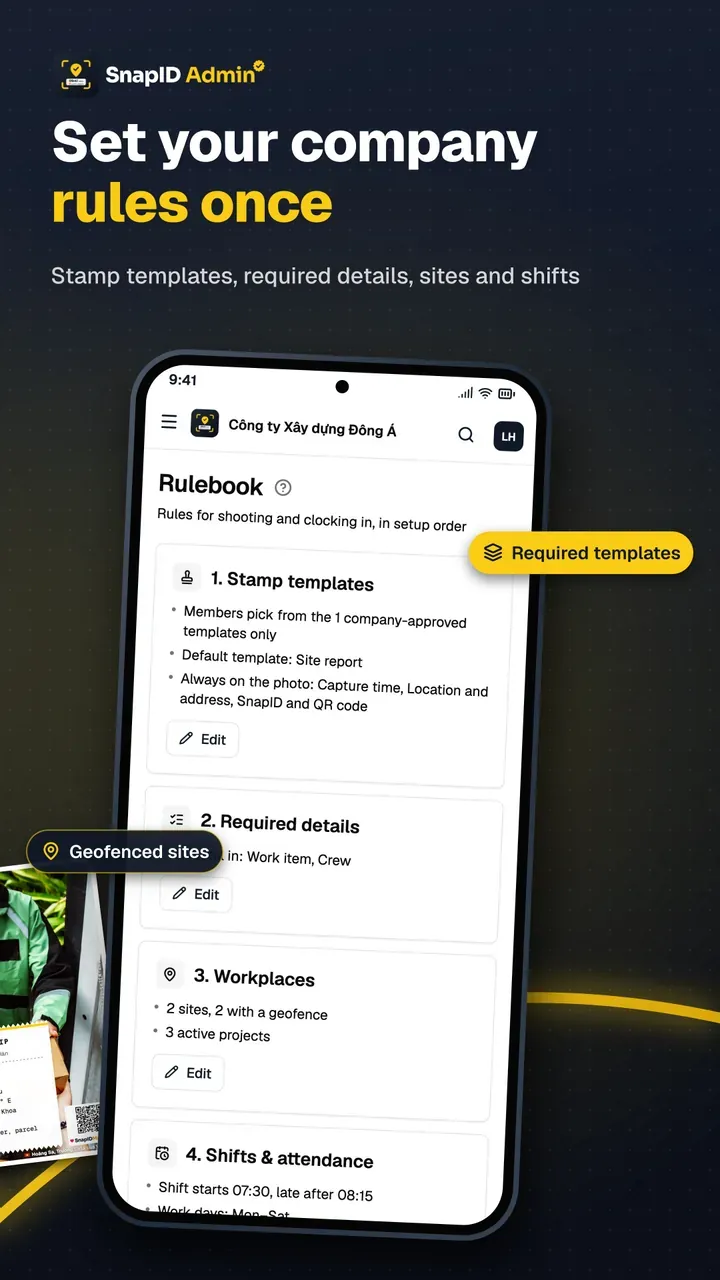
เมื่อทุกคนเลือกเทมเพลตเอง รายงานก็ยุ่งเหยิง: บางรูปมีคิวอาร์โค้ด บางรูปไม่มี บางรูปแสดงที่อยู่ บางรูปไม่แสดง ทางแก้คือ เทมเพลตบังคับ:
- ผู้จัดการออกแบบเทมเพลตมาตรฐานหนึ่งแบบและล็อกไว้ สมาชิกใช้เทมเพลตนี้กับรูปงานเสมอ
- สมาชิกยังเลือก โปรเจกต์ และเพิ่ม บันทึก ให้แต่ละรูปได้
- เมื่อเทมเพลตเปลี่ยน ก็เปลี่ยนครั้งเดียวสำหรับทุกคน แทนการส่งข้อความบอกทีละคน
การเริ่มใช้แบบง่าย:
- ให้พนักงานสองสามคนทดลองเทมเพลตหนึ่งสัปดาห์ในสภาพต่างๆ
- รวบรวมรูปที่อ่านยากที่สุด แล้วปรับสี ตำแหน่ง และขนาด
- ล็อกเทมเพลตและเขียนไว้ในนโยบาย ดูไอเดียใน นโยบายการลงเวลาด้วยรูป
ออกแบบเทมเพลตใน SnapID Mark
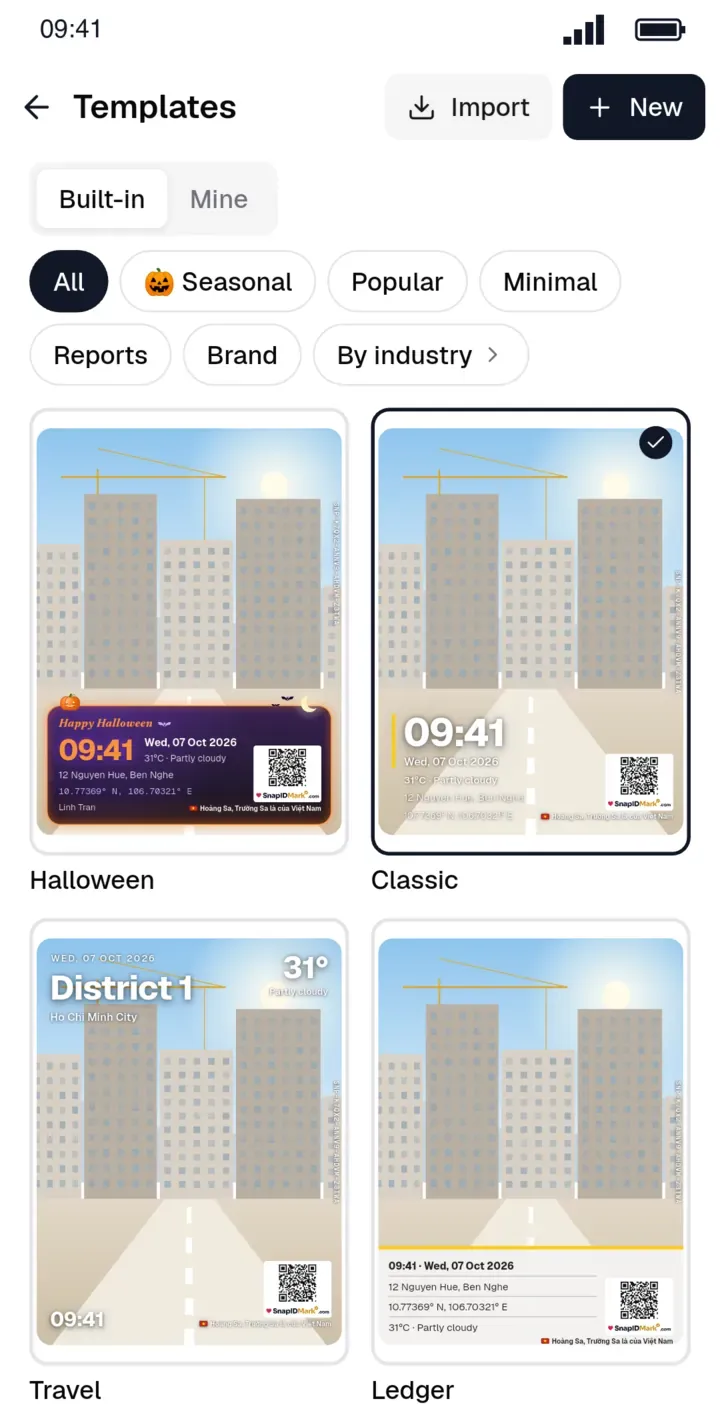
SnapID Mark มาพร้อมเทมเพลตสำเร็จรูปกว่า 35 แบบ (สไตล์ใช้ทุกวันอย่าง Classic, Site, Clock, Travel, Ledger และ Minimal รวมถึงดีไซน์ตามอุตสาหกรรม ตามเทศกาล และสไตล์กล้อง) และตัวแก้ไขแบบลากวางที่มี 12 องค์ประกอบ: เวลา วันที่ ที่อยู่ พิกัด สภาพอากาศ แผนที่ รหัส SnapID คิวอาร์โค้ด บริษัท บันทึก สติกเกอร์ และลายเซ็น คุณเปลี่ยนฟอนต์ สี ความทึบ กรอบ และฟิลเตอร์รูปได้ และแชร์เทมเพลตเป็นไฟล์ .snaptpl หรือรหัสได้
ในเวิร์กสเปซ เจ้าของหรือผู้ดูแลกำหนด เทมเพลตบังคับของบริษัท ที่สมาชิกเปลี่ยนไม่ได้ ขณะที่สมาชิกเลือกโปรเจกต์และเพิ่มบันทึกตอนถ่าย ไม่ว่าเทมเพลตจะแสดงอะไร หน้ายืนยันสาธารณะแสดงเพียงพื้นที่แบบปัดเศษ ดูดีไซน์ต่างๆ ได้ที่ เทมเพลต และฟีเจอร์สำหรับทีมที่ ธุรกิจ
คำถามที่พบบ่อย
ควรวางแสตมป์ไว้มุมไหน
ปกติคือมุมซ้ายล่างหรือขวาล่าง สิ่งสำคัญที่สุดคือทั้งทีมใช้ตำแหน่งเดียวกัน ผู้ดูจะได้รู้ว่าควรมองตรงไหน
คิวอาร์โค้ดควรแสดงเสมอไหม
ควร หากรูปอาจออกไปนอกบริษัท คิวอาร์โค้ดเล็กๆ บังรูปเพียงเล็กน้อย และให้ผู้รับมีวิธีตรวจสอบ ดู ยืนยันรูปด้วยคิวอาร์โค้ด
พนักงานควรเปลี่ยนเทมเพลตได้ไหม
ขึ้นกับนโยบายของคุณ สำหรับรูปงาน เทมเพลตบังคับดีที่สุด แต่รูปส่วนตัวในพื้นที่ส่วนตัวอิสระได้มากกว่า
กี่องค์ประกอบจึงเหมาะสม
ไม่มีตัวเลขตายตัว แต่ห้าถึงเจ็ดองค์ประกอบมักเพียงพอสำหรับรูปงานโดยยังอ่านง่าย
ลองออกแบบให้ทีมของคุณ ดาวน์โหลด SnapID Mark แล้วเริ่มจากเทมเพลต Site หรือ Classic เพื่อให้รูปเป็นระเบียบหลังจากนั้น อ่าน จัดระเบียบรูปงานภาคสนามตามโปรเจกต์