
Enviar fotos originales sin perder calidad ni datos
Por qué las apps de chat comprimen las fotos y borran la ubicación, cómo enviar los originales y cómo compartir fotos que se puedan verificar.
Tomas una foto de entrega bien nítida, la envías por una app de chat y el cliente responde: “está muy borrosa, no se lee el medidor”. O el contador la abre y los datos de ubicación ya no están. Pasa todo el tiempo, y la causa es la forma en que las apps de chat tratan las fotos.
Esta guía explica qué pierde una foto en una app de chat, cómo enviar los originales y cómo compartir las fotos de obra para que los destinatarios puedan seguir verificándolas.
Lo que pierde una foto en una app de chat
Para enviar rápido y ahorrar datos, Messenger, WhatsApp y apps similares suelen volver a comprimir las fotos que se envían de la forma normal. El resultado:
- Menor resolución. El texto pequeño, las lecturas de los medidores y las etiquetas pueden quedar borrosos.
- Los datos ocultos (EXIF) pueden eliminarse, incluidas la hora de captura y las coordenadas GPS del archivo.
- El archivo recibido es otro archivo. Se ve igual, pero los bytes han cambiado.
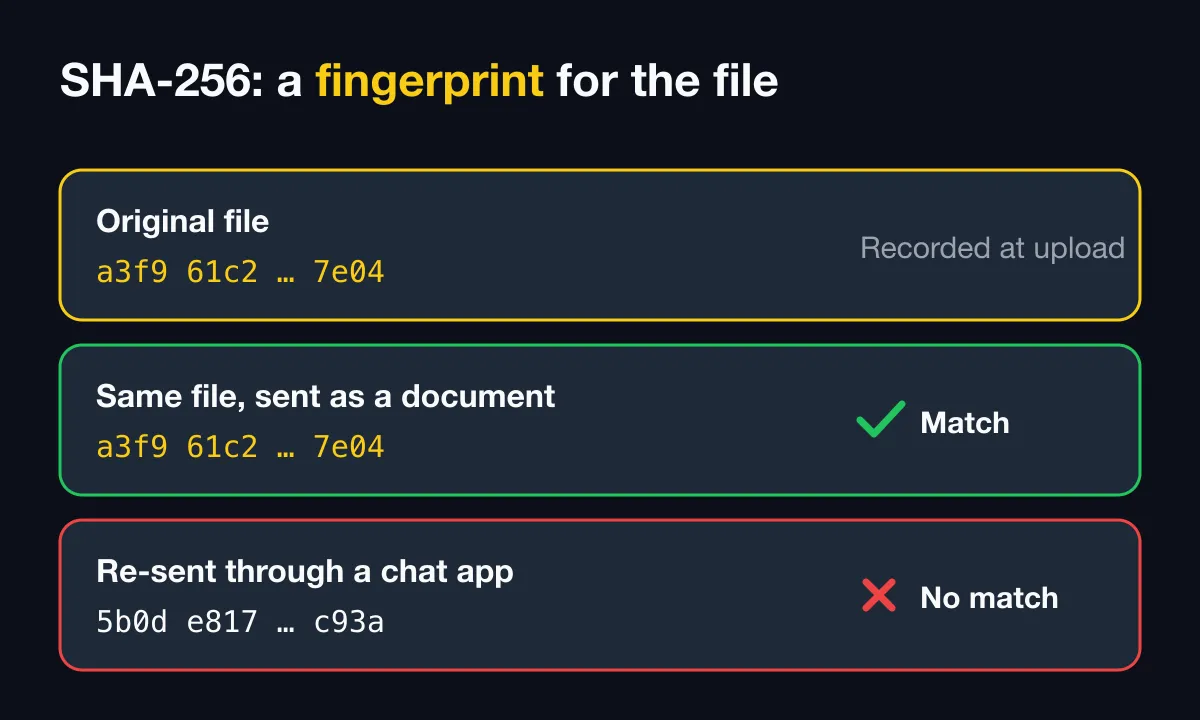
El tercer punto es fácil de pasar por alto, pero importa como prueba. Cuando el destinatario compara la huella SHA-256 del archivo con la del original, una foto recomprimida no coincidirá, aunque sea auténtica.
Cómo enviar los originales
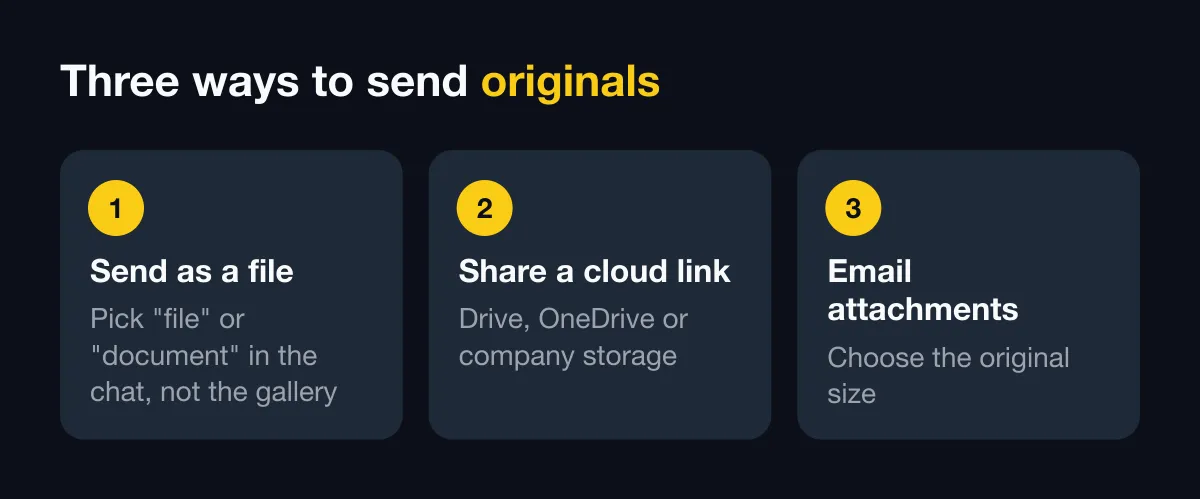
1. Enviar como archivo o documento
En el chat, en lugar de elegir una foto de la galería, elige enviar archivo o documento (un clip o una opción de documento, según la app) y selecciona el archivo de la foto. La app envía el archivo tal cual. El destinatario tiene que descargarlo para verlo, y consume más datos.
Algunas apps ofrecen una opción de alta calidad en el selector de fotos. Hace las fotos más nítidas, pero no siempre conserva exactamente el archivo original. Si necesitas el archivo byte por byte, envíalo como documento.
2. Compartir el enlace de una carpeta en la nube
Sube las fotos a Google Drive, OneDrive o el almacenamiento de la empresa y envía el enlace. Es útil para muchas fotos a la vez. Revisa los permisos del enlace antes de enviarlo fuera de la empresa.
3. Enviar por correo como adjuntos
Útil para los registros formales. Algunas apps de correo del teléfono ofrecen reducir las fotos, así que elige el tamaño original.
Con las fotos de SnapID Mark: qué enviar
Las fotos de SnapID Mark tienen una ventaja: los datos clave están impresos en la imagen (hora, dirección, coordenadas si la plantilla las incluye, código SnapID, QR). La compresión no puede eliminarlos. Para una verificación completa, elige una de estas opciones.
Un enlace para compartir con tiempo limitado
Quien tomó la foto (en la app) o un Propietario / Admin (en la web de administración) crea un enlace para compartir la foto con una duración de 1 hora, 1 día, 7 días, 30 días o una duración personalizada. Quien lo abre ve la foto con sello con todos los datos de verificación. Cuando caduca o se revoca, la página muestra solo los datos, no la foto. Solo se pueden compartir así las fotos que se han subido. Consulta Enlaces para compartir con tiempo limitado.
Enviar por chat como siempre, el destinatario escanea el QR
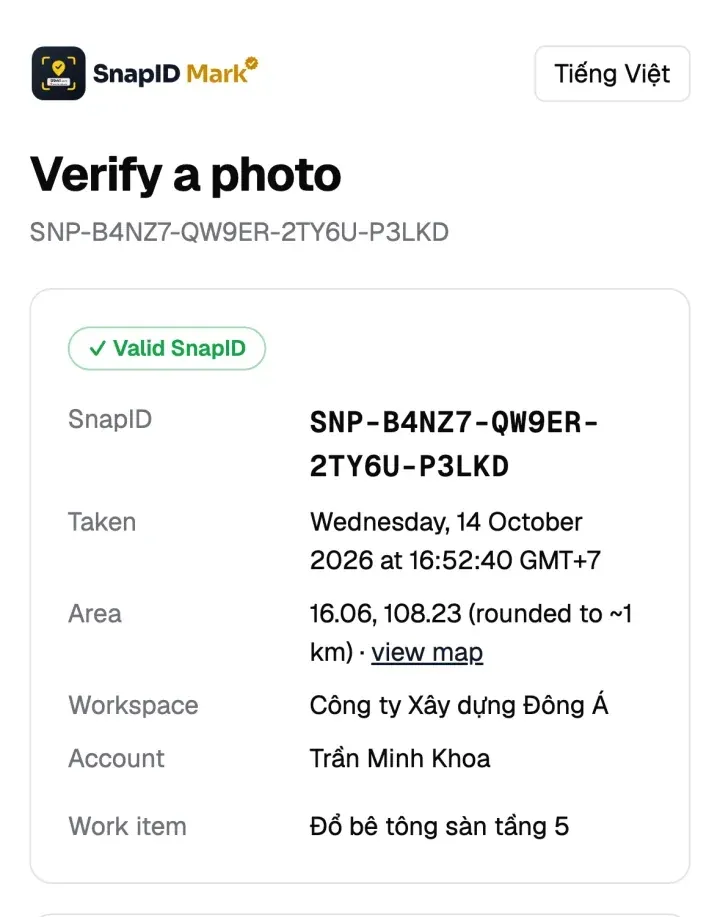
El destinatario escanea el QR de la foto para abrir la página de verificación y ver la hora de captura, la zona (redondeada a aproximadamente 1 km), el espacio de trabajo y las comprobaciones de integridad. No necesita el archivo original para saber que el código es auténtico. Consulta Escanear el código QR.
Enviar el archivo original para una comprobación byte por byte
Si el destinatario quiere elegir un archivo y comparar su huella SHA-256, envíalo como documento. Un archivo recomprimido muestra No coincide. Eso no significa que la foto sea falsa, solo que la app de chat cambió el archivo. La página de verificación también lo indica. Consulta Comprobar un código SnapID.
Fotos personales que nunca se subieron
Las fotos personales se quedan en el teléfono y no se suben automáticamente. La página de verificación sigue comprobando el código SnapID, pero no tiene ningún archivo con el que comparar. Envía el original como documento junto con el enlace de verificación.
Una regla para compartir en tu equipo
Una regla breve evita malentendidos con los clientes:
- Actualizaciones diarias rápidas: envía por chat como siempre; los clientes escanean el QR si hace falta.
- Fotos de entrega y de recepción: envía un enlace para compartir con tiempo limitado o un PDF exportado desde la web de administración.
- Fotos que pueden importar en una disputa: conserva los originales en el espacio de trabajo y envía los archivos como documentos solo cuando te los pidan.
Inclúyela en tu guía interna junto con cómo organizar las fotos de campo por proyecto.
Si tu grupo de chat hace también de archivo de fotos del equipo, lee sustituir los grupos de chat en los informes fotográficos. Si Drive es tu archivo de fotos a largo plazo, lee alternativa a Google Fotos para las fotos de campo.
Preguntas frecuentes
¿Por qué mi foto muestra “No coincide” en la página de verificación?
Casi seguro porque una app de chat o de correo la volvió a comprimir. Pide a quien tomó la foto el archivo original o un enlace para compartir.
¿Enviar una foto como archivo conserva la ubicación?
Sí. Enviarla como documento mantiene el archivo sin cambios, incluidos los datos de ubicación que tenga. Consulta cómo encontrar las coordenadas GPS de una foto.
¿Se puede verificar una captura de pantalla?
Una captura de pantalla es un archivo nuevo, así que no se puede comparar con el original. Si el QR se ve con claridad, el destinatario puede escanearlo igualmente para ver los datos de verificación.
Empieza ya
Descarga SnapID Mark para que cada foto lleve un código SnapID y un QR que se puedan comprobar dondequiera que se envíen. Más información en detectar fotos editadas con SHA-256.
Messenger, WhatsApp y los demás nombres son marcas comerciales de sus respectivos propietarios y se usan solo con fines descriptivos. Los nombres de los botones y las opciones pueden variar entre versiones de las apps.