
如何傳送原始相片,不失畫質也不遺失資料
為什麼聊天 App 會壓縮相片、刪除位置資料並導致與原始檔不符?如何傳送原始檔,以及如何分享別人能驗證的相片。
你拍了一張清晰的交接相片,透過聊天 App 傳出去,客戶卻回:「太模糊了,看不清楚電表數字」。或是會計打開相片,發現位置資料不見了。這種事天天發生,原因就在聊天 App 處理相片的方式。
這篇指南說明相片在聊天 App 中會遺失什麼、如何傳送原始檔,以及如何分享現場相片,讓收件人仍然可以驗證。
相片在聊天 App 中會遺失什麼
為了傳得快、省流量,Messenger、WhatsApp 等 App 常會把一般方式傳送的相片 重新壓縮。結果是:
- 解析度降低。 小字、電表讀數和標籤可能變模糊。
- 隱藏資料(EXIF)可能被刪除, 包括檔案中的拍攝時間和 GPS 座標。
- 收到的檔案已經是另一個檔案。 看起來一樣,但位元組已經改變。
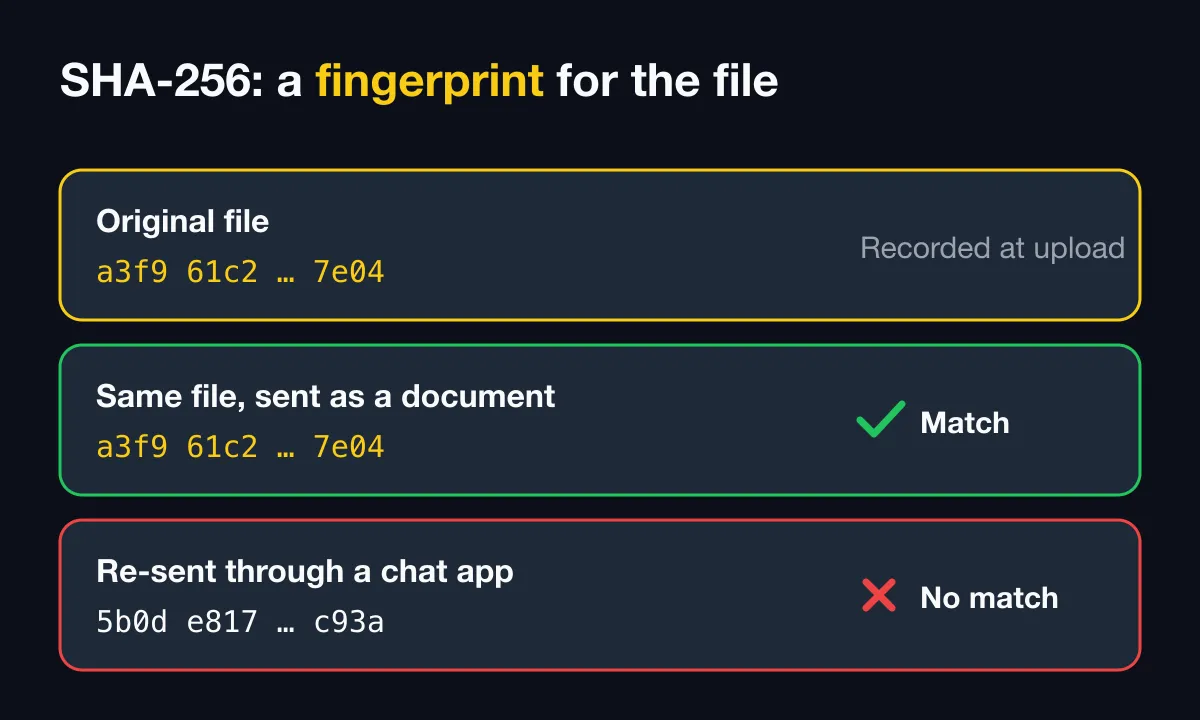
第三點很容易被忽略,但對證據來說很重要。收件人把檔案的 SHA-256 指紋和原始檔比對時,被重新壓縮的相片 會顯示不相符,即使它是真的。
如何傳送原始檔
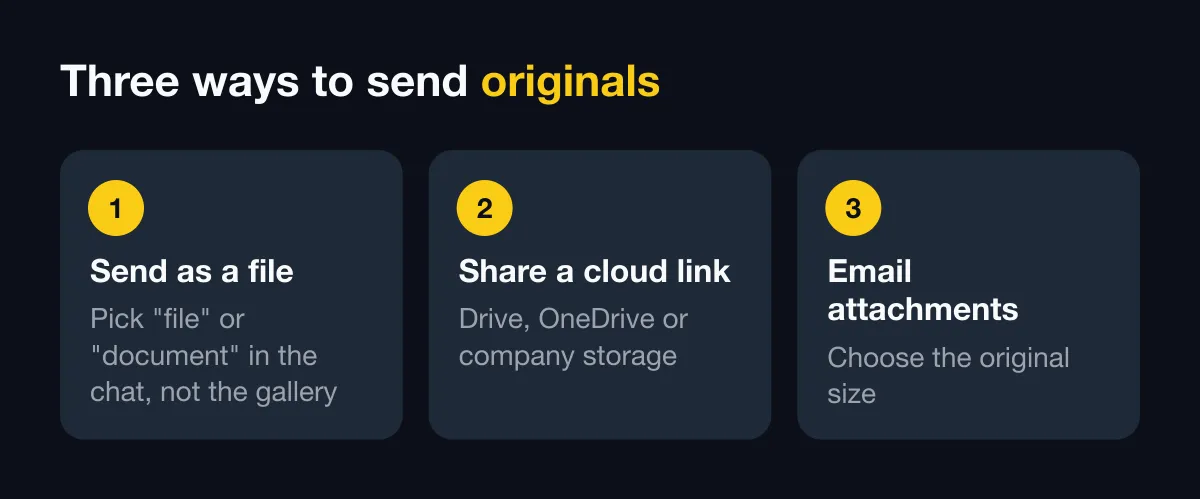
1. 以檔案或文件傳送
在聊天中,不要從圖庫挑相片,而是選擇 傳送檔案 或 文件(依 App 而定,可能是迴紋針或文件選項),再選相片檔案。App 會原封不動地傳送檔案。收件人需要下載才能查看,也會用掉較多流量。
有些 App 在選相片時提供高畫質選項。它能讓相片更清晰,但不一定保留完全相同的原始檔。如果你需要逐位元組相同的檔案,請以文件傳送。
2. 分享雲端資料夾連結
上傳到 Google Drive、OneDrive 或公司的儲存空間,再傳送連結。適合一次傳很多張。傳給外部之前,先檢查連結的分享權限。
3. 以電子郵件附件傳送
適合正式記錄。有些手機郵件 App 會提議縮小相片,請選擇原始尺寸。
SnapID Mark 的相片:該傳什麼
SnapID Mark 的相片有個優勢:關鍵資訊印在畫面上(時間、地址、範本有包含時的座標、SnapID 代碼、QR 碼),壓縮也去不掉。若要完整驗證,請從下列方式中擇一。
有時效的分享連結
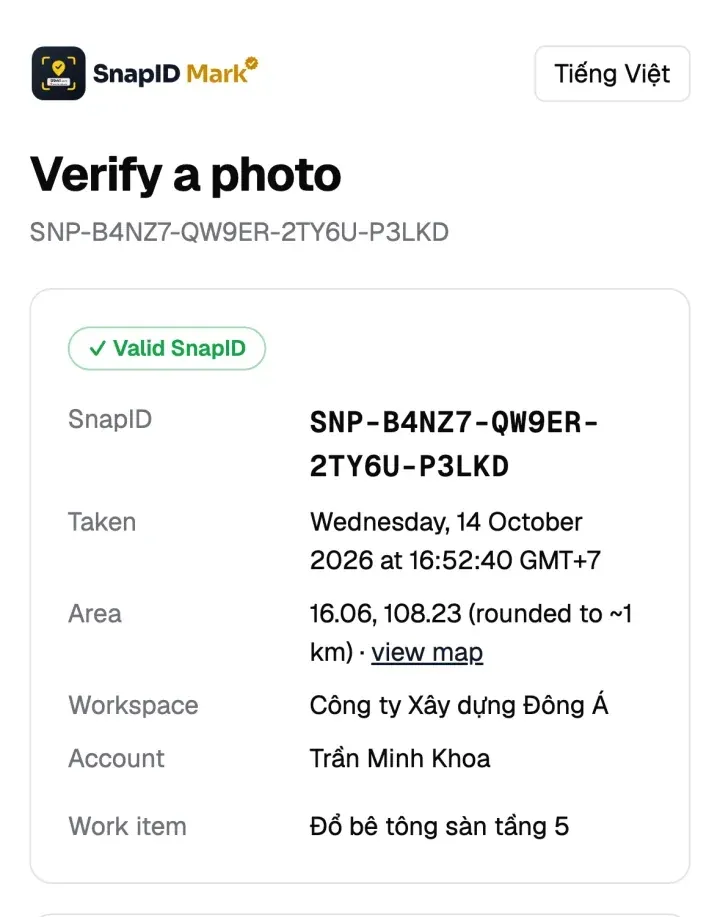
拍攝者(在 App 中)或擁有者/管理員(在管理網站上)可以為相片建立 分享連結,期限可選 1 小時、1 天、7 天、30 天或自訂。打開連結的人可以看到加上戳記的相片和所有驗證資訊。連結過期或被撤銷後,頁面只顯示資訊,不顯示相片。只有已上傳的相片能用這種方式分享。請參考 有時效的分享連結。
照常用聊天傳送,收件人掃描 QR 碼
收件人掃描相片上的 QR 碼,就能打開驗證頁面,查看拍攝時間、區域(約略到 1 公里)、工作區和完整性檢查。不需要原始檔,也能知道代碼是真的。請參考 掃描 QR 碼。
傳送原始檔以逐位元組比對
如果收件人想選擇檔案並比對 SHA-256 指紋,請 以文件方式 傳送。被重新壓縮的檔案會顯示 不相符。這不代表相片是假的,只代表聊天 App 改變了檔案。驗證頁面上也會這樣說明。請參考 查詢 SnapID 代碼。
從未上傳的個人相片
個人相片保留在手機上,不會自動上傳。驗證頁面仍會檢查 SnapID 代碼,但沒有檔案可以比對。請把原始檔以文件方式傳送,並附上驗證連結。
給團隊的分享規則
一條簡短的規則就能避免和客戶之間的誤會:
- 每日快速更新: 照常用聊天傳送,客戶需要時掃描 QR 碼。
- 交接與驗收相片: 傳送有時效的分享連結,或從 管理網站 匯出的 PDF。
- 可能在爭議中用到的相片: 原始檔保留在工作區,只在對方要求時以文件傳送。
把這條規則寫進內部指南,搭配 如何依專案整理現場相片。
如果你的聊天群組同時也是團隊的相片檔案庫,請閱讀 用更好的方式取代聊天群組回報相片。如果 Drive 是你長期存放相片的地方,請閱讀 現場相片的 Google 相簿替代方案。
常見問題
為什麼我的相片在驗證頁面顯示「不相符」?
幾乎可以確定是被聊天或郵件 App 重新壓縮了。請向拍攝者索取原始檔或分享連結。
以檔案傳送相片會保留位置嗎?
會。以文件傳送會讓檔案維持不變,包括其中的位置資料。請參考 如何查詢相片的 GPS 座標。
螢幕截圖可以驗證嗎?
螢幕截圖是一個新檔案,所以無法和原始檔比對。如果 QR 碼清楚可見,收件人仍然可以掃描它查看驗證資訊。
開始使用
下載 SnapID Mark,讓每張相片都帶有 SnapID 代碼和 QR 碼,不論傳到哪裡都能查證。延伸閱讀:用 SHA-256 偵測被編輯過的相片。
Messenger、WhatsApp 及其他名稱為其各自所有者的商標,僅用於描述用途。按鈕名稱與選項可能因 App 版本而不同。