
Trusted Time vs Oras ng Phone: Paano Pinepeke ang Photo Timestamp
Paano pinepeke ang photo timestamp (orasan ng phone, EXIF edit, muling pag-stamp) at paano tumutulong ang oras mula sa server at monotonic clock, at ang limitasyon.
Sa ordinaryong phone, galing sa sariling orasan ng phone ang oras na nakaprint sa larawan, kaya kahit sino ay puwedeng magbukas ng Settings, iatras ito, at gumawa ng larawang “kinuha nang 7:55” kahit 9:30 na talaga. Inaayos ito ng trusted time sa pamamagitan ng pag-sync sa server at saka paggamit ng internal na monotonic clock para bilangin ang lumipas na oras, kahit walang signal. Sa ibaba, tinatalakay namin ang mga karaniwang paraan ng pagpeke ng timestamp, paano gumagana ang trusted time hakbang-hakbang, at ano ang hindi nito kaya.
Paalala: Pangkalahatang impormasyon ang artikulong ito, hindi legal na payo. Ang kinauukulang awtoridad ang nagpapasya sa bawat kaso kung gaano kabigat ang larawan bilang ebidensiya.
Tatlong karaniwang paraan ng pagpeke ng photo timestamp
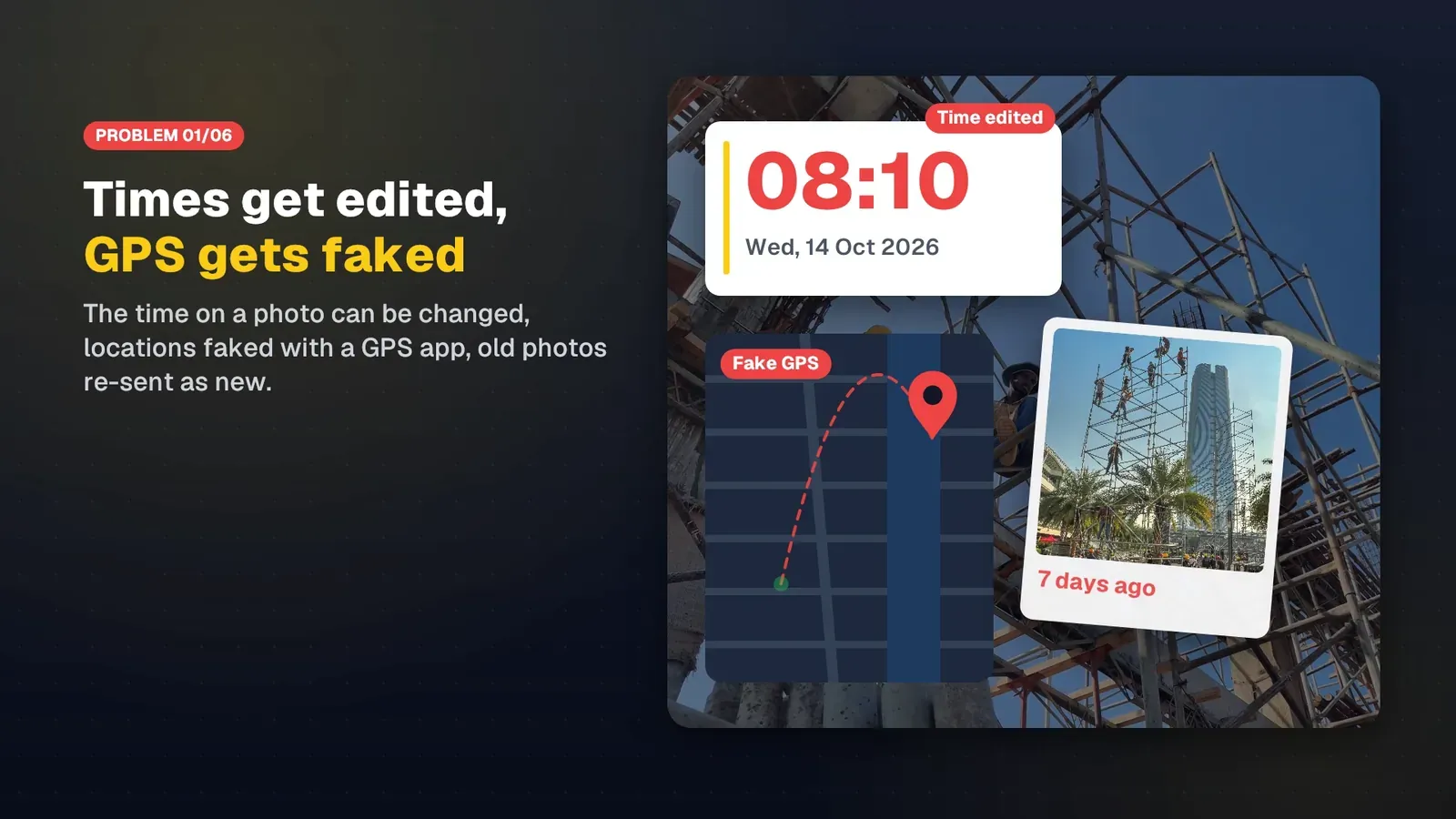
1. Pagpalit ng orasan ng phone
Ang pinakamadaling daya. I-off ang awtomatikong oras, iatras ang orasan, buksan ang camera o timestamp app, kumuha, saka i-on ulit ang awtomatikong oras. Maling value ang ipinaprint ng bawat app na nagbabasa ng system time, kasama ang EXIF. Halos pareho ang epekto ng pagpalit ng time zone.
2. Pag-edit ng EXIF metadata
Nag-iimbak ang JPEG file ng field na DateTimeOriginal sa EXIF data nito. Maraming libreng desktop at mobile tool ang nagsusulat ulit nito sa loob ng ilang segundo. Bukod doon, madalas tuluyang tinatanggal ng chat app at social network ang EXIF, kaya walang mapagkukumparahan ang tatanggap.
3. Muling pag-stamp ng lumang larawan
Kunin ang larawan kahapon, buksan sa editor at i-type ang bagong petsa at oras. Isang bersyon nito ay ang pagkuha gamit ang timestamp camera sa screen na nagpapakita ng lumang larawan. Alinman dito, larawang mukhang bagong kuha na may kapani-paniwalang stamp ang makukuha mo.
| Paraan | Hirap | Ano ang posibleng mapansin ng tatanggap |
|---|---|---|
| Pagpalit ng orasan ng phone | Napakadali | Halos wala mula sa larawan lang |
| Pag-edit ng EXIF | Madali | Wala kung walang orihinal na file |
| Muling pag-stamp ng lumang larawan | Madali | Hindi tugmang font, liwanag na hindi bagay sa panahon |
| Pagkuha sa screen | Katamtaman | Gilid ng screen, moiré pattern, malabong focus |
Ang pagkakapareho nila: kontrolado ng kumuha ang orasan. Ang solusyon ay pinagmumulan ng oras na hindi nila kontrolado.
Paano gumagana ang trusted time
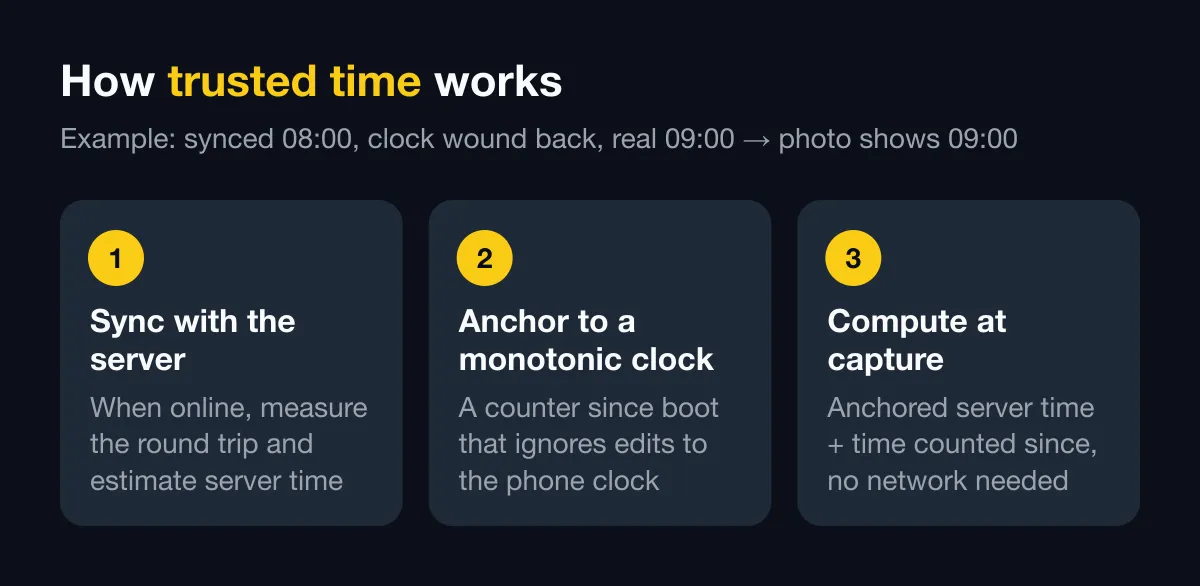
Hakbang 1: mag-sync sa server
Kapag online, tinatanong ng app sa server ang kasalukuyang oras at sinusukat ang round trip. Itinatapon ang mga sample sa napakabagal na koneksiyon. Mula sa iba, tinatantiya ng app ang oras ng server sa sandaling dumating ang sagot, na may error na mas maliit nang husto kaysa anumang mahalaga para sa attendance o site report. Umuulit ang pag-sync paminsan-minsan habang bukas ang app at tuwing bumabalik ang koneksiyon.
Hakbang 2: iangkla ito sa monotonic clock
May monotonic clock ang bawat phone: counter ng oras mula nang mag-boot ang device, na patuloy na tumatakbo habang patay ang screen at hindi nagbabago kapag in-edit ng user ang orasan. Sa Android, ito ang lumipas na oras mula sa boot, at may katumbas na tuloy-tuloy na counter ang iOS.
Nag-iimbak ang app ng angkla: ang oras ng server at ang reading ng monotonic sa parehong sandali.
Hakbang 3: kalkulahin ang oras sa pagkuha
Kapag pinindot mo ang shutter, ang trusted time ay katumbas ng naka-angklang oras ng server at kung gaano karami ang nabilang ng monotonic clock mula noon. Halimbawa:
- Natapos ang sync nang 08:00 na nasa value A ang monotonic counter.
- Pinatay ng manggagawa ang data at iniatras nang dalawang oras ang orasan ng phone.
- Sa totoong 09:00, umusad nang 60 minuto ang monotonic counter.
- Ipinapakita ng larawan ang 08:00 + 60 minuto = 09:00, anuman ang sabihin ng orasan ng phone.
Dahil walang kailangang network sa sandali ng pagkuha, patuloy itong gumagana sa basement, bulubundukin at bagong site na walang coverage. Tingnan ang offline na photo proof para sa buong offline na workflow.
Kapag hindi na mave-verify ang oras
May isang kilalang mahinang punto: nare-reset ang monotonic clock kapag nag-restart ang phone. Kung pinatay o ni-reboot ang phone habang offline, hindi na valid ang lumang angkla. Sa halip na manghula, dalawang bagay ang ginagawa ng app:
- Ginagamit nito ang orasan ng device para sa stamp at itinatala ang pinagmumulan ng oras bilang “device time, not verified”.
- Nilalagyan nito ng flag ang larawan para makita ng server at mga manager, hanggang sa susunod na matagumpay na sync.
Gayundin, kung masyado nang luma ang angkla dahil napakatagal na offline ang phone, minamarkahang hindi verified ang mga larawan. Mas mabuti ang pagiging tapat tungkol sa limitasyon kaysa mag-print ng kumpiyansang numero na walang batayan.
Ano pa ang sinusuri ng server
Ang trusted time sa device ang unang layer. Kapag na-upload ang larawan, sinusuri ulit ng server:
| Pagsusuri | Layunin |
|---|---|
| Clock drift | Ikinukumpara ang oras ng phone sa itinamang oras at nilalagyan ng flag ang malaking pagitan |
| Late upload | Nilalagyan ng flag ang mga larawang umabot sa server nang higit sa 15 minuto pagkatapos kunan |
| Rooted o jailbroken na device | Pinadadali ng na-unlock na system protection ang pakikialam |
| Invalid app build | Hindi galing sa opisyal na build ang larawan |
Para sa clock-in na larawan, pinananatili ng system ang mapagkakatiwalaang oras ng pagkuha at ang oras na natanggap ito ng server. Ang oras ng pagkuha ang nagtatakda ng late at oras ng trabaho, at ipinapakita ng pagitan ng dalawa sa mga manager kung aling mga larawan ang naipadala nang huli. Higit pa sa pigilan ang pandaraya sa attendance.
Tapat na mga limitasyon
- Hindi ito sertipikadong timestamp. Hindi ibinibigay ng timestamping authority ang trusted time ng SnapID Mark ayon sa pamantayan gaya ng RFC 3161, at wala itong digital signature.
- Puwedeng pakialaman ang senyales ng phone. Puwedeng magpadala ng maling data ang binagong app o rooted na phone. Muling sinusuri at nilalagyan ng flag ng server, pero hindi nito magagarantiya ang lahat.
- Hindi pinatutunayan ng tamang oras ang tamang laman. Sinasabi ng trusted time kung kailan kinuha ang larawan, hindi na tunay ang eksena. Puwedeng may kumuha ng larawan ng printed na larawan.
- Bago ang unang sync, walang angkla, kaya device time lang ang available.
Paano inilalapat ng SnapID Mark ang trusted time
Naglalagay ang SnapID Mark ng trusted time sa bawat larawan, kasama ang petsa, panahon, GPS coordinates, address, maliit na mapa at SnapID code na may QR code. Sa detalye ng larawan, sinasabi ng linya ng oras ng pagkuha ang pinagmulan nito: “Network time · device clock ignored” o “Device time · not verified”. Nakikita ng sinumang mag-scan ng QR code ang oras ng pagkuha na itinala ng system, hindi lang ang text sa larawan. Nananatili sa device ang mga larawang kinuha offline at ina-upload mamaya. Magbasa pa sa seguridad at mga feature.
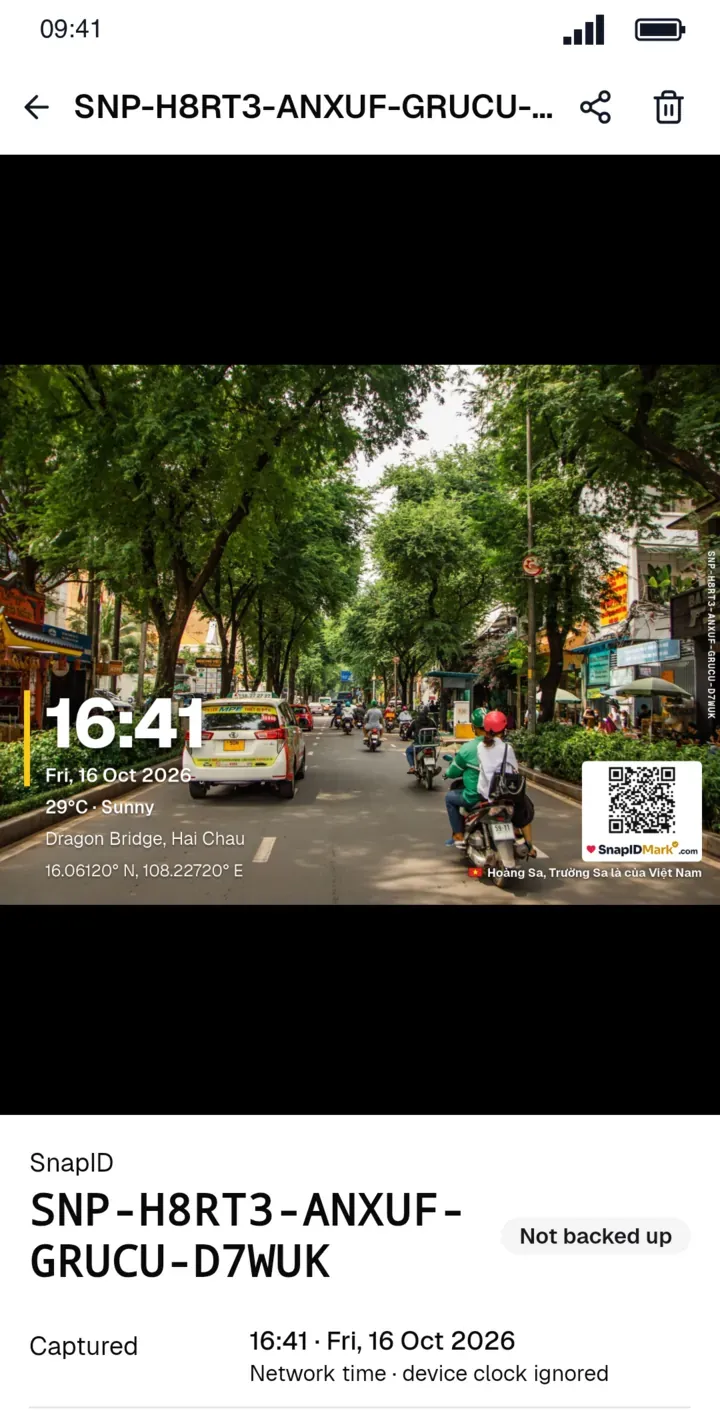
Kung kailangan ng team mo ng oras ng pagkuha na hindi mababago sa pag-adjust ng orasan, i-download ang SnapID Mark at subukang kumuha ng larawan pagkatapos baguhin ang oras ng phone mo.
FAQ
Nababago ba ang oras sa larawan ng SnapID Mark kapag binago ko ang orasan ng phone?
Hindi, basta nakapag-sync na ang app sa server mula nang huling mag-boot ang phone. Ang stamp ay ang angkla ng server at ang oras na nabilang ng monotonic clock.
Tama pa rin ba ang oras pagkatapos ng buong araw na offline?
Oo, basta hindi nag-restart ang phone. Patuloy na nagbibilang ang monotonic clock kahit walang network at patay ang screen.
Bakit “device time, not verified” ang sinasabi ng larawan ko?
Kadalasan dahil nag-restart ang phone habang offline, o hindi pa kailanman nakapag-sync. Pagbalik mo online, nagsi-sync ang app at gumagamit ulit ng trusted time ang mga susunod na larawan.
Mahalaga ba ang pagpalit ng time zone sa business trip?
Hindi nagbabago ang naitalang sandali. Nakakaapekto lang ang time zone sa kung paano ipinapakita ang oras sa stamp.
Legal bang katumbas ng digital signature ang trusted time?
Hindi. Teknikal na ebidensiya ito na nagpapadali sa pagsusuri, hindi sertipikadong timestamp. Tingnan ang mga larawang may timestamp bilang ebidensiya sa Vietnam.