
휴대폰 앱으로 출근하기: 5가지 방식, 부정 위험, 설정법
GPS, Wi-Fi, QR, 얼굴, GPS 사진으로 휴대폰 앱 출근하는 법: 방식별 작동 원리, 부정 위험, 앱별 지원 방식, 설정 단계를 정리했어요.
벽에 붙은 근태 관리기는 출입문 한 곳에서만 동작해요. 직원이 공사 현장, 다른 매장, 고객 집에서 일하게 되면 보통 다음 단계는 각자 자기 휴대폰으로 휴대폰 앱 출근을 하게 하는 거예요. 그때부터 진짜 질문이 시작돼요. 어떤 방식을 쓰고, 대리 출근과 가짜 출근은 어떻게 막을까요?
이 글은 휴대폰으로 출근하는 다섯 가지 흔한 방식, 각각의 작동 원리, 장단점과 부정 위험, 앱별 지원 방식, 단계별 설정 방법을 안내해요. SnapID Mark는 저희가 만든 앱이라 다섯 가지 중 한 가지 방식만 지원한다는 점을 분명히 밝히고, 하지 않는 일도 적었어요.
한눈에 보는 결론
| 상황 | 대개 맞는 방식 |
|---|---|
| 사무실 하나, 모두 같은 네트워크 사용 | Wi-Fi 또는 출입구의 QR 코드 |
| 본인이 맞는지 확실해야 하고 생체 정보를 관리할 수 있음 | 얼굴 대조(등록된 얼굴과 셀카 비교) |
| 여러 장소의 직원, 시간과 위치만 필요 | 지오펜스가 있는 GPS |
| 여러 장소, 관리자나 고객이 눈에 보이는 증거를 원함 | GPS 사진(출근·퇴근 때 사진 촬영) |
| 급여, 근무 일정, 휴가 관리도 필요 | 모바일 근태 기능이 있는 인사 솔루션, 필요하면 현장 팀용 사진 앱 추가 |
휴대폰으로 출근하는 5가지 방식
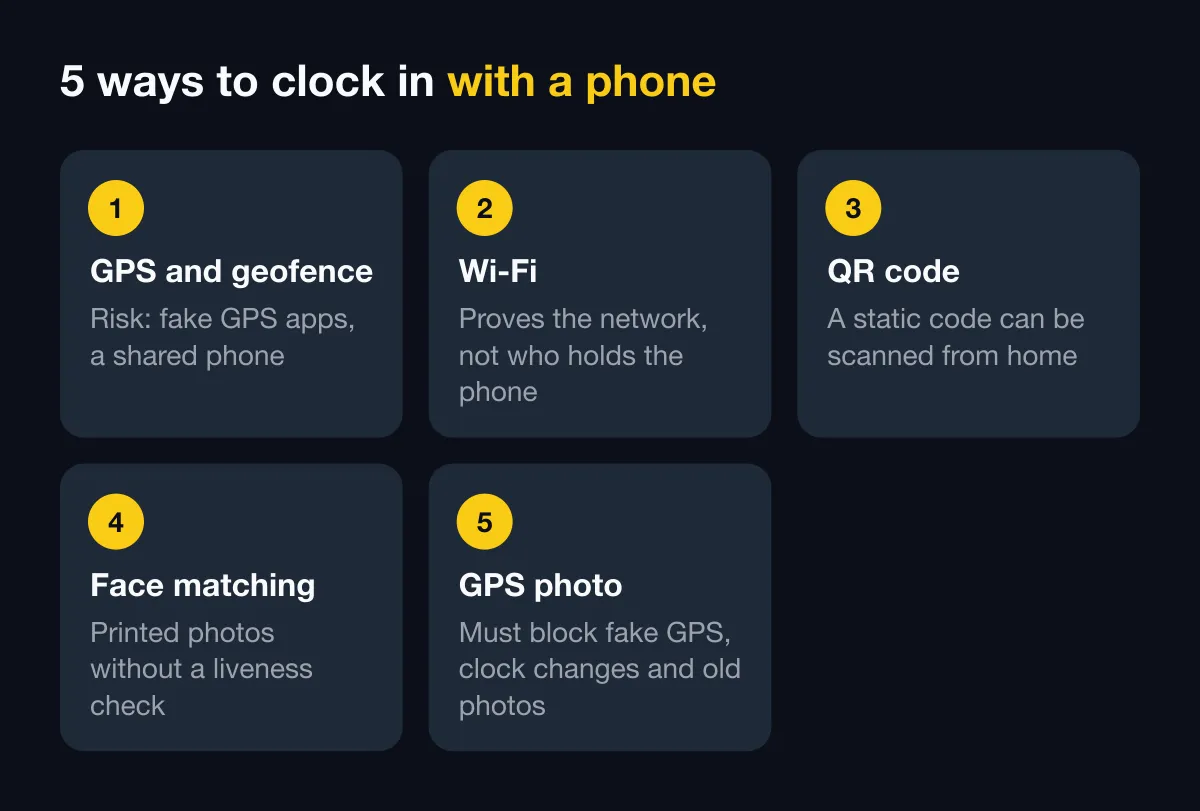
1. GPS와 지오펜스
출근을 누르면 앱이 휴대폰 위치를 읽어 근무지 주변의 원(지오펜스)과 비교해요. 안이면 승인, 밖이면 차단하거나 플래그를 표시해요.
- 장점: 하드웨어가 필요 없고 여러 장소에서 동작해요.
- 단점: 실내와 지하에서는 GPS가 흔들려요. 반경이 너무 좁으면 제자리에 서 있는 사람도 막혀요. 지오펜스 반경 고르는 법을 참고하세요.
- 부정 위험: 위치 조작(가짜 GPS) 앱, 동료에게 휴대폰 넘기기.
2. Wi-Fi
휴대폰이 사무실 Wi-Fi(네트워크 이름, 경우에 따라 공유기 주소까지)에 연결돼 있을 때만 출근을 받아요.
- 장점: 사무실에 쉽게 쓸 수 있고 실내 GPS 품질의 영향을 받지 않아요.
- 단점: 현장에서는 쓸모가 없어요. 공유기를 바꾸면 다시 설정해야 해요.
- 부정 위험: 휴대폰이 네트워크에 있다는 것만 증명할 뿐 누가 들고 있는지는 증명하지 못해요. 이름만 확인하면 같은 이름의 핫스팟에 속을 수 있어요.
3. QR 코드
회사가 출입구에 QR 코드를 붙이고 직원이 앱으로 스캔해요. 몇 초마다 바뀌는 코드를 화면에 띄우는 시스템도 있어요.
- 장점: 매장과 창고에 저렴하고 빨라요.
- 단점: 장소마다 코드를 둘 고정된 자리가 필요해요.
- 부정 위험: 인쇄된 고정 코드는 사진으로 찍어 집에서 스캔할 수 있어요. 바뀌는 코드나 위치 확인을 더하면 줄일 수 있어요.
4. 얼굴 대조
앱이 셀카를 찍어 등록된 얼굴과 비교해요. 인쇄 사진을 걸러 내려고 움직임을 확인하는 앱도 있어요.
- 장점: 다섯 가지 중 대리 출근이 가장 어려워요.
- 단점: 조명, 마스크, 안전모의 영향을 받아요. 개인정보 법규에서 보통 민감 정보로 다루는 생체 정보를 수집하게 돼요.
- 부정 위험: 앱에 생체 감지가 없으면 인쇄 사진이나 동영상.
5. GPS 사진
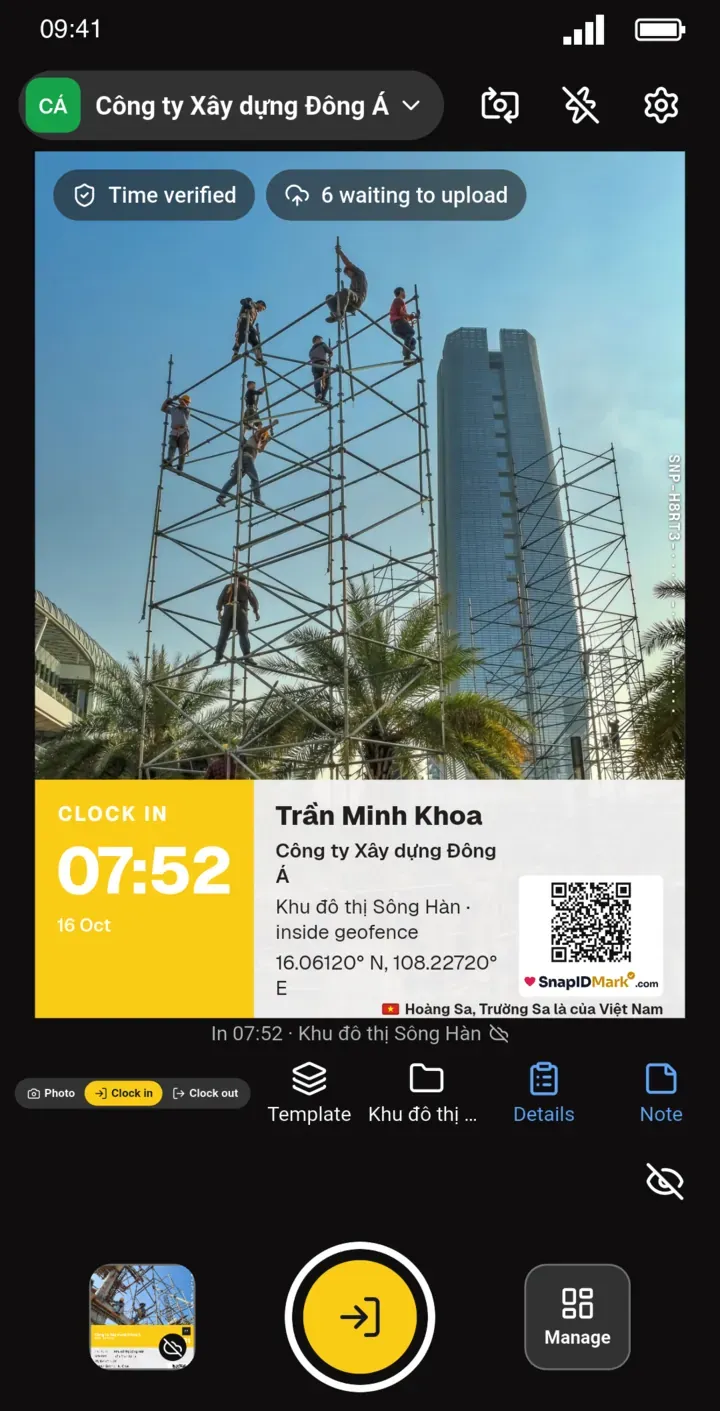
출근과 퇴근 때 근무지에서 사진을 한 장씩 찍어요. 사진에는 시간, 좌표, 주소가 스탬프되고 지오펜스와 대조돼요. 사진은 얼굴 인식에 쓰이지 않아요. 관리자에게 그 사람이 어디에 있고 그곳이 어떤 모습인지 보여 줘요.
- 장점: 사진 한 장이 출퇴근 기록이자 현장에 있었다는 증거가 돼요. 생체 정보가 없어요.
- 단점: 여전히 GPS에 좌우돼요. 플래그가 표시된 사진은 누군가 확인해야 해요.
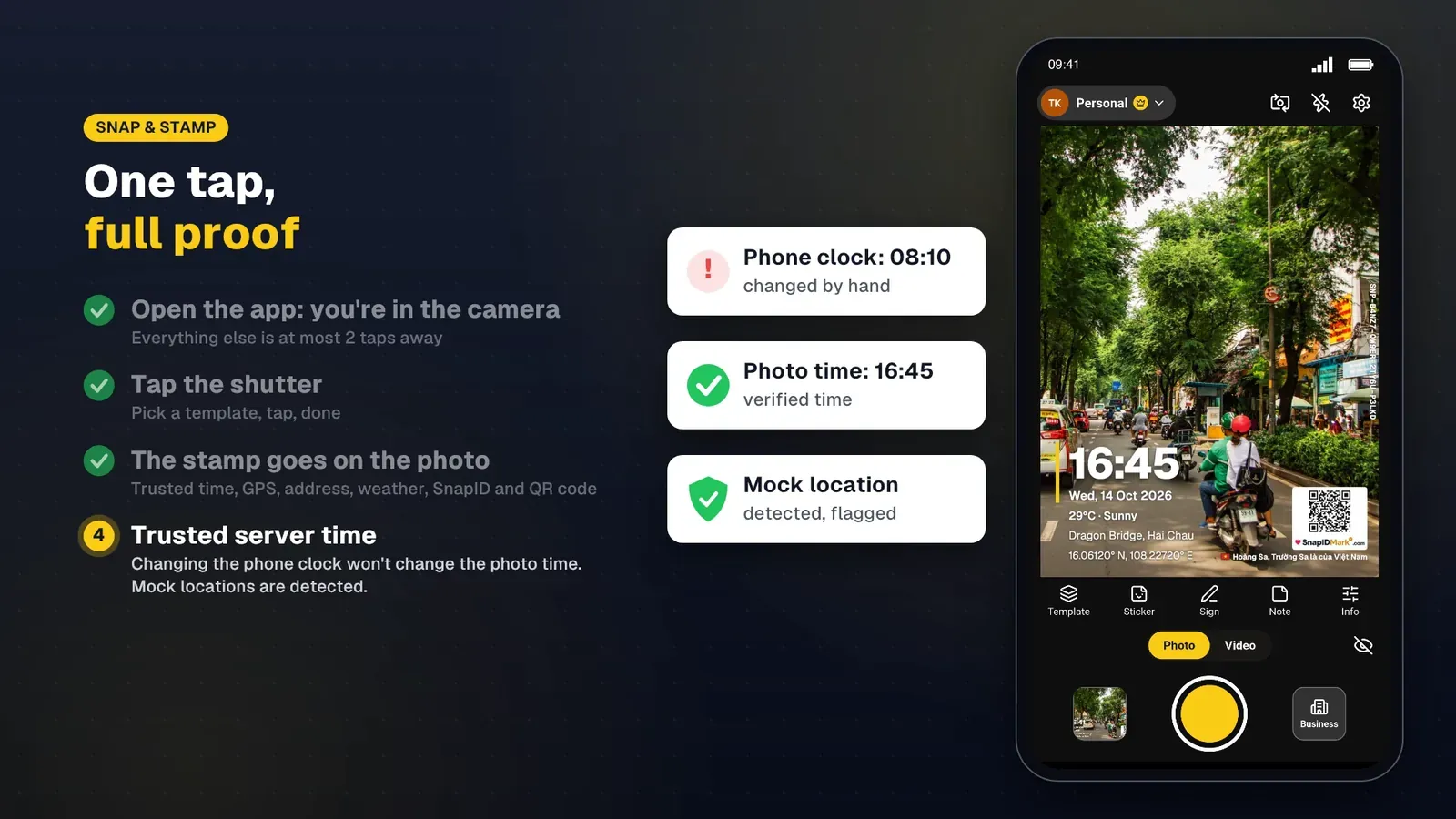
- 부정 위험: 가짜 GPS, 휴대폰 시계 변경, 옛 사진 재사용. 좋은 앱은 이 세 가지를 모두 막아야 해요.
종이와 지문 근태 관리기까지 포함한 더 넓은 비교는 출퇴근 관리 방식 비교를 참고하세요.
휴대폰으로 출근할 때 속일 수 있나요?
앱이 휴대폰이 알려 주는 모든 것을 믿는다면 그래요. 흔한 허점은 시간(휴대폰 시계 변경), 위치(위치 조작 앱, 루팅된 휴대폰), 사람(휴대폰 넘기기)이에요. 어떤 공급사에든 물어보세요.
- 출근 시간은 서버에서 오나요, 휴대폰 시계에서 오나요?
- 앱이 위치 조작 앱과 루팅·탈옥된 휴대폰을 감지하나요?
- 갤러리에서 옛 사진을 고를 수 있나요?
- 늦은 업로드가 표시되나요?
- 관리자가 의심스러운 기록을 검토할 수 있나요?
모든 것을 막는 방식은 없어요. 구체적인 수법과 대응은 출퇴근 부정 막는 법에서 다뤄요.
앱별 지원 방식
정보는 2026년 10월 기준 각 공급사 공식 페이지에서 가져왔어요. “설명 없음”은 공식 페이지에서 찾지 못했다는 뜻이지, 확실히 없다는 뜻은 아니에요.
| 앱 | GPS, 지오펜스 | Wi-Fi | QR | 얼굴 | 출근마다 사진 | 급여 |
|---|---|---|---|---|---|---|
| SnapID Mark | 예, 20m~50km | 아니요 | 아니요 | 아니요 | 예, SnapID 코드가 있는 스탬프 사진 | 아니요, Excel 근무표 내보내기 |
| MISA AMIS Attendance | 예 | 예 | 예, 고정 코드와 바뀌는 코드 | 예 (FaceID) | 설명 없음 | 예, AMIS Payroll과 연결 |
| Tanca | 예, 반경 기준 | 예 | 예 (사용자 가이드 기준) | 예 (Face ID) | 설명 없음 | 예 |
| Jibble | 예 | 설명 없음 | 설명 없음 | 예, 키오스크 포함 | 설명 없음 | QuickBooks 연동 (홈페이지 기준) |
| Connecteam | 예, 근무 중 GPS 추적 포함 | 설명 없음 | 설명 없음 | 공용 키오스크에서 셀카 | 설명 없음 | 급여 서비스와 동기화 |
| Timemark | 사진에 GPS, 지오펜스는 설명 없음 | 설명 없음 | 설명 없음 | 설명 없음 | 예 | 설명 없음, Excel 내보내기 |
가격은 각 공급사의 요금 페이지를 확인하세요. 일대일 상세 비교: Connecteam 대안, MISA AMIS 출퇴근 대안.
방식 고르는 법
- 모두 사무실 하나에서 일해요: Wi-Fi나 QR이면 충분하고 빠르게 도입할 수 있어요.
- 매일 다른 장소에서 일해요: GPS나 GPS 사진. 고정 지점을 운영한다면 여러 근무지 출퇴근을 읽어 보세요.
- 고객에게 증거를 보여 줘야 해요(청소 근무, 경비 근무, 건설): 인증 코드가 있는 GPS 사진.
- 자동 급여 계산이 필요해요: 인사 솔루션을 고르거나, 근태 앱을 쓰고 Excel 근무표를 급여 도구로 가져오세요.
SnapID Mark로 휴대폰 출근 설정하기
SnapID Mark는 다섯 번째 방식인 GPS 사진만 써요. 소규모 팀이라면 약 30분이면 끝나요.
- 워크스페이스 만들기. 앱을 설치하고 계정을 만든 뒤 회사 워크스페이스를 만드세요. 새 워크스페이스는 SnapID 팀이 승인하며 결제 카드는 필요 없어요.
- 현장과 지오펜스 추가. 관리 웹사이트에서 규정집 › 근무지를 열고, 주소를 검색하거나 지도를 눌러 20m~50km 사이로 반경을 설정하세요. 100m 이상에서 시작하는 게 안전해요.
- 근무 규칙 설정. 규정집 › 근무 시간 및 출퇴근에서 근무 시작 시간, 지각 기준 시간, 근무일, 휴게 시간, 시간대, 현장 안에서만 출근 허용 여부를 정하세요. 규정집을 참고하세요.
- 멤버 초대. 코드나 링크를 공유하거나 CSV를 업로드하세요. 모든 워크스페이스에 무료 시트 5개가 포함돼요.
- 첫 출근. 멤버가 카메라를 열고 출근을 고른 뒤 사진을 찍어요. 카메라에 구역 안 또는 밖이 표시돼요. 하루가 끝나면 퇴근을 골라요.
- 근무표 확인. 소유자와 관리자는 날마다 상태(정시, 지각, 퇴근 기록 누락, 결근)를 보고, 빠진 퇴근을 수동으로 추가하고(변경 이력 포함) Excel 근무표를 내보내요.
첫 주 체크리스트가 포함된 1~2주 시범 운영 계획은 사진 출근 도입 가이드에 있어요.
SnapID Mark에 없는 것
- Wi-Fi, QR, 얼굴 인식 출근이 없어요.
- 키오스크나 공용 기기가 없어요. 각자 본인 휴대폰과 계정을 써요.
- 급여, 근무 일정, 휴가 관리가 없어요.
- 하루 종일 위치 추적이 없어요. 사진을 찍으려고 앱을 연 동안에만 위치를 읽어요.
- 아직 API나 연동이 없고 SSO도 없어요.
FAQ
직원이 휴대폰으로 출근할 때 속일 수 있나요?
앱이 휴대폰의 시계와 위치를 믿는다면 가능해요. SnapID Mark에서는 스탬프 시간이 SnapID 서버와 동기화되고, 워크스페이스는 위치 조작 앱이 켜져 있는 동안 촬영을 막으며, 루팅 기기, 지오펜스 밖 사진, 늦은 업로드에는 플래그가 표시되어 소유자와 관리자가 검토해요.
인터넷 연결이 없으면요?
SnapID Mark에서는 평소처럼 출근·퇴근할 수 있어요. 정확한 시간은 신뢰할 수 있는 시계가 유지하고, 사진은 휴대폰의 대기열에서 기다렸다가 온라인이 되면 전송돼요. 15분 넘게 늦게 업로드된 사진은 교차 확인할 수 있도록 표시돼요.
직원이 개인 휴대폰을 써도 되나요?
네. 위치는 출근할 때만 읽는다는 점과 누가 사진을 볼 수 있는지를 정책에 적어 두세요.
셀카가 필수인가요?
SnapID Mark에서는 아니에요. 전면이든 후면이든 카메라를 써도 돼요. 사진은 근무지에 있었다는 증거이며 얼굴 인식에 쓰이지 않아요.
휴대폰 앱이 지문 근태 관리기를 대신할 수 있나요?
여러 장소에 흩어진 팀이라면 대개 그래요. 수백 명이 한 출입구를 지나는 공장이라면 고정 기기가 여전히 더 빠를 수 있어요.
시작하기
App Store나 Google Play에서 SnapID Mark를 다운로드한 다음, 관리 웹사이트에서 워크스페이스와 첫 현장을 만드세요. 도구를 비교 중이라면 직원 출퇴근 관리 소프트웨어와 무료 GPS 출퇴근 앱을 읽어 보세요.
이 글의 MISA AMIS, Tanca, Jibble, Connecteam, Timemark 및 기타 앱 이름은 각 소유자의 상표이며 설명 목적으로만 사용했어요. 다른 앱에 관한 정보는 2026년 10월 기준 공식 페이지를 바탕으로 하며 바뀌었을 수 있어요.