
スマホアプリで打刻する方法:5つの方式、不正リスク、設定
GPS、Wi-Fi、QR、顔認証、GPS写真でスマホアプリから打刻する方法:各方式の仕組み、不正のリスク、対応アプリ、設定手順を解説します。
壁掛けのタイムレコーダーが使えるのは1つの入口だけです。スタッフが作業現場、ほかの店舗、顧客宅で働くようになると、次の一手は通常、全員に自分のスマートフォンでスマホアプリから打刻してもらうことです。そこから本当の疑問が始まります。どの方式にするのか、代理打刻や偽の打刻をどう防ぐのか?
このガイドでは、スマートフォンで打刻するよくある5つの方式について、それぞれの仕組み、長所、短所、不正のリスク、どのアプリがどの方式に対応しているか、そして段階的な設定方法を解説します。私たちはSnapID Markの開発元なので、5つのうち1つの方式にしか対応していないことをはっきりお伝えし、できないことも挙げます。
ひと目でわかる結論
| 状況 | 通常向いている方式 |
|---|---|
| オフィスが1つで、全員が同じネットワーク上にいる | Wi-Fi、または入口のQRコード |
| 本人であることを確実にする必要があり、生体データを扱える | 顔照合(登録した顔と照合する自撮り) |
| スタッフが多くの場所にいて、時刻と位置だけが必要 | ジオフェンス付きのGPS |
| 多くの場所があり、管理者や顧客が目に見える証拠を求めている | GPS写真(出勤・退勤時に写真) |
| 給与計算、シフト作成、休暇も必要 | モバイル打刻付きの人事スイート。必要に応じて現場チーム向けに写真アプリを追加 |
スマートフォンで打刻する5つの方式
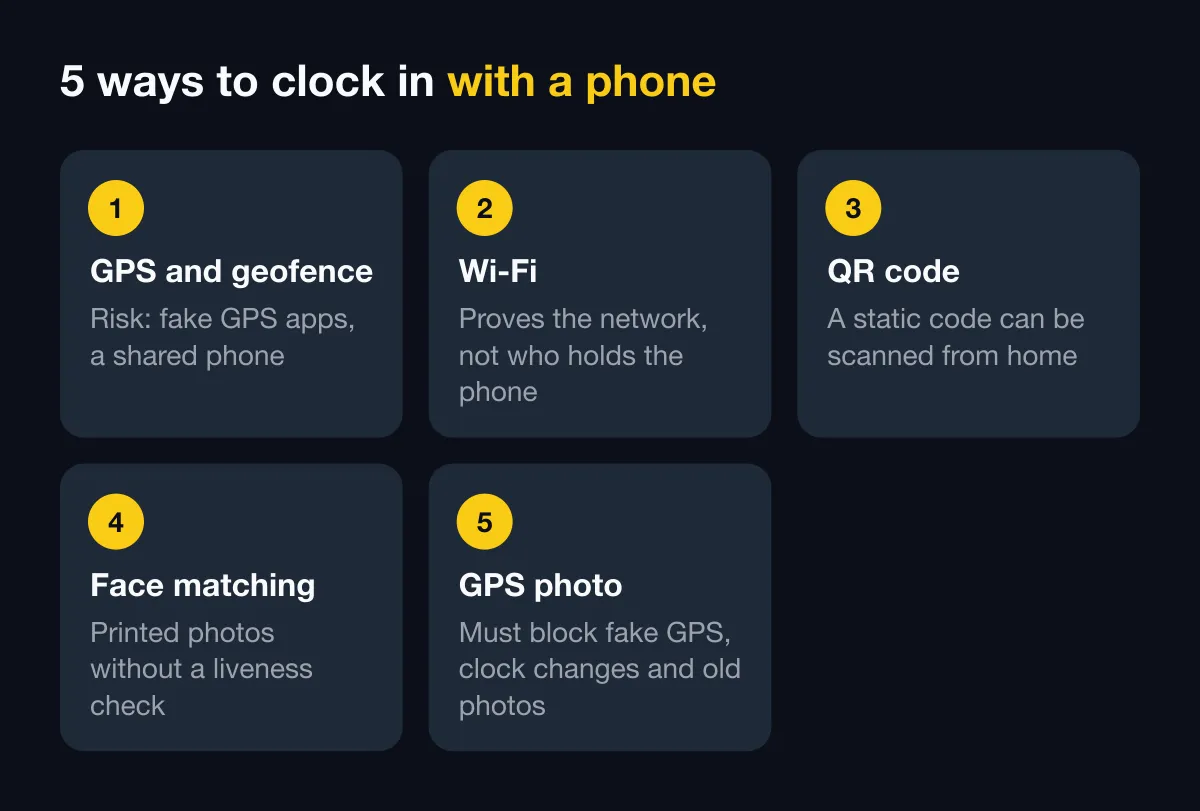
1. GPSとジオフェンス
打刻をタップしたときにアプリがスマートフォンの位置を読み取り、職場の周りの円(ジオフェンス)と比較します。範囲内なら受け付け、範囲外ならブロックまたはフラグ付き。
- 長所:ハードウェア不要で、多くの拠点で使える。
- 短所:屋内や地下ではGPSがずれる。半径が狭すぎると、正しい場所に立っている人がブロックされる。ジオフェンスの半径の決め方をご覧ください。
- 不正のリスク:偽の位置情報(偽GPS)アプリ、または同僚へのスマートフォンの受け渡し。
2. Wi-Fi
スマートフォンがオフィスのWi-Fiに接続しているとき(ネットワーク名で、ときにはルーターのアドレスでも判定)だけ、アプリが打刻を受け付けます。
- 長所:オフィスでは簡単で、屋内のGPSの弱さに影響されない。
- 短所:現場では役に立たない。ルーターを替えると設定し直しが必要。
- 不正のリスク:証明できるのはスマートフォンがネットワーク上にあることで、誰が持っているかではない。名前だけの確認では、同じ名前のテザリングでだませる。
3. QRコード
会社が入口にQRコードを掲示し、スタッフがアプリで読み取ります。数秒ごとに変わるコードを画面に表示するシステムもあります。
- 長所:店舗や倉庫では安くて速い。
- 短所:拠点ごとにコードを置く固定の場所が必要。
- 不正のリスク:印刷された固定のコードは撮影して自宅から読み取れる。変わり続けるコードや、位置の確認を組み合わせればリスクを減らせる。
4. 顔照合
アプリが自撮りを撮り、本人の登録済みの顔と比較します。印刷した写真を排除するため、動きを確認するアプリもあります。
- 長所:5つの中で代理打刻が最も難しい。
- 短所:照明、マスク、ヘルメットの影響を受ける。プライバシー法で通常は機微な情報として扱われる生体データを収集することになる。
- 不正のリスク:生体検知がないアプリでは、印刷した写真や動画。
5. GPS写真
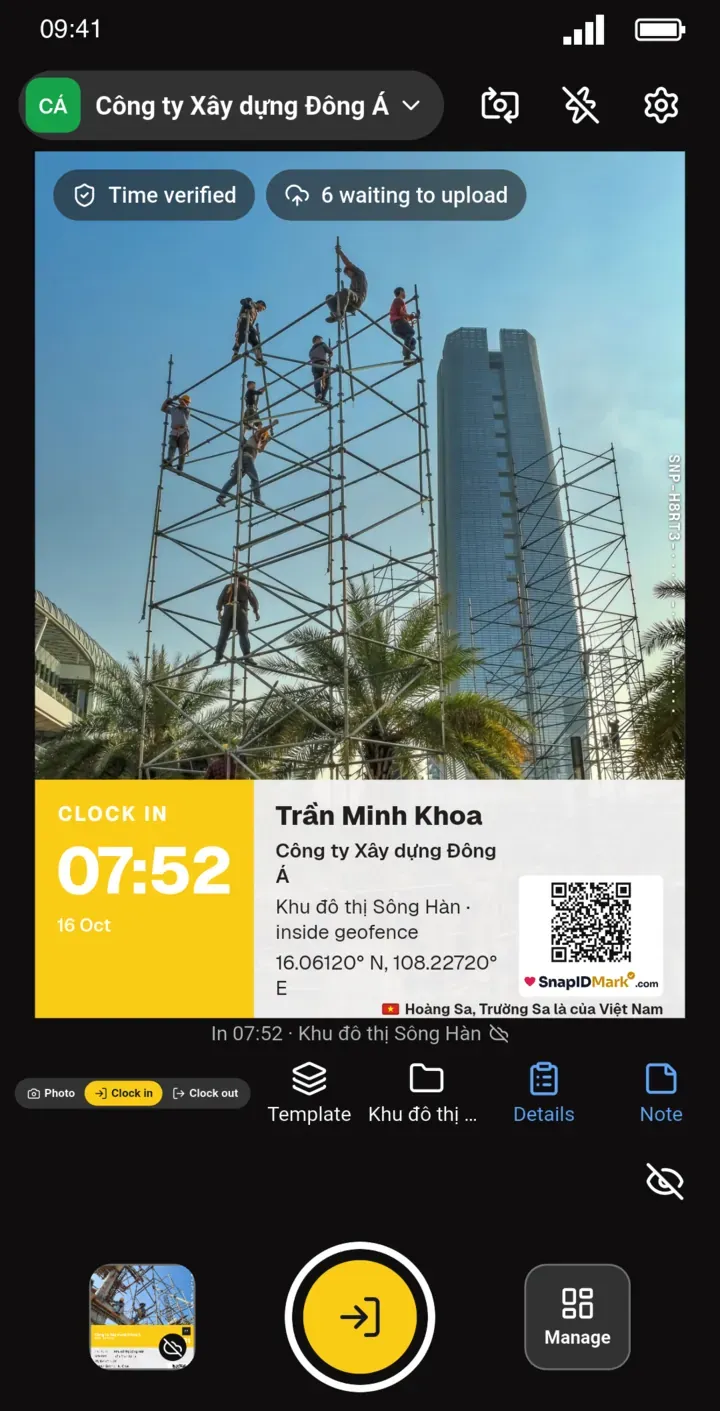
出勤時と退勤時に、職場で写真を1枚ずつ撮ります。写真には時刻、座標、住所がスタンプされ、ジオフェンスと照合されます。写真は顔認識には使われません。その人がどこにいて、その場所がどんな様子かを管理者に示すものです。
- 長所:1枚の写真が勤怠記録と現場にいた証拠を兼ねる。生体データは不要。
- 短所:やはりGPSに左右される。フラグ付きの写真は誰かが確認する必要がある。
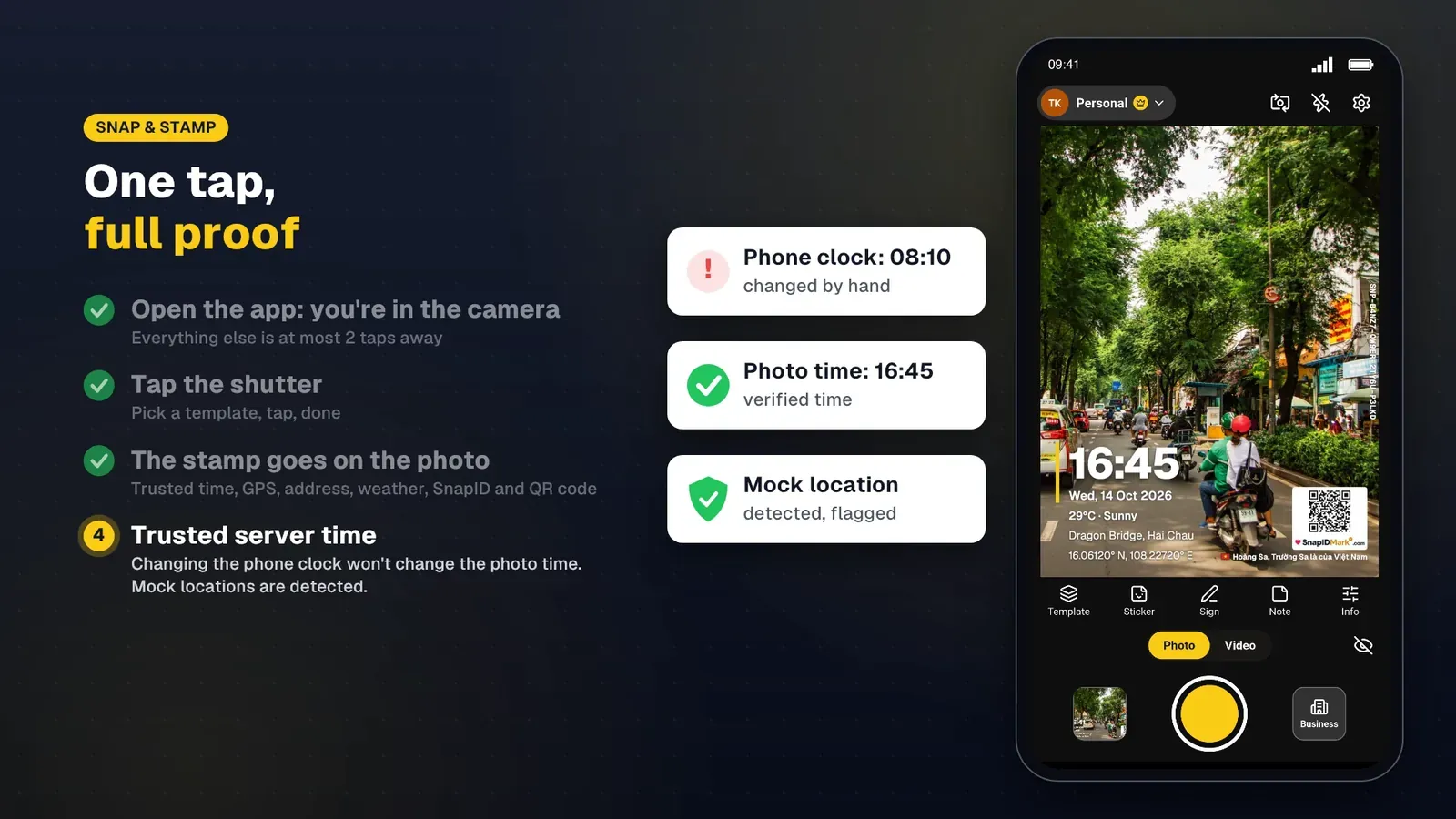
- 不正のリスク:偽のGPS、スマートフォンの時計の変更、古い写真の使い回し。よいアプリなら3つともブロックできるはずです。
紙や指紋認証のタイムレコーダーを含むより幅広い比較は、勤怠管理の方法の比較をご覧ください。
スマートフォンでの打刻で不正はできるのか?
アプリがスマートフォンの報告をすべて信用するなら、できます。よくある抜け穴は、時刻(スマートフォンの時計の変更)、位置(偽の位置情報アプリ、root化したスマートフォン)、人(スマートフォンの受け渡し)です。どの提供元にも次のことを聞きましょう:
- 打刻時刻はサーバーから来るのか、スマートフォンの時計から来るのか?
- アプリは偽の位置情報アプリやroot化・脱獄したスマートフォンを検出するか?
- ギャラリーから古い写真を選べてしまうか?
- 遅れたアップロードには印が付くか?
- 管理者は疑わしい記録を確認できるか?
すべてを防げる方式はありません。具体的な手口と対策は勤怠の不正を防ぐ方法で解説しています。
どのアプリがどの方式に対応しているか
情報は2026年10月時点の各社の公式ページに基づいています。「記載なし」は公式ページで見つからなかったという意味で、確実にないという意味ではありません。
| アプリ | GPS、ジオフェンス | Wi-Fi | QR | 顔 | すべての打刻に写真 | 給与計算 |
|---|---|---|---|---|---|---|
| SnapID Mark | あり、20 m〜50 km | なし | なし | なし | あり、SnapIDコード付きのスタンプ写真 | なし、Excelの勤務表エクスポート |
| MISA AMIS勤怠 | あり | あり | あり、固定と変わり続けるコード | あり(FaceID) | 記載なし | あり、AMIS給与と連携 |
| Tanca | あり、半径で | あり | あり(ユーザーガイドによる) | あり(Face ID) | 記載なし | あり |
| Jibble | あり | 記載なし | 記載なし | あり、キオスクも | 記載なし | QuickBooks連携(トップページによる) |
| Connecteam | あり、勤務中のGPS追跡も | 記載なし | 記載なし | 共有キオスクでの自撮り | 記載なし | 給与計算サービスと同期 |
| Timemark | 写真にGPS、ジオフェンスの記載なし | 記載なし | 記載なし | 記載なし | あり | 記載なし、Excelエクスポート |
料金は各社の料金ページで確認してください。詳しい1対1の比較:Connecteamの代替アプリとMISA AMIS勤怠の代替アプリ。
方式の選び方
- 全員が1つのオフィスで働いている:Wi-FiかQRで十分で、すぐに導入できます。
- 毎日違う場所で働いている:GPSかGPS写真。固定の支店を運営しているなら、複数拠点の勤怠管理をお読みください。
- 顧客に証拠を示す必要がある(清掃のシフト、警備のシフト、建設):検証コード付きのGPS写真。
- 自動の給与計算が必要:人事スイートを選ぶか、タイムレコーダーアプリのExcel勤務表を給与計算ツールに取り込みます。
SnapID Markでスマートフォンの打刻を設定する
SnapID Markが使うのは5つ目のGPS写真だけです。小さなチームなら、次の手順は約30分で終わります。
- ワークスペースを作成する。アプリをインストールし、アカウントを作成して、会社のワークスペースを作成します。新しいワークスペースはSnapIDチームが承認し、支払いカードは不要です。
- 現場とジオフェンスを追加する。管理サイトでルールブック › 勤務地を開き、住所を検索するか地図をタップして、20 m〜50 kmの半径を設定します。100 m以上から始めるほうが安全です。
- シフトのルールを設定する。ルールブック › シフトと勤怠で、シフト開始、遅刻とする時刻、勤務日、休憩、タイムゾーン、現場の中でのみ出勤を許可するかどうかを設定します。ルールブックをご覧ください。
- メンバーを招待する。コードやリンクを共有するか、CSVをアップロードします。すべてのワークスペースに5つの無料シートが含まれます。
- 最初の出勤。メンバーはカメラを開き、出勤を選んで写真を撮ります。カメラには範囲内か範囲外かが表示されます。1日の終わりには退勤を選びます。
- 勤務表を確認する。オーナーと管理者は毎日の状況(定時、遅刻、退勤記録なし、欠勤)を確認し、退勤漏れを手動で追加し(変更履歴付き)、Excelの勤務表をエクスポートします。
最初の1週間のチェックリスト付きの1〜2週間の試行計画は、写真打刻の導入ガイドにあります。
SnapID Markにないもの
- Wi-Fi、QR、顔認証による打刻はありません。
- キオスクや共有端末はありません。各自が自分のスマートフォンとアカウントを使います。
- 給与計算、シフト作成、休暇管理はありません。
- 1日中の位置追跡はありません。位置情報はアプリを開いて写真を撮るときだけ読み取ります。
- APIや連携、SSOはまだありません。
よくある質問
従業員はスマートフォンでの打刻で不正ができますか?
アプリがスマートフォンの時計と位置を信用するなら、できます。SnapID Markでは、スタンプの時刻はSnapIDのサーバーと同期され、ワークスペースでは偽の位置情報アプリがオンの間は撮影をブロックし、root化した端末、ジオフェンス外の写真、遅れたアップロードにはフラグが付いてオーナーと管理者が確認できます。
インターネットに接続できない場合は?
SnapID Markでは、いつもどおり出勤・退勤できます。正しい時刻は信頼できる時計で保たれ、写真は端末のキューで待機し、スマートフォンがオンラインになると送信されます。15分以上遅れてアップロードされた写真には照合用の印が付きます。
スタッフは個人のスマートフォンを使えますか?
はい。位置情報は打刻時だけ読み取ること、誰が写真を見られるかをルールに書いておきましょう。
自撮りは必須ですか?
SnapID Markでは必須ではありません。インカメラでもアウトカメラでも使えます。写真は職場にいたことを証明するもので、顔認識には使われません。
スマホアプリで指紋認証のタイムレコーダーを置き換えられますか?
多くの場所に分散しているチームなら、通常は置き換えられます。何百人もが1つの門を通る工場では、固定の機器のほうが速いこともあります。
はじめる
App StoreまたはGoogle PlayからSnapID Markをダウンロードし、管理サイトを開いてワークスペースと最初の現場を作成しましょう。ツールを比較しているなら、従業員の勤怠管理ソフトと無料のGPS勤怠管理アプリをお読みください。
MISA AMIS、Tanca、Jibble、Connecteam、Timemarkおよび本記事に登場するその他のアプリ名は各所有者の商標であり、説明の目的でのみ使用しています。他のアプリに関する情報は2026年10月時点の公式ページに基づいており、変更されている可能性があります。