
Fichar con el teléfono: 5 métodos, fraude y configuración
Cómo fichar con una app en el teléfono por GPS, Wi-Fi, QR, rostro o foto con GPS: cómo funciona cada método, riesgos de fraude, qué apps lo admiten y pasos.
Un reloj checador de pared solo funciona en una puerta. En cuanto tu personal trabaja en obras, otras tiendas o casas de clientes, el siguiente paso habitual es que todos puedan fichar con una app en el teléfono, en su propio teléfono. Ahí empiezan las preguntas de verdad: ¿qué método usar y cómo evitar que alguien fiche por un compañero o que haya fichajes falsos?
Esta guía repasa las cinco formas más comunes de fichar con el teléfono: cómo funciona cada una, sus ventajas, desventajas y riesgo de fraude, qué apps admiten cada método y una configuración paso a paso. Nosotros hacemos SnapID Mark, así que decimos con claridad que solo admite uno de estos cinco métodos, y enumeramos lo que no hace.
Veredicto rápido
| Situación | Método que suele encajar |
|---|---|
| Una sola oficina, todos en la misma red | Wi-Fi, o un código QR en la puerta |
| Debes estar seguro de que es la persona correcta y puedes gestionar datos biométricos | Reconocimiento facial (selfie comparada con un rostro registrado) |
| Personal en muchos lugares; solo necesitas hora y ubicación | GPS con geocerca |
| Muchos lugares, y los encargados o los clientes quieren una prueba visible | Foto con GPS (una foto al Fichar entrada y al Fichar salida) |
| También necesitas nómina, planificación de turnos y permisos | Una suite de RR. HH. con reloj checador móvil, opcionalmente junto con una app de fotos para las cuadrillas de campo |
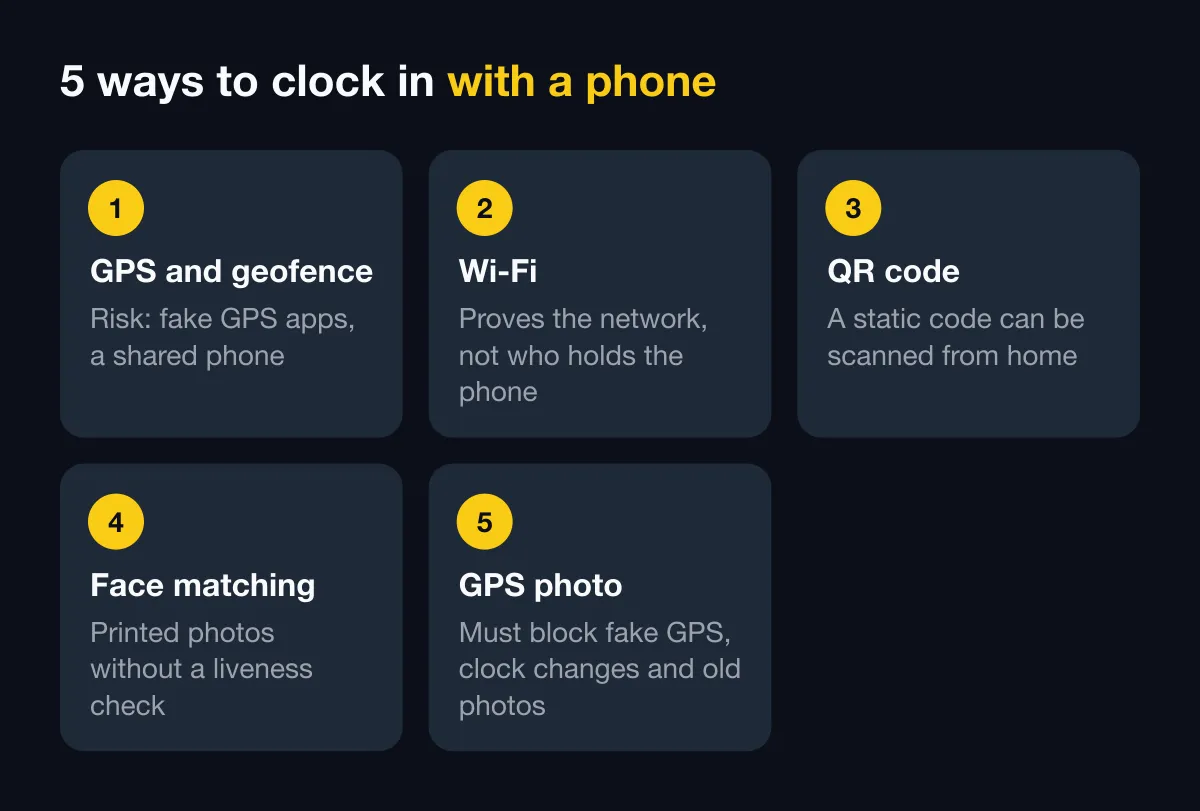
Las 5 formas de fichar con el teléfono
1. GPS y geocerca
La app lee la ubicación del teléfono cuando la persona toca fichar y la compara con un círculo alrededor del lugar de trabajo (una geocerca). Dentro: se acepta. Fuera: se bloquea o se marca.
- Ventajas: no necesita hardware y funciona en muchos lugares.
- Desventajas: el GPS se desvía en interiores y sótanos. Un radio demasiado ajustado bloquea a personas que están en el lugar correcto. Consulta cómo elegir el radio de la geocerca.
- Riesgo de fraude: apps de ubicación simulada (GPS falso), o pasarle el teléfono a un compañero.
2. Wi-Fi
La app acepta el fichaje solo cuando el teléfono está conectado al Wi-Fi de la oficina (por nombre de red y a veces también por la dirección del router).
- Ventajas: fácil para oficinas, no le afecta el GPS débil en interiores.
- Desventajas: inútil en campo. Un router nuevo implica volver a configurar.
- Riesgo de fraude: demuestra que el teléfono está en la red, no quién lo lleva. Una comprobación solo por nombre se puede engañar con un punto de acceso con el mismo nombre.
3. Código QR
La empresa imprime un código QR en la entrada y el personal lo escanea con la app. Algunos sistemas muestran en una pantalla un código que cambia cada pocos segundos.
- Ventajas: barato y rápido para tiendas y almacenes.
- Desventajas: cada ubicación necesita un lugar fijo para el código.
- Riesgo de fraude: un código fijo impreso se puede fotografiar y escanear desde casa. Los códigos rotativos, o una comprobación de ubicación adicional, reducen este riesgo.
4. Reconocimiento facial
La app toma una selfie y la compara con el rostro registrado de la persona. Algunas también comprueban movimiento para rechazar fotos impresas.
- Ventajas: de los cinco, el más difícil para fichar por otro.
- Desventajas: le afectan la iluminación, las mascarillas y los cascos. Recopilas datos biométricos, que las leyes de privacidad suelen tratar como sensibles.
- Riesgo de fraude: fotos impresas o videos si la app no tiene detección de prueba de vida.
5. Foto con GPS
La persona toma una foto en el lugar de trabajo al Fichar entrada y al Fichar salida. La foto se sella con la hora, las coordenadas y la dirección, y se comprueba contra la geocerca. La foto no se usa para reconocer rostros. Le muestra al encargado dónde está la persona y cómo es el lugar.
- Ventajas: una sola foto es a la vez el registro de asistencia y la prueba de presencia. Sin datos biométricos.
- Desventajas: sigue dependiendo del GPS. Alguien tiene que revisar las fotos marcadas.
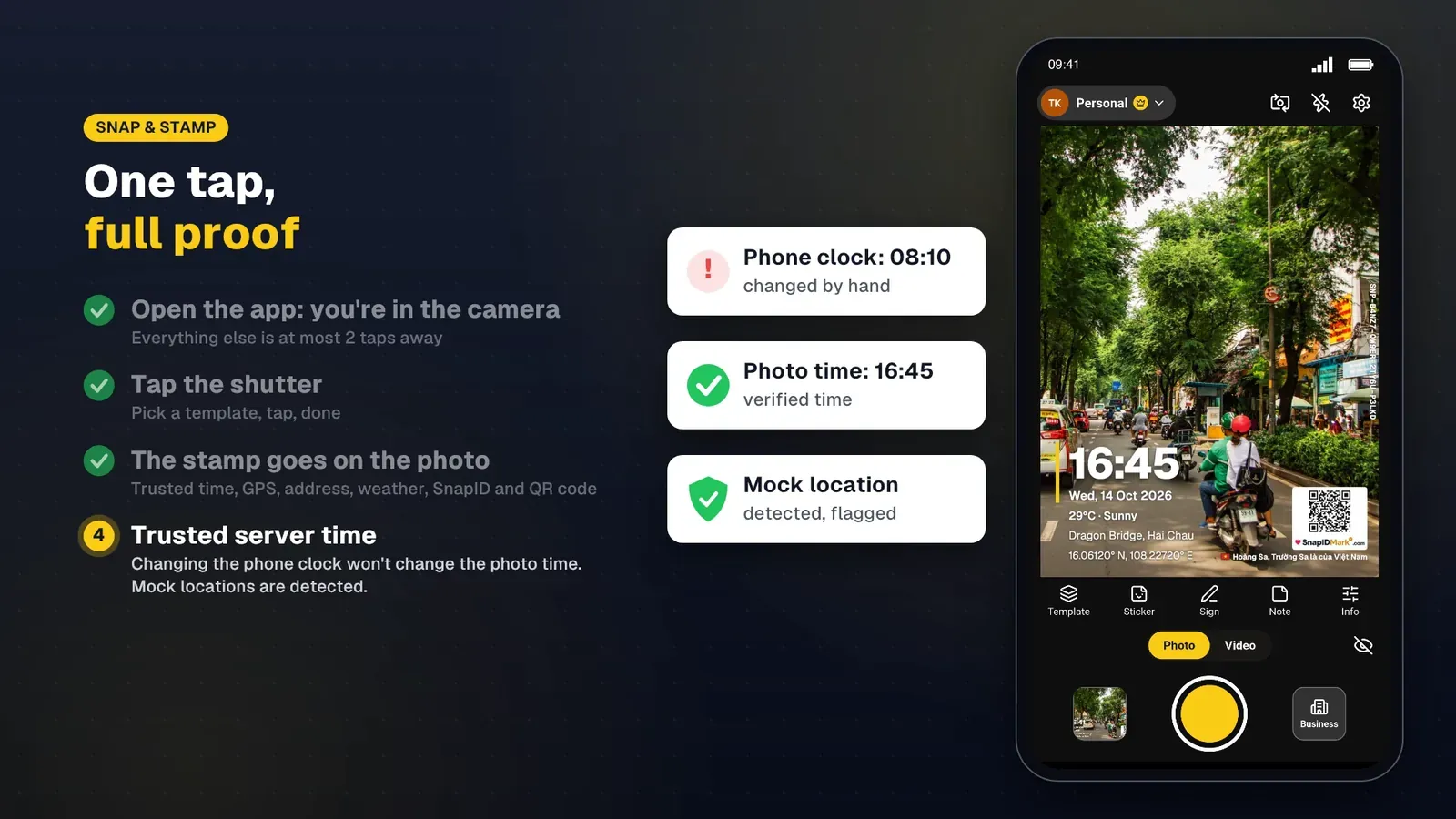
- Riesgo de fraude: GPS falso, cambiar el reloj del teléfono, reutilizar una foto antigua. Una buena app debería bloquear los tres.
Para una comparación más amplia que incluye el papel y los relojes de huella, consulta métodos de control de asistencia comparados.
¿Se puede hacer trampa al fichar con el teléfono?
Sí, si la app se fía de todo lo que reporta el teléfono. Los huecos habituales son la hora (cambiar el reloj del teléfono), la ubicación (apps de ubicación simulada, teléfonos con root) y la persona (pasarle el teléfono a otro). Pregúntale a cualquier proveedor:
- ¿La hora del fichaje viene de un servidor o del reloj del teléfono?
- ¿La app detecta apps de ubicación simulada y teléfonos con root o jailbreak?
- ¿Se puede elegir una foto antigua de la galería?
- ¿Se marcan las subidas tardías?
- ¿Puede un encargado revisar los registros sospechosos?
Ningún método lo frena todo. Los trucos concretos y sus soluciones están en cómo evitar el fraude en la asistencia.
Qué apps admiten cada método
Los datos provienen de las páginas oficiales de cada proveedor a octubre de 2026. “No se describe” significa que no lo encontramos en sus páginas oficiales, no que falte con seguridad.
| App | GPS, geocerca | Wi-Fi | QR | Rostro | Foto en cada fichaje | Nómina |
|---|---|---|---|---|---|---|
| SnapID Mark | Sí, de 20 m a 50 km | No | No | No | Sí, foto con sello y código SnapID | No, exportación de hoja de horas en Excel |
| MISA AMIS Attendance | Sí | Sí | Sí, códigos fijos y rotativos | Sí (FaceID) | No se describe | Sí, conecta con AMIS Payroll |
| Tanca | Sí, por radio | Sí | Sí (según su guía de usuario) | Sí (Face ID) | No se describe | Sí |
| Jibble | Sí | No se describe | No se describe | Sí, y modo quiosco | No se describe | Integración con QuickBooks (según su página de inicio) |
| Connecteam | Sí, y seguimiento GPS durante el turno | No se describe | No se describe | Selfie en un quiosco compartido | No se describe | Se sincroniza con proveedores de nómina |
| Timemark | GPS en la foto, geocerca no se describe | No se describe | No se describe | No se describe | Sí | No se describe, exportación a Excel |
Para precios, consulta la página de precios de cada proveedor. Comparativas detalladas una a una: alternativa a Connecteam y alternativa a MISA AMIS para asistencia.
Cómo elegir un método
- Todos trabajan en una oficina: Wi-Fi o QR es suficiente y rápido de implantar.
- El personal trabaja en lugares distintos cada día: GPS o foto con GPS. Si tienes sucursales fijas, lee asistencia en varias ubicaciones.
- Debes mostrar pruebas a los clientes (turnos de limpieza, turnos de seguridad, construcción): foto con GPS y código de verificación.
- Necesitas nómina automática: elige una suite de RR. HH., o usa una app de fichaje y lleva su hoja de horas en Excel a tu herramienta de nómina.
Configura el fichaje con el teléfono en SnapID Mark
SnapID Mark solo usa el método cinco: foto con GPS. Estos pasos llevan unos 30 minutos para un equipo pequeño.
- Crea un espacio de trabajo. Instala la app, crea una cuenta y crea el espacio de trabajo de tu empresa. El equipo de SnapID aprueba los espacios de trabajo nuevos y no hace falta tarjeta de pago.
- Añade sitios y geocercas. En la web de administración, abre Reglamento › Lugares de trabajo, busca una dirección o toca el mapa y fija un radio de 20 m a 50 km. Empezar con 100 m o más es más seguro.
- Define las reglas de turno. En Reglamento › Turnos y asistencia: inicio del turno, hora a partir de la cual cuenta como tarde, días laborables, descanso, zona horaria y si solo se permite fichar entrada dentro de un sitio. Consulta Reglamento.
- Invita a los miembros. Comparte un código o un enlace, o sube un CSV. Cada espacio de trabajo incluye 5 plazas gratis.
- Primer fichaje de entrada. Los miembros abren la cámara, eligen Fichar entrada y toman una foto. La cámara muestra Dentro o Fuera. Al final del día eligen Fichar salida.
- Revisa la hoja de horas. Propietarios y Admins ven el estado de cada día (Puntual, Tarde, Falta la salida, Ausente), añaden a mano una salida olvidada (con registro de cambios) y exportan la hoja de horas en Excel.
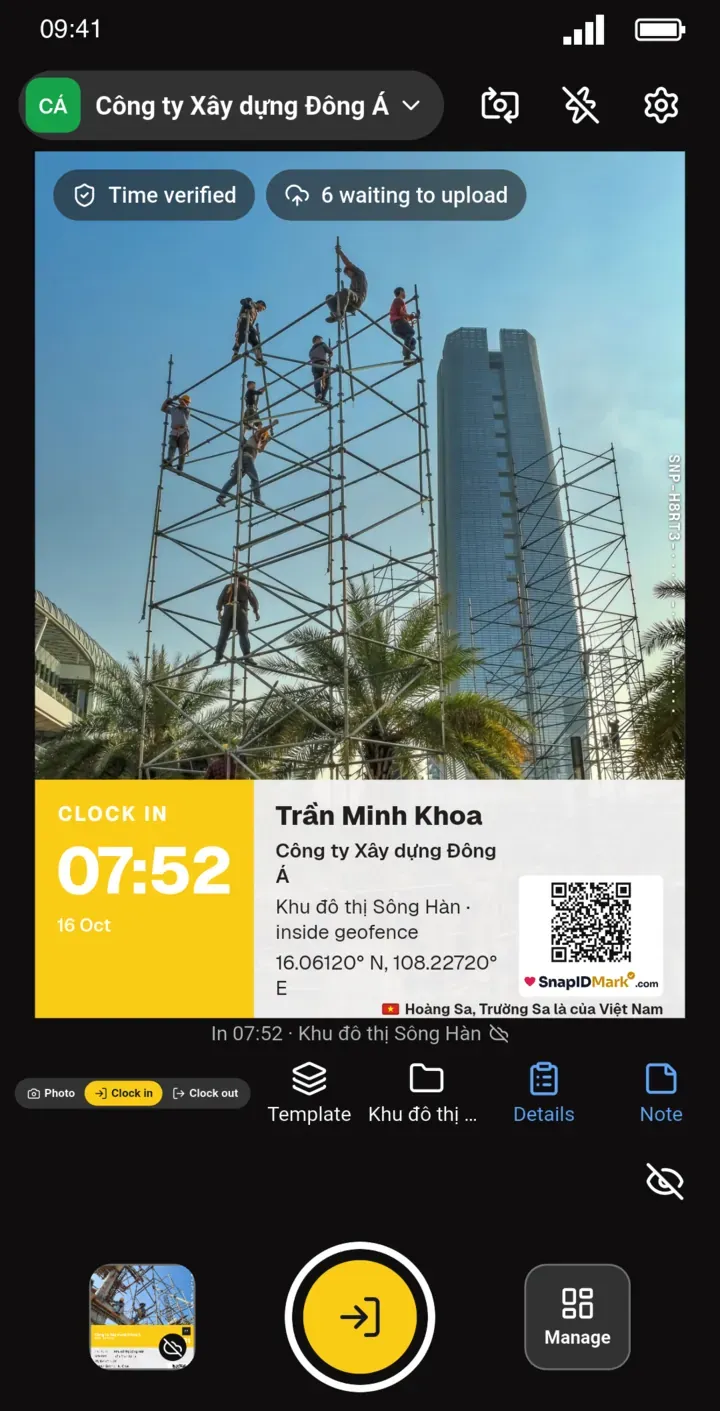
En la guía de implantación del fichaje con foto tienes un plan piloto de una a dos semanas con una lista de verificación para la primera semana.
Lo que SnapID Mark no tiene
- No hay fichaje por Wi-Fi, QR ni reconocimiento facial.
- No hay quiosco ni dispositivo compartido. Cada persona usa su propio teléfono y su cuenta.
- No hay nómina, planificación de turnos ni gestión de permisos.
- No hay seguimiento de ubicación durante todo el día. La ubicación solo se lee mientras la app está abierta para tomar una foto.
- Todavía no hay API ni integraciones, ni SSO.
Preguntas frecuentes
¿Los empleados pueden hacer trampa al fichar con el teléfono?
Pueden, si la app se fía del reloj y la ubicación del teléfono. En SnapID Mark la hora del sello se sincroniza con los servidores de SnapID, los espacios de trabajo bloquean la captura mientras haya una app de ubicación simulada activa, y los dispositivos con root, las fotos fuera de la geocerca y las subidas tardías se marcan para que el Propietario y los Admins las revisen.
¿Qué pasa si no hay conexión a internet?
En SnapID Mark se sigue fichando entrada y salida como siempre. La hora correcta la mantiene un reloj fiable, y la foto espera en una cola en el teléfono y se envía cuando el teléfono tiene conexión. Las fotos subidas con más de 15 minutos de retraso se marcan para contrastarlas.
¿El personal puede usar su teléfono personal?
Sí. Deja por escrito en tu política que la ubicación solo se lee al fichar y quién puede ver las fotos.
¿Es obligatoria una selfie?
No en SnapID Mark. Sirven tanto la cámara frontal como la trasera. La foto demuestra la presencia en el lugar de trabajo y no se usa para reconocimiento facial.
¿Puede una app en el teléfono reemplazar un reloj checador de huella?
Para equipos repartidos en muchos lugares, normalmente sí. Una fábrica donde cientos de personas pasan por una misma entrada puede seguir siendo más rápida con un dispositivo fijo.
Empieza ya
Descarga SnapID Mark desde la App Store o Google Play y luego abre la web de administración para crear tu espacio de trabajo y tu primer sitio. ¿Comparando herramientas? Lee software de control de asistencia de empleados y apps gratis de control de asistencia con GPS.
MISA AMIS, Tanca, Jibble, Connecteam, Timemark y los demás nombres de apps de este artículo son marcas registradas de sus respectivos propietarios y se usan solo con fines descriptivos. La información sobre otras apps se basa en sus páginas oficiales a octubre de 2026 y puede haber cambiado.