
ลงเวลาด้วยแอปบนมือถือ: 5 วิธี ความเสี่ยงการโกง และการตั้งค่า
ลงเวลาด้วยแอปบนมือถือผ่าน GPS, Wi-Fi, QR, ใบหน้า หรือรูป GPS: แต่ละวิธีทำงานอย่างไร ความเสี่ยงการโกง แอปไหนรองรับวิธีไหน และขั้นตอนตั้งค่า
เครื่องลงเวลาที่ติดผนังใช้ได้แค่ที่ประตูเดียว เมื่อพนักงานทำงานที่ไซต์งาน ร้านสาขาอื่น หรือบ้านลูกค้า ขั้นต่อไปที่มักทำกันคือให้ทุกคน ลงเวลาด้วยแอปบนมือถือ ของตัวเอง แล้วคำถามจริงก็เริ่มขึ้น: ใช้วิธีไหน และจะหยุดการลงเวลาแทนกันและการลงเวลาปลอมได้อย่างไร
คู่มือนี้พาดูห้าวิธีที่พบบ่อยในการลงเวลาด้วยโทรศัพท์ แต่ละวิธีทำงานอย่างไร ข้อดี ข้อเสีย และความเสี่ยงการโกง แอปไหนรองรับวิธีไหน และการตั้งค่าทีละขั้น เราเป็นผู้พัฒนา SnapID Mark จึงขอบอกตรงๆ ว่ารองรับเพียงหนึ่งในห้าวิธีนี้ และเราจะลิสต์สิ่งที่แอปไม่ได้ทำไว้ด้วย
สรุปสั้นๆ
| สถานการณ์ | วิธีที่มักเหมาะ |
|---|---|
| สำนักงานเดียว ทุกคนใช้เครือข่ายเดียวกัน | Wi-Fi หรือคิวอาร์โค้ดที่ประตู |
| ต้องมั่นใจว่าเป็นคนที่ถูกต้อง และจัดการข้อมูลชีวมิติได้ | การจับคู่ใบหน้า (เซลฟี่เทียบกับใบหน้าที่ลงทะเบียนไว้) |
| พนักงานอยู่หลายที่ ต้องการแค่เวลาและตำแหน่ง | GPS พร้อมจีโอเฟนซ์ |
| หลายที่ และผู้จัดการหรือลูกค้าต้องการหลักฐานที่มองเห็นได้ | รูป GPS (ถ่ายรูปตอนเข้างานและออกงาน) |
| ต้องการระบบเงินเดือน ตารางงาน และการลาด้วย | ชุดซอฟต์แวร์ HR ที่มีการลงเวลาบนมือถือ อาจใช้ร่วมกับแอปรูปสำหรับทีมภาคสนาม |
5 วิธีลงเวลาด้วยโทรศัพท์
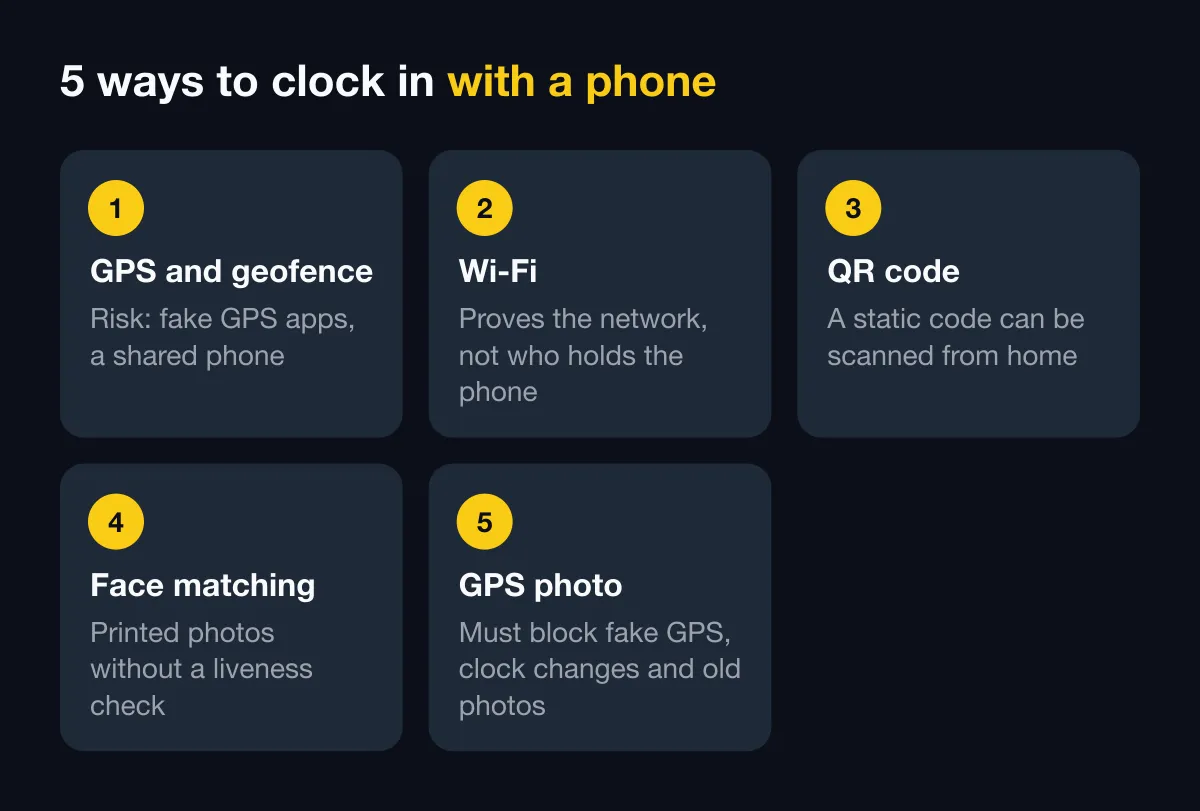
1. GPS และจีโอเฟนซ์
แอปอ่านตำแหน่งโทรศัพท์เมื่อพนักงานแตะลงเวลาเข้างาน แล้วเทียบกับวงกลมรอบสถานที่ทำงาน (จีโอเฟนซ์) อยู่ข้างใน: รับ อยู่ข้างนอก: บล็อกหรือติดแฟล็ก
- ข้อดี: ไม่ต้องใช้ฮาร์ดแวร์ ใช้ได้หลายสถานที่
- ข้อเสีย: GPS คลาดในอาคารและชั้นใต้ดิน รัศมีที่แคบเกินไปจะบล็อกคนที่ยืนถูกที่ ดู วิธีเลือกรัศมีจีโอเฟนซ์
- ความเสี่ยงการโกง: แอปจำลองตำแหน่ง (GPS ปลอม) หรือส่งโทรศัพท์ให้เพื่อนร่วมงาน
2. Wi-Fi
แอปรับการลงเวลาเฉพาะเมื่อโทรศัพท์เชื่อมต่อ Wi-Fi ของสำนักงาน (ตามชื่อเครือข่าย บางครั้งตามที่อยู่ของเราเตอร์ด้วย)
- ข้อดี: ง่ายสำหรับสำนักงาน ไม่ได้รับผลจาก GPS ในอาคารที่แย่
- ข้อเสีย: ใช้ภาคสนามไม่ได้ เปลี่ยนเราเตอร์ก็ต้องตั้งค่าใหม่
- ความเสี่ยงการโกง: พิสูจน์ว่าโทรศัพท์อยู่ในเครือข่าย ไม่ใช่ว่าใครถือ การตรวจแค่ชื่อเครือข่ายถูกหลอกได้ด้วยฮอตสปอตที่ตั้งชื่อเหมือนกัน
3. คิวอาร์โค้ด
บริษัทพิมพ์คิวอาร์โค้ดไว้ที่ทางเข้า แล้วพนักงานสแกนด้วยแอป บางระบบแสดงโค้ดบนหน้าจอที่เปลี่ยนทุกไม่กี่วินาที
- ข้อดี: ถูกและเร็วสำหรับร้านค้าและโกดัง
- ข้อเสีย: แต่ละสถานที่ต้องมีจุดติดโค้ดที่แน่นอน
- ความเสี่ยงการโกง: โค้ดแบบคงที่ที่พิมพ์ไว้ถ่ายรูปเก็บแล้วสแกนจากบ้านได้ โค้ดที่หมุนเวียน หรือการตรวจตำแหน่งเพิ่ม ช่วยลดปัญหานี้
4. การจับคู่ใบหน้า
แอปถ่ายเซลฟี่แล้วเทียบกับใบหน้าที่ลงทะเบียนไว้ บางแอปตรวจการเคลื่อนไหวด้วยเพื่อปฏิเสธรูปที่พิมพ์ออกมา
- ข้อดี: ลงเวลาแทนกันได้ยากที่สุดในห้าวิธี
- ข้อเสีย: ได้รับผลจากแสง หน้ากาก และหมวกนิรภัย คุณเก็บ ข้อมูลชีวมิติ ซึ่งกฎหมายความเป็นส่วนตัวมักถือว่าอ่อนไหว
- ความเสี่ยงการโกง: รูปพิมพ์หรือวิดีโอ หากแอปไม่มีการตรวจความมีชีวิต
5. รูป GPS
พนักงานถ่ายรูปหนึ่งรูปที่สถานที่ทำงานตอนเข้างานและออกงาน รูปถูกประทับเวลา พิกัด และที่อยู่ และตรวจกับจีโอเฟนซ์ รูปไม่ได้ใช้จดจำใบหน้า แต่แสดงให้ผู้จัดการเห็นว่าคนนั้นอยู่ที่ไหนและสถานที่เป็นอย่างไร
- ข้อดี: รูปเดียวเป็นทั้งบันทึกการลงเวลาและหลักฐานการมาทำงาน ไม่ใช้ข้อมูลชีวมิติ
- ข้อเสีย: ยังขึ้นกับ GPS ต้องมีคนดูรูปที่ถูกติดแฟล็ก
- ความเสี่ยงการโกง: GPS ปลอม เปลี่ยนนาฬิกาโทรศัพท์ ใช้รูปเก่าซ้ำ แอปที่ดีควรบล็อกได้ทั้งสามอย่าง
สำหรับการเปรียบเทียบที่กว้างขึ้นรวมถึงกระดาษและเครื่องสแกนลายนิ้วมือ ดู เปรียบเทียบวิธีลงเวลา
คนโกงได้ไหมเมื่อลงเวลาด้วยโทรศัพท์
ได้ ถ้าแอปเชื่อทุกอย่างที่โทรศัพท์รายงาน ช่องโหว่ที่พบบ่อยคือ เวลา (เปลี่ยนนาฬิกาโทรศัพท์) ตำแหน่ง (แอปจำลองตำแหน่ง โทรศัพท์ที่รูท) และ ตัวคน (ส่งโทรศัพท์ให้คนอื่น) ให้ถามผู้ให้บริการทุกราย:
- เวลาเข้างานมาจากเซิร์ฟเวอร์หรือจากนาฬิกาโทรศัพท์
- แอปตรวจจับแอปจำลองตำแหน่งและโทรศัพท์ที่รูทหรือเจลเบรกได้ไหม
- เลือกรูปเก่าจากแกลเลอรีได้ไหม
- การอัปโหลดล่าช้ามีการทำเครื่องหมายไหม
- ผู้จัดการตรวจบันทึกที่น่าสงสัยได้ไหม
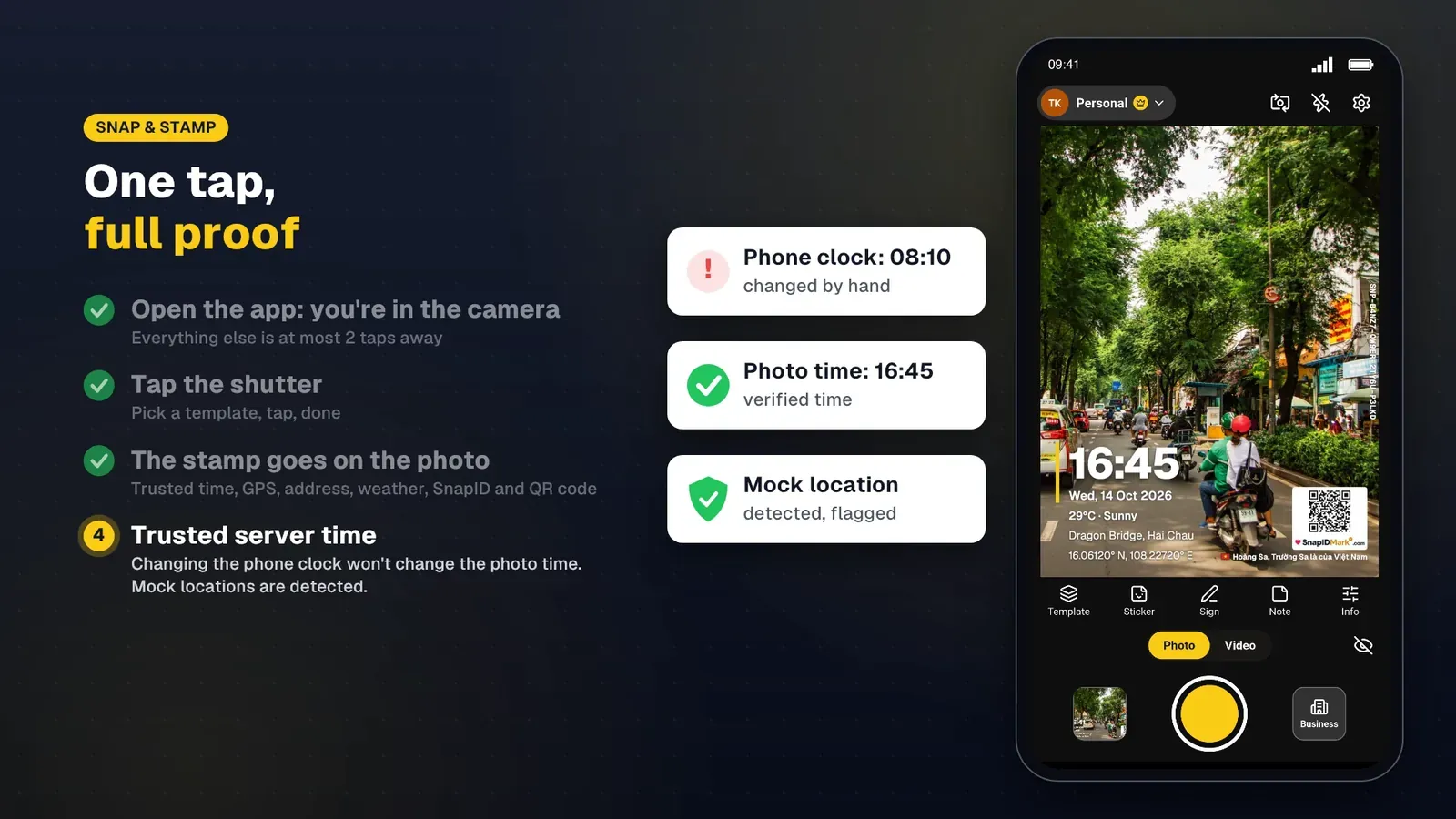
ไม่มีวิธีใดหยุดได้ทุกอย่าง กลโกงเฉพาะและวิธีแก้อธิบายไว้ใน หยุดการโกงเวลาเข้างาน
แอปไหนรองรับวิธีไหน
ข้อมูลมาจากหน้าทางการของผู้ให้บริการแต่ละรายในเดือนตุลาคม 2026 “ไม่ได้ระบุ” หมายถึงเราไม่พบบนหน้าทางการ ไม่ได้แปลว่าไม่มีแน่นอน
| แอป | GPS, จีโอเฟนซ์ | Wi-Fi | QR | ใบหน้า | รูปทุกครั้งที่ลงเวลา | เงินเดือน |
|---|---|---|---|---|---|---|
| SnapID Mark | มี 20 m ถึง 50 km | ไม่มี | ไม่มี | ไม่มี | มี รูปที่มีแสตมป์พร้อมรหัส SnapID | ไม่มี ส่งออกใบลงเวลา Excel |
| MISA AMIS Attendance | มี | มี | มี ทั้งโค้ดคงที่และหมุนเวียน | มี (FaceID) | ไม่ได้ระบุ | มี เชื่อมกับ AMIS Payroll |
| Tanca | มี ตามรัศมี | มี | มี (ตามคู่มือผู้ใช้) | มี (Face ID) | ไม่ได้ระบุ | มี |
| Jibble | มี | ไม่ได้ระบุ | ไม่ได้ระบุ | มี พร้อมคีออสก์ | ไม่ได้ระบุ | เชื่อม QuickBooks (ตามหน้าแรก) |
| Connecteam | มี พร้อมติดตาม GPS ระหว่างกะ | ไม่ได้ระบุ | ไม่ได้ระบุ | เซลฟี่บนคีออสก์ที่ใช้ร่วมกัน | ไม่ได้ระบุ | ซิงก์กับผู้ให้บริการเงินเดือน |
| Timemark | GPS บนรูป จีโอเฟนซ์ไม่ได้ระบุ | ไม่ได้ระบุ | ไม่ได้ระบุ | ไม่ได้ระบุ | มี | ไม่ได้ระบุ ส่งออก Excel |
ราคาโปรดตรวจที่หน้าราคาของผู้ให้บริการแต่ละราย การเปรียบเทียบแบบตัวต่อตัวโดยละเอียด: ทางเลือกแทน Connecteam และ ทางเลือกแทน MISA AMIS Attendance
เลือกวิธีอย่างไร
- ทุกคนทำงานในสำนักงานเดียว: Wi-Fi หรือ QR ก็พอและเริ่มใช้ได้เร็ว
- คนทำงานคนละที่ในแต่ละวัน: GPS หรือรูป GPS ถ้าคุณมีสาขาประจำ อ่าน การลงเวลาหลายสาขา
- ต้องแสดงหลักฐานให้ลูกค้า (กะทำความสะอาด กะรักษาความปลอดภัย งานก่อสร้าง): รูป GPS พร้อมรหัสยืนยัน
- ต้องการคิดเงินเดือนอัตโนมัติ: เลือกชุดซอฟต์แวร์ HR หรือใช้แอปลงเวลาแล้วนำใบลงเวลา Excel เข้าเครื่องมือเงินเดือนของคุณ
ตั้งค่าการลงเวลาด้วยโทรศัพท์ใน SnapID Mark
SnapID Mark ใช้เฉพาะวิธีที่ห้า: รูป GPS ขั้นตอนเหล่านี้ใช้เวลาประมาณ 30 นาทีสำหรับทีมเล็ก
- สร้างเวิร์กสเปซ ติดตั้งแอป สร้างบัญชี และสร้างเวิร์กสเปซของบริษัท เวิร์กสเปซใหม่จะได้รับการอนุมัติจากทีม SnapID และไม่ต้องใช้บัตรชำระเงิน
- เพิ่มไซต์งานและจีโอเฟนซ์ บน เว็บไซต์ผู้ดูแล เปิด คู่มือกฎ › สถานที่ทำงาน ค้นหาที่อยู่หรือแตะแผนที่ แล้วตั้งรัศมีตั้งแต่ 20 m ถึง 50 km การเริ่มที่ 100 m ขึ้นไปปลอดภัยกว่า
- ตั้งกฎกะ ใน คู่มือกฎ › กะและการลงเวลา: เวลาเริ่มกะ เวลาที่นับว่าสาย วันทำงาน เวลาพัก เขตเวลา และอนุญาตให้เข้างานเฉพาะในไซต์งานหรือไม่ ดู คู่มือกฎ
- เชิญสมาชิก แชร์รหัสหรือลิงก์ หรืออัปโหลด CSV ทุกเวิร์กสเปซมีที่นั่งฟรี 5 ที่
- เข้างานครั้งแรก สมาชิกเปิดกล้อง เลือก เข้างาน แล้วถ่ายรูป กล้องจะแสดงว่าอยู่ข้างในหรือข้างนอก ตอนจบวันให้เลือก ออกงาน
- ตรวจใบลงเวลา เจ้าของและผู้ดูแลเห็นสถานะของแต่ละวัน (ตรงเวลา สาย ไม่มีการออกงาน ขาด) เพิ่มเวลาออกงานที่ลืมด้วยมือ (พร้อมบันทึกการเปลี่ยนแปลง) และส่งออกใบลงเวลา Excel
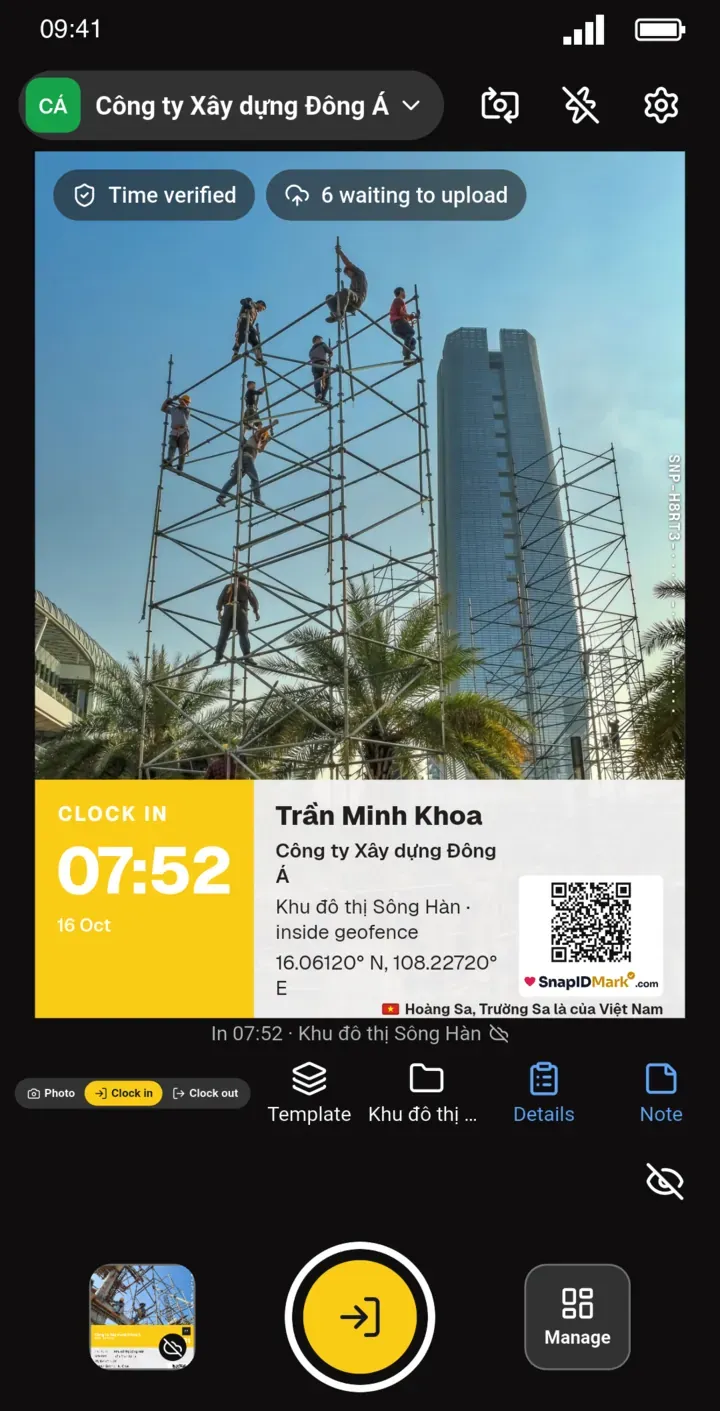
แผนนำร่องหนึ่งถึงสองสัปดาห์พร้อมเช็กลิสต์สัปดาห์แรกอยู่ใน คู่มือเริ่มใช้การลงเวลาด้วยรูป
สิ่งที่ SnapID Mark ไม่มี
- ไม่มีการลงเวลาผ่าน Wi-Fi, QR หรือการจดจำใบหน้า
- ไม่มีคีออสก์หรืออุปกรณ์ที่ใช้ร่วมกัน แต่ละคนใช้โทรศัพท์และบัญชีของตัวเอง
- ไม่มีระบบเงินเดือน ตารางงาน หรือการจัดการการลา
- ไม่ติดตามตำแหน่งทั้งวัน อ่านตำแหน่งเฉพาะขณะเปิดแอปเพื่อถ่ายรูป
- ยังไม่มี API หรือการเชื่อมต่อกับระบบอื่น ไม่มี SSO
คำถามที่พบบ่อย
พนักงานโกงได้ไหมเมื่อลงเวลาด้วยโทรศัพท์
ได้ ถ้าแอปเชื่อนาฬิกาและตำแหน่งของโทรศัพท์ ใน SnapID Mark เวลาบนแสตมป์ซิงก์กับเซิร์ฟเวอร์ของ SnapID เวิร์กสเปซบล็อกการถ่ายขณะเปิดแอปจำลองตำแหน่ง และอุปกรณ์ที่รูท รูปที่อยู่นอกจีโอเฟนซ์ และการอัปโหลดล่าช้าจะถูกติดแฟล็กให้เจ้าของและผู้ดูแลตรวจ
ถ้าไม่มีอินเทอร์เน็ตล่ะ
ใน SnapID Mark พนักงานยังเข้างานและออกงานได้ตามปกติ เวลาที่ถูกต้องรักษาไว้ด้วยนาฬิกาที่เชื่อถือได้ และรูปจะรอในคิวในโทรศัพท์และส่งเมื่อโทรศัพท์ออนไลน์ รูปที่อัปโหลดช้าเกิน 15 นาทีจะถูกทำเครื่องหมายไว้เพื่อตรวจสอบไขว้
พนักงานใช้โทรศัพท์ส่วนตัวได้ไหม
ได้ เขียนไว้ในนโยบายว่าอ่านตำแหน่งเฉพาะตอนลงเวลาเข้างาน และใครเห็นรูปได้บ้าง
ต้องเซลฟี่ไหม
ใน SnapID Mark ไม่ต้อง ใช้ได้ทั้งกล้องหน้าและกล้องหลัง รูปใช้พิสูจน์การอยู่ที่สถานที่ทำงานและไม่ได้ใช้จดจำใบหน้า
แอปบนโทรศัพท์แทนเครื่องสแกนลายนิ้วมือได้ไหม
สำหรับทีมที่กระจายอยู่หลายที่ มักได้ โรงงานที่คนหลายร้อยคนผ่านประตูเดียวอาจยังเร็วกว่าด้วยเครื่องที่ติดตั้งกับที่
เริ่มต้นใช้งาน
ดาวน์โหลด SnapID Mark จาก App Store หรือ Google Play แล้วเปิด เว็บไซต์ผู้ดูแล เพื่อสร้างเวิร์กสเปซและไซต์งานแรก กำลังเปรียบเทียบเครื่องมืออยู่ใช่ไหม อ่าน ซอฟต์แวร์จัดการการลงเวลาพนักงาน และ แอปลงเวลา GPS ฟรี
MISA AMIS, Tanca, Jibble, Connecteam, Timemark และชื่อแอปอื่นๆ ในบทความนี้เป็นเครื่องหมายการค้าของเจ้าของแต่ละราย และใช้เพื่อการอธิบายเท่านั้น ข้อมูลเกี่ยวกับแอปอื่นอิงจากหน้าทางการในเดือนตุลาคม 2026 และอาจเปลี่ยนแปลงแล้ว