
Fichaje con foto: guía de implementación paso a paso para pymes
Implementa el fichaje con foto sin caos: haz un piloto, configura los sitios, asigna roles, explícalo al personal y sigue una lista para la primera semana.
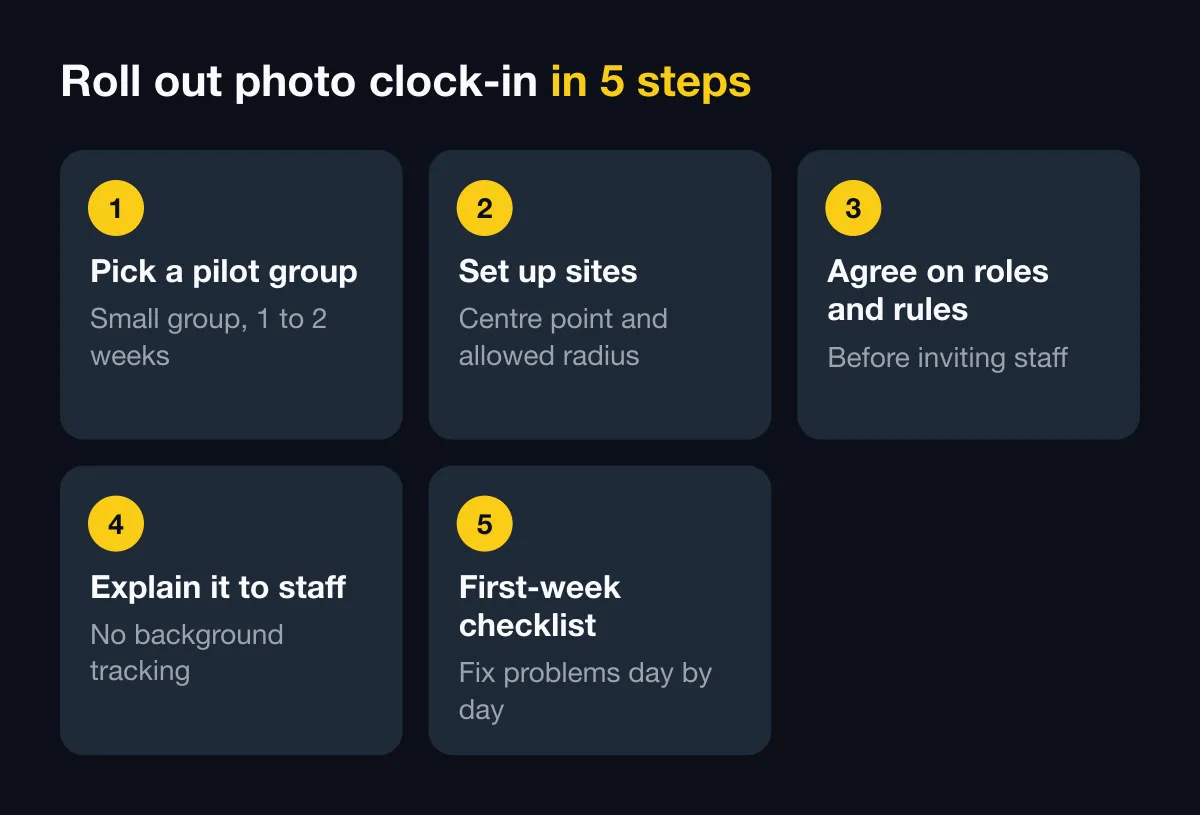
El fichaje con foto consiste en que el personal empieza y termina su turno tomando una foto con su teléfono, con la hora, la ubicación y el sitio de trabajo impresos directamente en la imagen. Para una pequeña o mediana empresa con personas repartidas en varios sitios, es la forma más rápida de jubilar las hojas de firma en papel sin comprar un terminal para cada ubicación. Esta guía recorre una implementación práctica: el piloto, la configuración de los sitios, los roles, cómo explicarlo al personal y una lista de comprobación para la primera semana.
¿Cuándo tiene sentido la asistencia con foto?
No todas las empresas la necesitan. Un lector de huellas en la puerta de la oficina funciona bien si todos trabajan en un mismo lugar. La asistencia con foto se gana su lugar cuando:
- Las personas trabajan en varias ubicaciones: una obra en Thu Duc, un almacén en Binh Duong, una tienda en Hanói.
- Tienes equipos móviles: técnicos de mantenimiento, personal de limpieza de edificios, guardias de seguridad que rotan entre puestos.
- Los responsables quieren pruebas visuales, no solo una hora en una hoja de cálculo.
- Tu hoja de horas se arma hoy a partir de mensajes de chat, fotos de grupo y cuadernos, y consume horas a fin de mes.
Si todavía estás evaluando opciones, lee primero nuestra comparación de métodos de control de asistencia.
Paso 1: Elige un grupo piloto
No cambies a toda la empresa el primer día. Elige un grupo pequeño durante una o dos semanas:
| Criterio | Sugerencia |
|---|---|
| Tamaño | 5–15 personas en 1–3 sitios |
| Mezcla | Incluye tanto a personas cómodas con la tecnología como a quienes casi no usan apps |
| Sitios | Al menos una ubicación “difícil”: un sótano, un edificio alto, señal débil |
| Responsable | Un jefe de equipo dispuesto a resolver dudas en el momento |
| Métricas | Porcentaje de registros completos de entrada/salida, bloqueos erróneos, tiempo dedicado a preparar las hojas de horas |
El piloto no está para demostrar que el sistema es perfecto. Está para sacar a la luz los problemas pronto: radios demasiado ajustados, teléfonos antiguos con un GPS inestable, personas que olvidan fichar la salida.
Paso 2: Configura los sitios y las zonas permitidas
Cada lugar de trabajo debe registrarse como un sitio con un punto central y un radio permitido. Algunas reglas prácticas:
- Coloca el centro en la zona real de trabajo, no en la dirección de la licencia comercial.
- Empieza con un radio generoso (normalmente 100 m o más) y ajústalo después del piloto.
- Usa nombres que la gente reconozca, como “Almacén Tan Uyen” o “Proyecto Nguyen Huu Tho”, en lugar de códigos internos.
- Archiva los sitios temporales, como un proyecto de seis meses, cuando termine el trabajo.
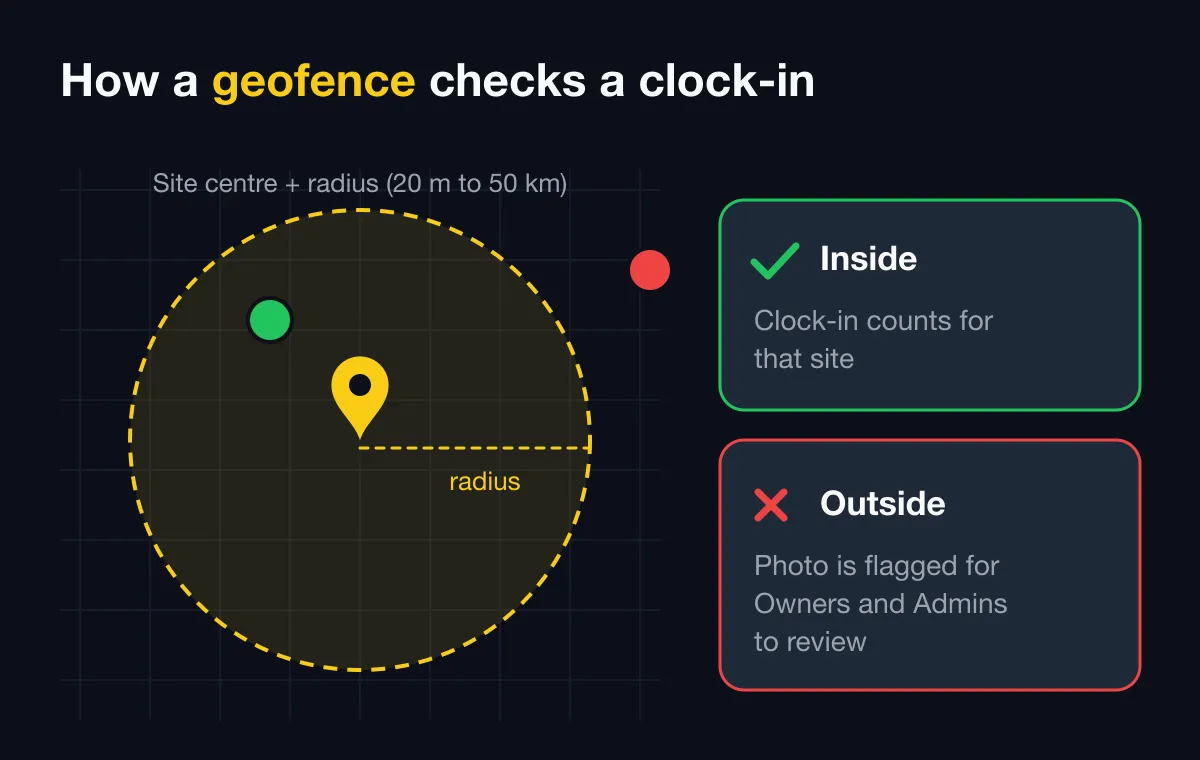
La elección del radio merece su propio artículo: consulta asistencia con geocerca: cómo elegir el radio para ver una tabla por tipo de sitio.
Paso 3: Acuerda los roles y las reglas
Antes de invitar al personal, definan estos puntos entre los responsables:
- Quién administra cada equipo: la persona que revisa la hoja de horas, comprueba las fotos marcadas y añade una salida que falta.
- Inicio del turno y margen de tolerancia: por ejemplo, un turno a las 08:00 con 15 minutos de tolerancia antes de que alguien cuente como tarde.
- Qué pasa fuera de la zona: bloquear la foto, o permitirla con un aviso para revisión. Al principio, marcar es más amable, para que nadie se quede atascado en la entrada.
- Cómo funcionan las correcciones: quién puede introducir la hora manualmente, qué motivo se exige y dónde queda registrado.
Ponlo por escrito en un documento breve. Nuestra guía sobre una política de asistencia con foto te da una plantilla para adaptar.
Paso 4: Explícalo al personal
Este paso decide el éxito más que cualquier ajuste. El personal suele preocuparse por dos cosas: “¿La empresa me va a rastrear todo el día?” y “Si la app falla, ¿perderé parte de mi pago?”. Responde a ambas directamente:
- La ubicación se registra solo cuando tomas la foto, no de forma continua durante el turno.
- Qué se recopila: la foto, la hora, las coordenadas, la dirección y el nombre del sitio. Nada más.
- Quién puede verlo: los administradores de la empresa, no tus compañeros.
- Cuando algo sale mal: hay una forma de reportarlo, y un administrador puede añadir el registro manualmente con un motivo.
Una reunión de 15 minutos en el sitio con una guía visual de una página funciona mejor que un correo largo. Pide a todos que tomen una foto de práctica durante la reunión.
Paso 5: La lista de comprobación de la primera semana
| Día | Qué hacer |
|---|---|
| Día 1 | Confirma que todos instalaron la app, permitieron la cámara y la ubicación precisa, y se unieron al espacio de trabajo de la empresa |
| Días 1–2 | Está presente al inicio del turno y ayuda a quien quede bloqueado o vea un aviso de “GPS débil” |
| Días 2–3 | Revisa la hoja de horas: salidas que faltan, fotos marcadas como fuera de un sitio |
| Días 3–4 | Amplía el radio en los sitios con bloqueos erróneos repetidos |
| Día 5 | Haz tres preguntas rápidas: ¿es fácil?, ¿cuánto tarda?, ¿alguna preocupación? |
| Fin de la semana | Compara la nueva hoja de horas con el método anterior y luego amplía o ajusta |
Errores comunes de la primera semana:
- Un radio demasiado pequeño, de modo que quienes están en el sótano o en el estacionamiento aparecen fuera del sitio.
- Nadie asignado para gestionar las excepciones, así que el personal bloqueado simplemente se rinde.
- Usar los datos de la primera semana para sanciones, quemando la confianza antes de que el sistema se asiente.
Cómo ayuda SnapID Mark en esta implementación
En SnapID Mark, un miembro del equipo abre la cámara en el espacio de trabajo, elige Fichar entrada o Fichar salida y toma la foto. La imagen se sella con hora fiable (sincronizada con el servidor, así que cambiar el reloj del teléfono no la cambia), las coordenadas con su precisión, la dirección, un minimapa y un código SnapID con un QR que cualquiera puede verificar.
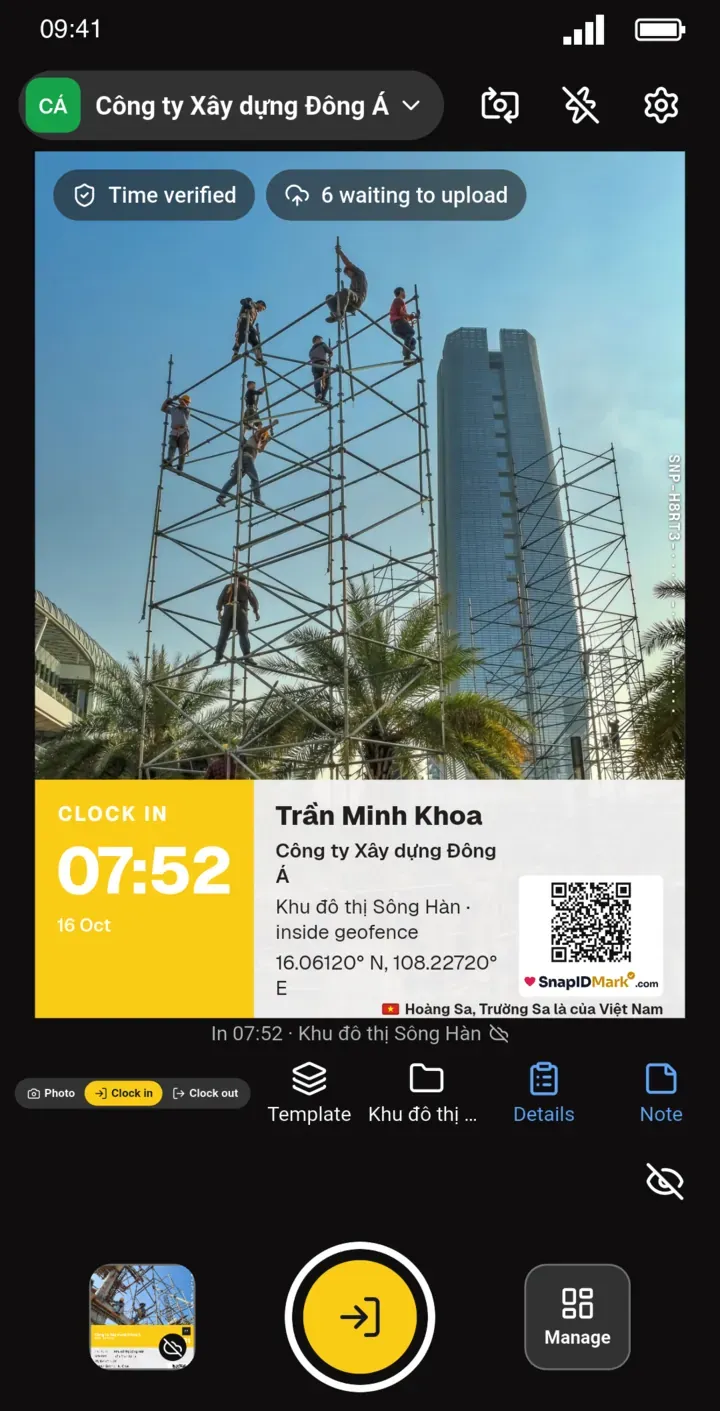
Algunos detalles que hacen más fácil la primera semana:
- Si tocas Fichar entrada cuando ya fichaste la entrada hoy, la app pide confirmación antes de tomar la foto, y la foto anterior se queda en el historial.
- Fichar la salida sin haber fichado la entrada muestra un aviso, para que el Propietario y los Admins vean que al día le falta la hora de inicio.
- ¿No hay señal en el sitio? La foto se toma igual, queda en cola en el teléfono y se sube automáticamente después.
- El personal consulta sus propios registros en la pantalla Mi asistencia: a tiempo, tarde, falta la salida, ausente.
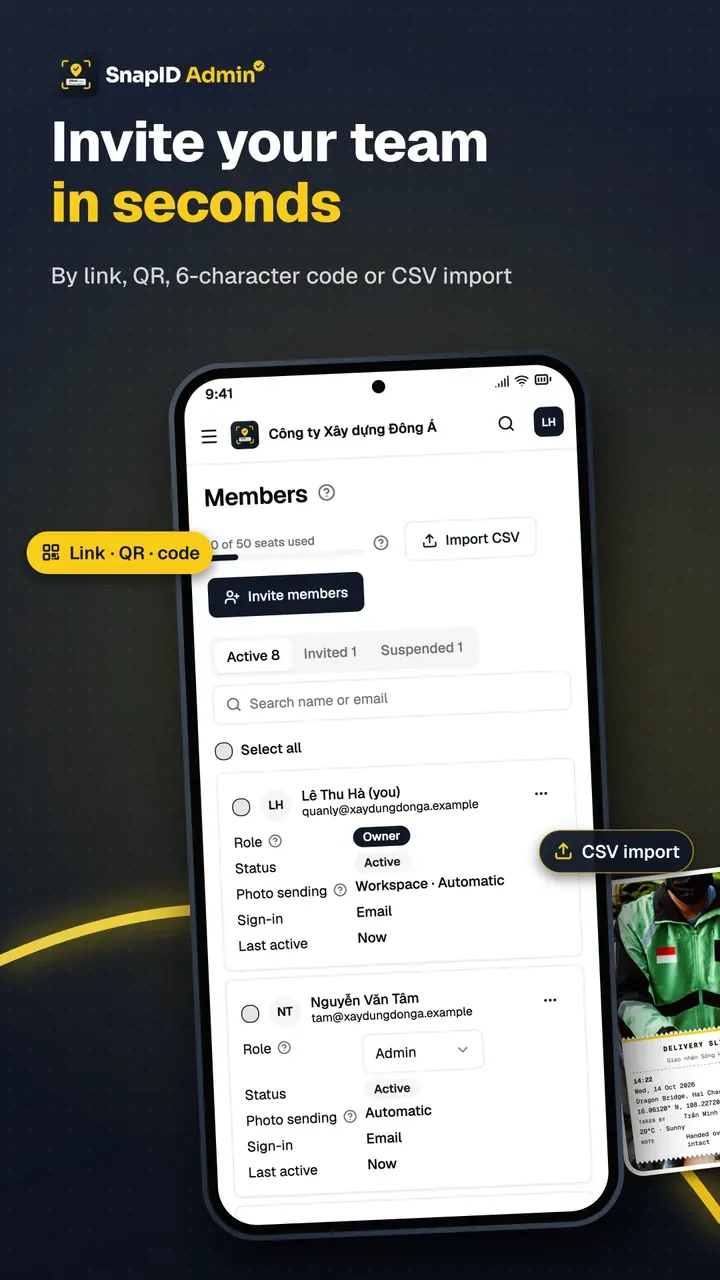
- Los administradores usan la web de administración para configurar sitios y geocercas, ver la asistencia diaria, semanal y mensual, revisar las fotos marcadas, añadir entradas manuales (con registro de cambios) y exportar a PDF o Excel.
Cada espacio de trabajo incluye cinco plazas gratis, suficientes para un grupo piloto. Consulta la sección para empresas para más detalles.
¿Gestionas varias tiendas u obras? Lee asistencia en varias ubicaciones antes de ampliar más allá del piloto.
Preguntas frecuentes
¿El personal puede usar sus teléfonos personales?
Sí, y la mayoría de las pymes lo hace. Tu política debe dejar claro que la app registra la ubicación solo en el momento de una foto de fichaje de entrada o de salida, y qué puede ver la empresa.
¿Qué pasa si no hay señal móvil en el sitio?
Las personas fichan la entrada como siempre. El reloj fiable mantiene la hora correcta, y la foto se sube cuando el teléfono vuelve a tener conexión.
¿Cuánto debe durar el piloto?
Una o dos semanas suelen revelar problemas de radio, salidas olvidadas y cuestiones de hábito. Si tienes turnos de noche o turnos rotativos, extiéndelo para cubrir una rotación completa.
¿Hay que comprar hardware de asistencia?
No. El personal usa un teléfono con cámara y GPS, y los Propietarios y Admins trabajan en la web de administración desde un navegador.
¿Listo para probarlo con tu primer equipo? Descarga SnapID Mark y empieza con un sitio, un grupo pequeño y una semana.