
Ponto por foto: guia passo a passo de implantação para PMEs
Implante o ponto por foto sem confusão: faça um piloto, cadastre os locais, defina papéis, explique para a equipe e siga um checklist da primeira semana.
Ponto por foto significa que a equipe começa e termina o turno tirando uma foto no celular, com a hora, a localização e o local de trabalho impressos na própria imagem. Para uma pequena ou média empresa com pessoas espalhadas por vários locais, é o jeito mais rápido de aposentar as folhas de assinatura em papel sem comprar um relógio de ponto para cada lugar. Este guia mostra uma implantação prática: o piloto, o cadastro dos locais, os papéis, como explicar para a equipe e um checklist para a primeira semana.
Quando o ponto por foto faz sentido?
Nem toda empresa precisa dele. Um leitor biométrico na porta do escritório funciona bem se todo mundo trabalha em um só lugar. O ponto por foto vale a pena quando:
- As pessoas trabalham em vários locais: uma obra em Thu Duc, um armazém em Binh Duong, uma loja em Hanói.
- Você tem equipes móveis: técnicos de manutenção, equipes de limpeza predial, vigilantes que se revezam entre postos.
- Os gestores querem evidência visual, e não só um horário em uma planilha.
- Sua folha de ponto hoje é montada a partir de mensagens de chat, fotos em grupo e cadernos, e consome horas no fim do mês.
Se você ainda está avaliando as opções, leia primeiro nossa comparação de métodos de ponto.
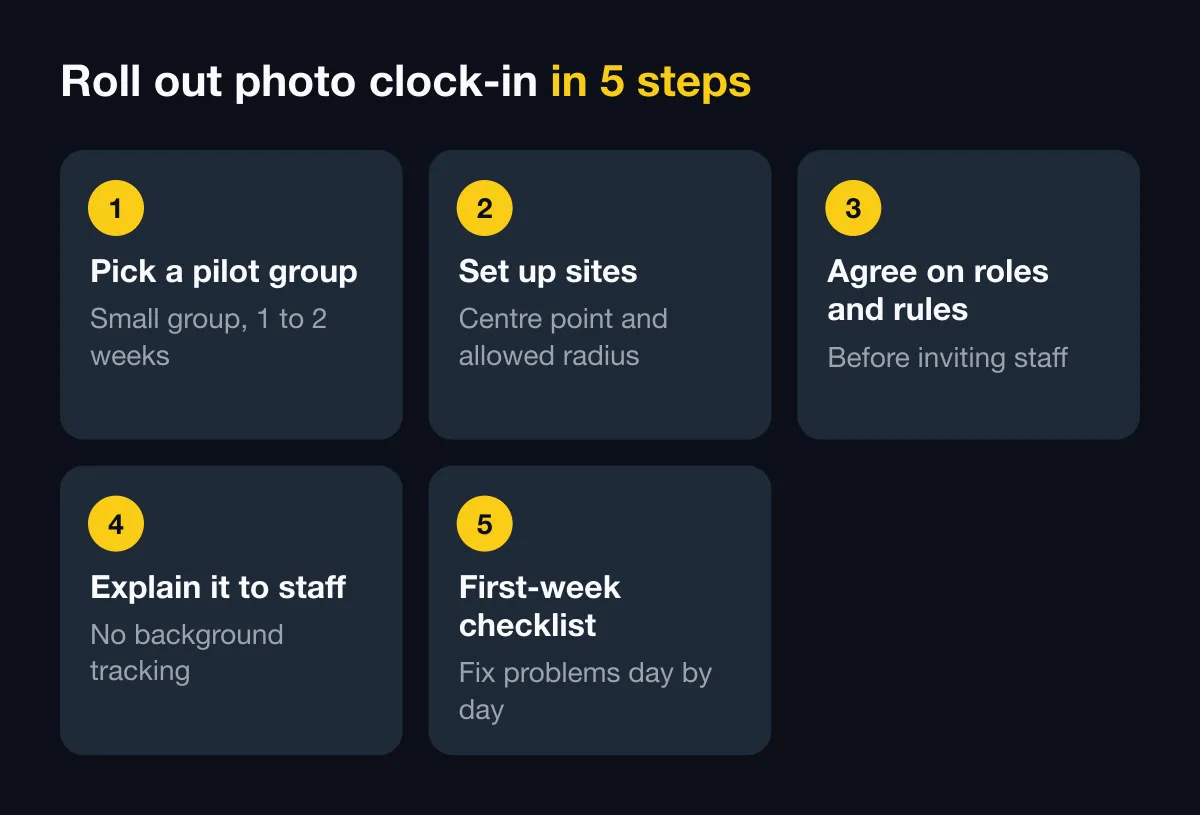
Passo 1: escolha um grupo piloto
Não mude a empresa inteira no primeiro dia. Escolha um grupo pequeno por uma ou duas semanas:
| Critério | Sugestão |
|---|---|
| Tamanho | 5–15 pessoas em 1–3 locais |
| Perfil | Inclua tanto pessoas à vontade com tecnologia quanto quem raramente usa apps |
| Locais | Pelo menos um local “difícil”: um subsolo, um prédio alto, sinal fraco |
| Responsável | Um líder de equipe disposto a tirar dúvidas na hora |
| Métricas | Percentual de registros completos de entrada/saída, bloqueios indevidos, tempo gasto montando a folha de ponto |
O piloto não existe para provar que o sistema é perfeito. Ele existe para revelar os problemas cedo: raios apertados demais, celulares antigos com GPS instável, pessoas que esquecem de registrar a saída.
Passo 2: cadastre os locais e as áreas permitidas
Cada local de trabalho deve ser cadastrado como um local com um ponto central e um raio permitido. Algumas regras práticas:
- Coloque o centro na área onde o trabalho realmente acontece, não no endereço do alvará.
- Comece com folga (geralmente 100 m ou mais) e aperte depois do piloto.
- Use nomes que as pessoas reconheçam, como “Armazém Tan Uyen” ou “Obra Nguyen Huu Tho”, em vez de códigos internos.
- Arquive os locais temporários, como um projeto de seis meses, quando o trabalho terminar.
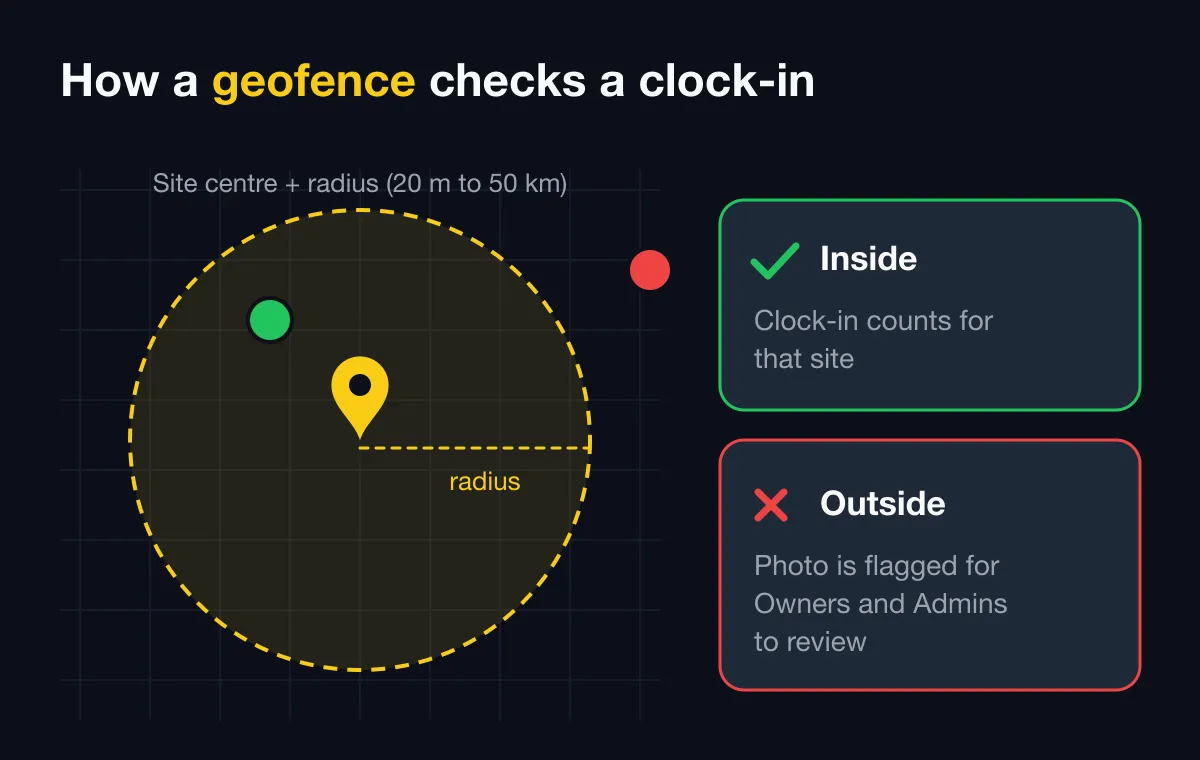
A escolha do raio merece um artigo próprio: veja ponto com cerca virtual: como escolher o raio para uma tabela por tipo de local.
Passo 3: combine papéis e regras
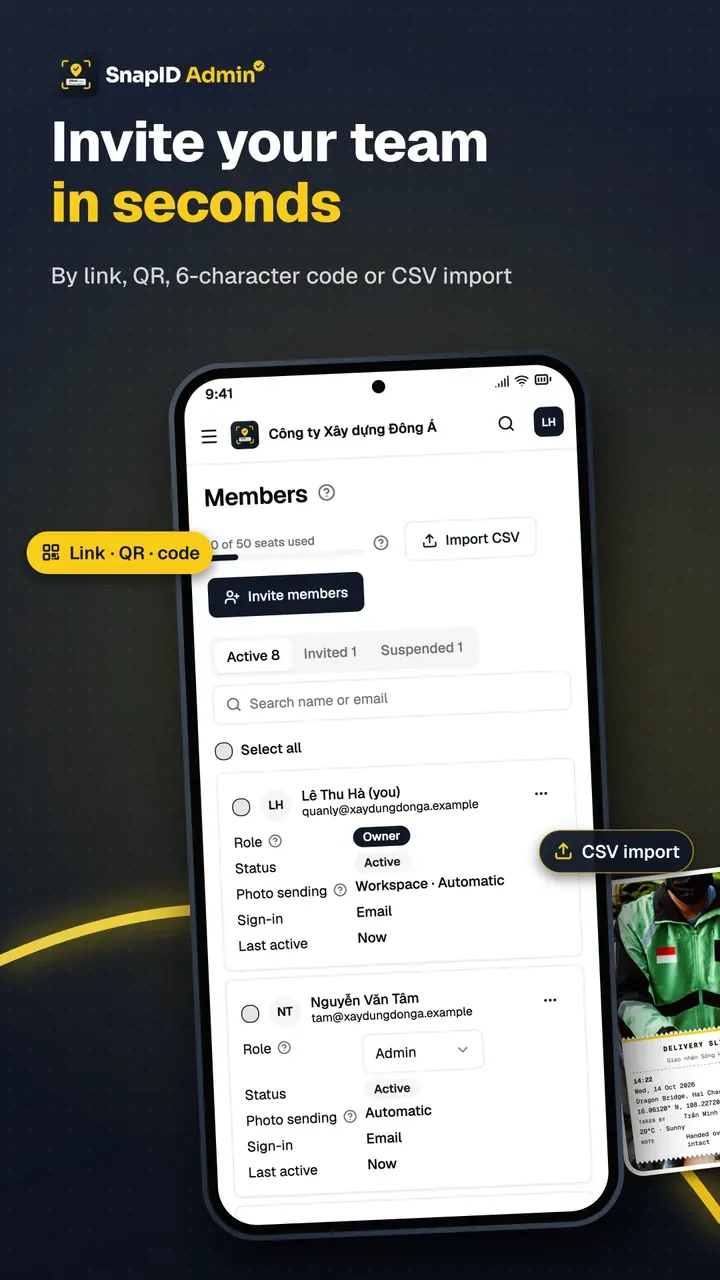
Antes de convidar a equipe, definam entre os gestores:
- Quem administra cada equipe: a pessoa que revisa a folha de ponto, confere as fotos sinalizadas e adiciona uma saída que ficou faltando.
- Início do turno e tolerância: por exemplo, um turno às 08:00 com 15 minutos de tolerância antes de a pessoa contar como atrasada.
- O que acontece fora da área: bloquear a foto ou permiti-la com um alerta para revisão. No começo, sinalizar é mais gentil, para ninguém ficar travado no portão.
- Como funcionam as correções: quem pode lançar horário manualmente, qual motivo é exigido e onde isso fica registrado.
Coloque isso em um documento curto. Nosso guia de política de ponto por foto traz um modelo para adaptar.
Passo 4: explique para a equipe
Este passo decide o sucesso mais do que qualquer configuração. A equipe geralmente se preocupa com duas coisas: “A empresa vai me rastrear o dia todo?” e “Se o app falhar, vou perder dinheiro?”. Responda as duas diretamente:
- A localização só é registrada quando você tira a foto, e não continuamente durante o turno.
- O que é coletado: a foto, a hora, as coordenadas, o endereço e o nome do local. Nada além disso.
- Quem pode ver: os administradores da empresa, não seus colegas.
- Quando algo dá errado: existe uma forma de avisar, e um admin pode adicionar o registro manualmente com um motivo.
Uma conversa de 15 minutos no local, com um guia visual de uma página, funciona melhor que um e-mail longo. Peça que todos tirem uma foto de teste durante a reunião.
Passo 5: o checklist da primeira semana
| Dia | O que fazer |
|---|---|
| Dia 1 | Confirmar que todos instalaram o app, permitiram a câmera e a localização precisa e entraram no espaço de trabalho da empresa |
| Dias 1–2 | Estar presente no início do turno e resolver quem estiver bloqueado ou vendo o aviso de “GPS fraco” |
| Dias 2–3 | Revisar a folha de ponto: saídas faltando, fotos sinalizadas como fora de um local |
| Dias 3–4 | Aumentar o raio nos locais com bloqueios indevidos repetidos |
| Dia 5 | Fazer três perguntas rápidas: é fácil, quanto tempo leva, alguma preocupação? |
| Fim da semana | Comparar a nova folha de ponto com o método antigo e depois ampliar ou ajustar |
Erros comuns da primeira semana:
- Raio pequeno demais, fazendo quem está no subsolo ou no estacionamento aparecer fora do local.
- Ninguém designado para tratar exceções, então quem fica bloqueado simplesmente desiste.
- Usar os dados da primeira semana para punições, queimando a confiança antes de o sistema se estabilizar.
Como o SnapID Mark apoia essa implantação
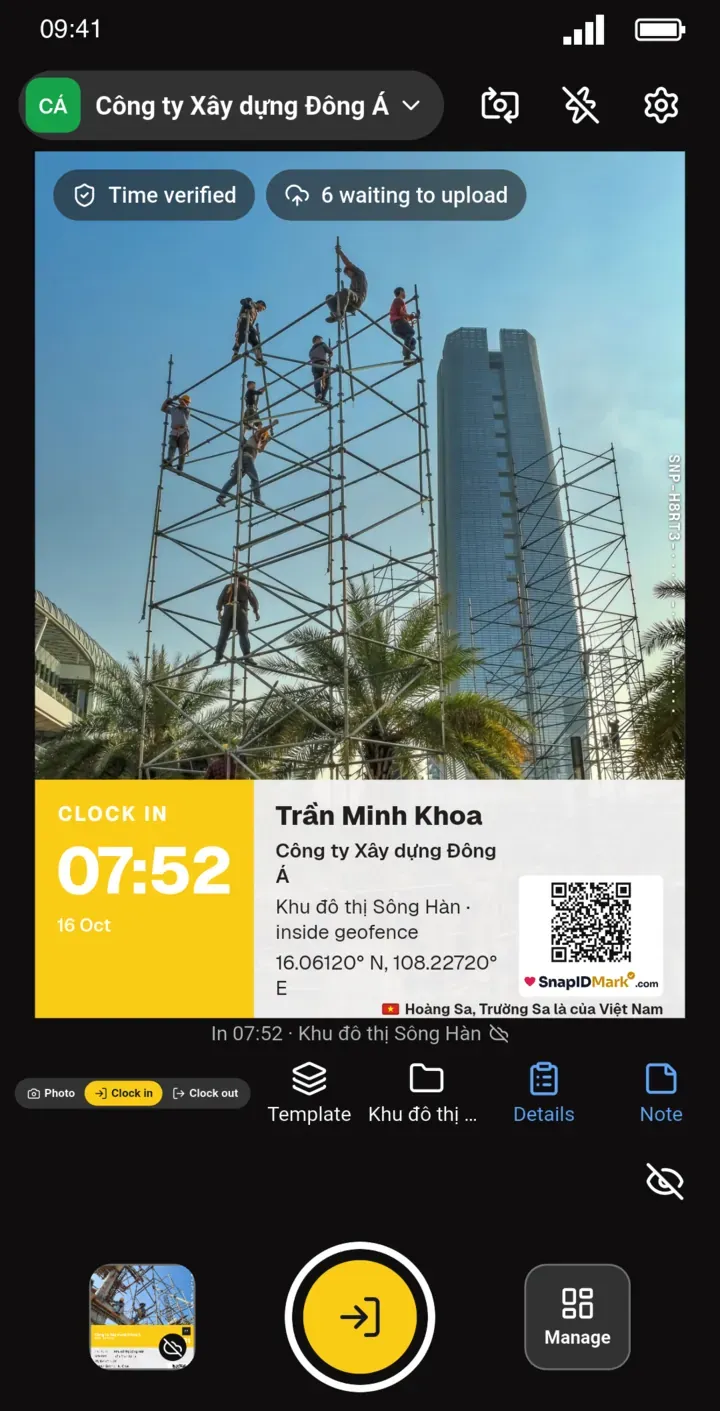
No SnapID Mark, o membro da equipe abre a câmera no espaço de trabalho, escolhe Registrar entrada ou Registrar saída e tira a foto. A imagem recebe um carimbo com a hora confiável (sincronizada com o servidor, então mudar o relógio do celular não a altera), as coordenadas com a precisão, o endereço, um minimapa e um código SnapID com um QR que qualquer pessoa pode verificar.
Alguns detalhes que deixam a primeira semana mais tranquila:
- Tocar em Registrar entrada quando você já registrou a entrada hoje pede uma confirmação antes de tirar a foto, e a foto anterior continua no histórico.
- Registrar a saída sem ter registrado a entrada mostra um aviso, para que o Proprietário e os Admins vejam que falta o horário de início naquele dia.
- Sem sinal no local? A foto é tirada mesmo assim, fica na fila no celular e é enviada automaticamente depois.
- A equipe confere os próprios registros na tela Meu ponto: no horário, atrasado, saída ausente, ausente.
- Os admins usam o site de administração para cadastrar locais e cercas virtuais, ver o ponto diário, semanal e mensal, revisar fotos sinalizadas, adicionar lançamentos manuais (com registro de alterações) e exportar para PDF ou Excel.
Todo espaço de trabalho inclui cinco licenças grátis, o suficiente para um grupo piloto. Veja a seção para empresas para mais detalhes.
Tem várias lojas ou obras? Leia ponto em vários locais antes de expandir para além do piloto.
Perguntas frequentes
A equipe pode usar o celular pessoal?
Sim, e a maioria das PMEs faz isso. Sua política deve deixar claro que o app registra a localização apenas no momento da foto de entrada ou de saída, e o que a empresa pode ver.
E se não houver sinal de celular no local?
As pessoas registram o ponto normalmente. O relógio confiável mantém a hora correta, e a foto é enviada quando o celular volta a ficar on-line.
Quanto tempo o piloto deve durar?
Uma ou duas semanas costumam revelar problemas de raio, saídas esquecidas e questões de hábito. Se você tem turnos noturnos ou escalas rotativas, estenda o piloto para cobrir um rodízio completo.
Precisamos comprar equipamento de ponto?
Não. A equipe usa um celular com câmera e GPS, e Proprietários e Admins trabalham no site de administração, pelo navegador.
Pronto para testar com sua primeira equipe? Baixe o SnapID Mark e comece com um local, um grupo pequeno e uma semana.