
Presenze con foto: guida passo passo per le PMI
Introduci le presenze con foto senza caos: una prova pilota, i siti, i ruoli, come spiegarlo al personale e una checklist per la prima settimana.
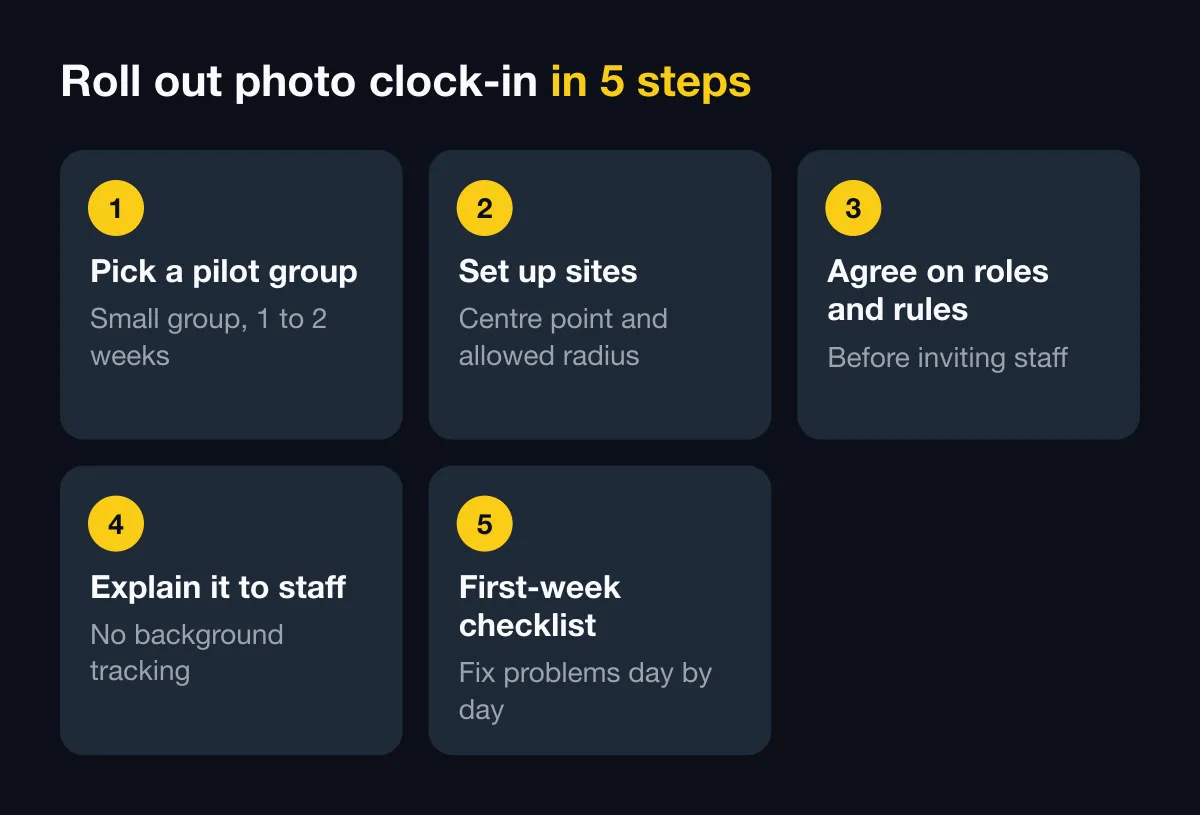
Le presenze con foto significano che il personale inizia e finisce il turno scattando una foto con il telefono, con ora, posizione e sito di lavoro stampati direttamente sull’immagine. Per una piccola o media impresa con persone distribuite su più siti, è il modo più rapido per mandare in pensione i fogli firma cartacei senza comprare un terminale per ogni sede. Questa guida percorre un’introduzione pratica: la prova pilota, la configurazione dei siti, i ruoli, come spiegarlo al personale e una checklist per la prima settimana.
Quando hanno senso le presenze con foto?
Non tutte le aziende ne hanno bisogno. Un lettore di impronte alla porta dell’ufficio va benissimo se tutti lavorano nello stesso posto. Le presenze basate su foto ripagano quando:
- Le persone lavorano su più sedi: un cantiere a Thu Duc, un magazzino a Binh Duong, un negozio ad Hanoi.
- Hai team in movimento: tecnici di manutenzione, addetti alle pulizie degli edifici, guardie che ruotano tra le postazioni.
- I responsabili vogliono una prova visiva, non solo un orario in un foglio di calcolo.
- Il tuo foglio presenze oggi è messo insieme da messaggi in chat, foto di gruppo e quaderni, e a fine mese porta via ore.
Se stai ancora valutando le opzioni, leggi prima il nostro confronto tra i metodi di rilevazione presenze.
Passo 1: Scegli un gruppo pilota
Non far passare tutta l’azienda dal primo giorno. Scegli un piccolo gruppo per una o due settimane:
| Criterio | Suggerimento |
|---|---|
| Dimensione | 5–15 persone su 1–3 siti |
| Composizione | Includi sia persone a proprio agio con la tecnologia sia persone che usano raramente le app |
| Siti | Almeno una sede “difficile”: un seminterrato, un edificio alto, segnale debole |
| Referente | Un caposquadra disposto a rispondere alle domande sul posto |
| Metriche | Quota di registrazioni complete di entrata e uscita, blocchi errati, tempo speso a compilare i fogli presenze |
La prova pilota non serve a dimostrare che il sistema è perfetto. Serve a far emergere i problemi presto: raggi troppo stretti, telefoni vecchi con un GPS incerto, persone che dimenticano di timbrare l’uscita.
Passo 2: Configura siti e aree consentite
Ogni luogo di lavoro va registrato come sito con un punto centrale e un raggio consentito. Alcune regole pratiche:
- Metti il centro sull’area di lavoro reale, non sull’indirizzo della visura camerale.
- Parti largo (di solito 100 m o più) e restringi dopo la prova.
- Usa nomi che le persone riconoscono, come “Magazzino Tan Uyen” o “Progetto Nguyen Huu Tho”, invece di codici interni.
- Archivia i siti temporanei, come un progetto di sei mesi, quando il lavoro finisce.
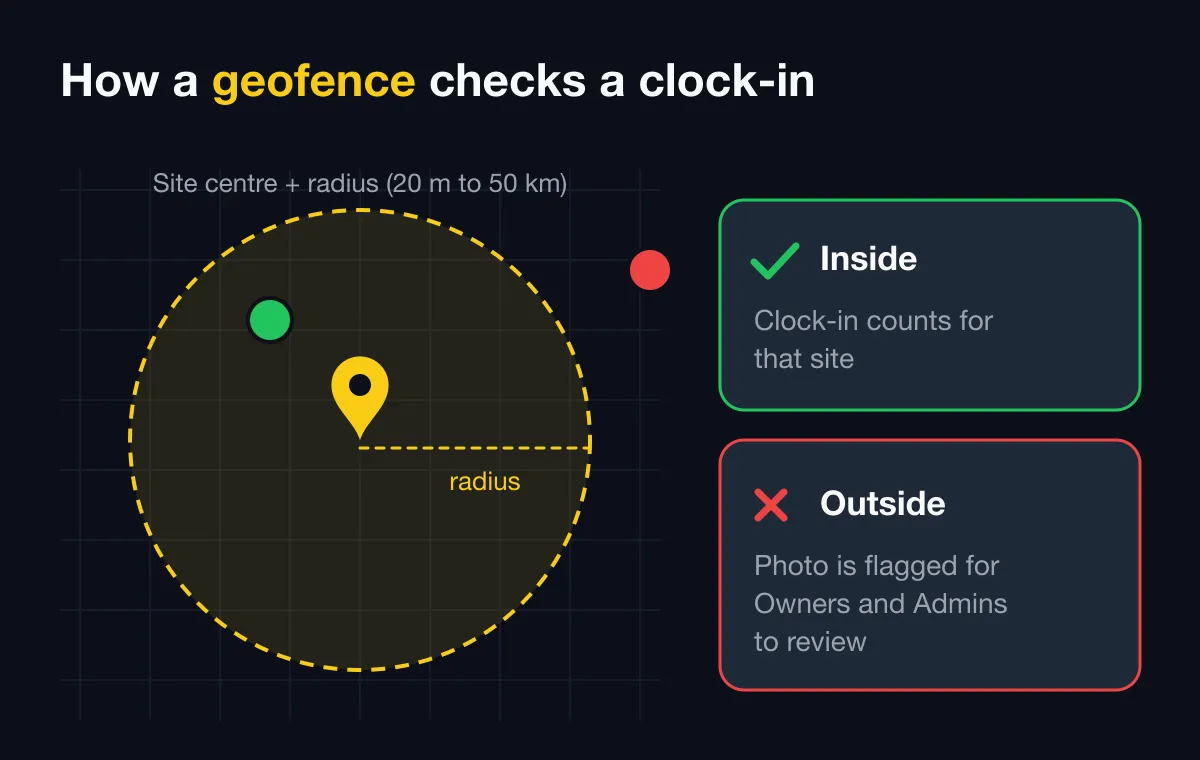
La scelta del raggio merita un articolo a parte: vedi presenze con geofence: come scegliere il raggio per una tabella per tipo di sito.
Passo 3: Concorda ruoli e regole
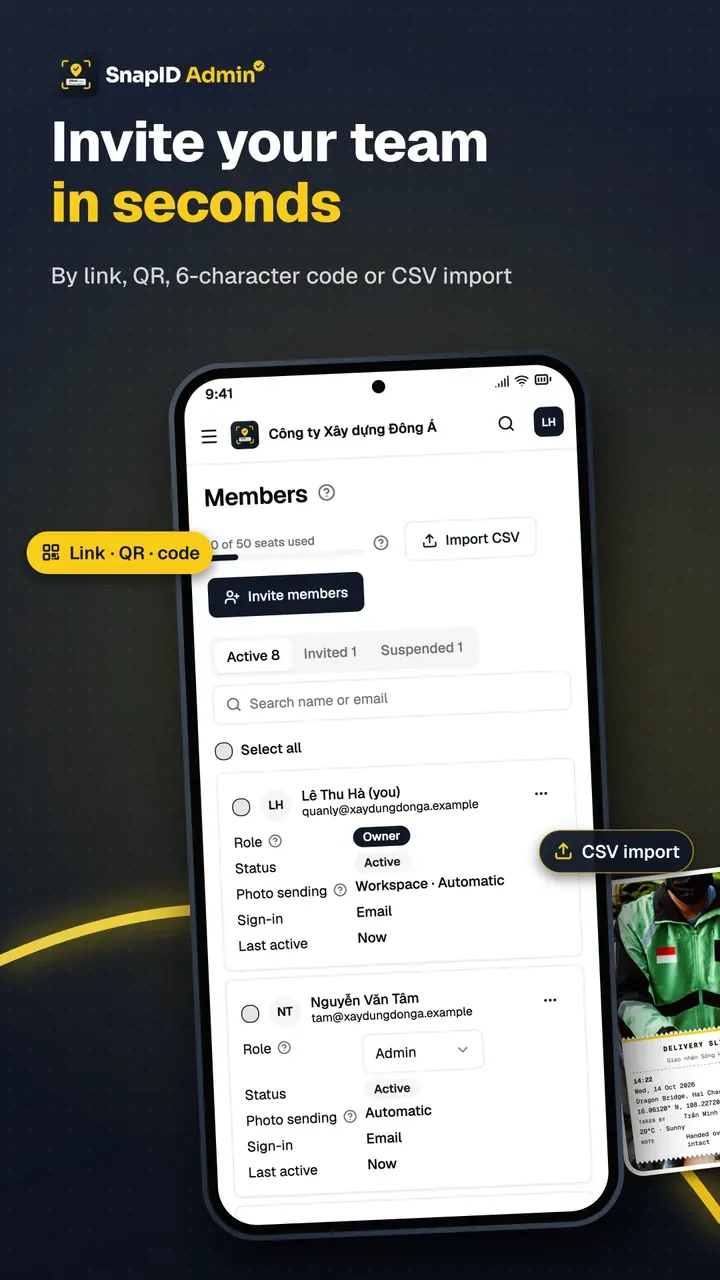
Prima di invitare il personale, definisci questi punti tra i responsabili:
- Chi amministra ogni team: la persona che esamina il foglio presenze, controlla le foto segnalate e aggiunge un’uscita mancante.
- Inizio del turno e tolleranza: per esempio, un turno alle 08:00 con 15 minuti di tolleranza prima che qualcuno risulti in ritardo.
- Cosa succede fuori dall’area: bloccare la foto, oppure consentirla con una segnalazione da controllare. All’inizio la segnalazione è più gentile, così nessuno resta bloccato al cancello.
- Come funzionano le correzioni: chi può inserire l’ora a mano, quale motivazione serve, dove viene registrata.
Mettilo per iscritto in un breve documento. La nostra guida a una policy sulle presenze con foto ti dà un modello da adattare.
Passo 4: Spiegalo al personale
Questo passaggio decide il successo più di qualsiasi impostazione. Il personale di solito si preoccupa di due cose: “L’azienda mi traccerà tutto il giorno?” e “Se l’app non funziona, perderò la paga?” Rispondi a entrambe in modo diretto:
- La posizione viene registrata solo quando scatti la foto, non in modo continuo durante il turno.
- Cosa viene raccolto: la foto, l’ora, le coordinate, l’indirizzo e il nome del sito. Niente di più.
- Chi può vederlo: gli amministratori dell’azienda, non i colleghi.
- Quando qualcosa va storto: c’è un modo per segnalarlo, e un amministratore può aggiungere la registrazione a mano con una motivazione.
Un incontro di 15 minuti sul posto con una guida visiva di una pagina vale più di una lunga email. Fai scattare a tutti una foto di prova durante l’incontro.
Passo 5: La checklist della prima settimana
| Giorno | Cosa fare |
|---|---|
| Giorno 1 | Verifica che tutti abbiano installato l’app, consentito fotocamera e posizione precisa e siano entrati nel workspace aziendale |
| Giorni 1–2 | Sii presente all’inizio del turno e risolvi i casi di chi è bloccato o vede l’avviso “GPS debole” |
| Giorni 2–3 | Esamina il foglio presenze: uscite mancanti, foto segnalate come fuori da un sito |
| Giorni 3–4 | Allarga il raggio nei siti con blocchi errati ripetuti |
| Giorno 5 | Fai tre domande rapide: è facile, quanto tempo richiede, ci sono dubbi? |
| Fine settimana | Confronta il nuovo foglio presenze con il metodo precedente, poi estendi o correggi |
Errori comuni della prima settimana:
- Raggio troppo piccolo, così chi è nel seminterrato o nel parcheggio risulta fuori dal sito.
- Nessuno incaricato di gestire le eccezioni, così chi viene bloccato semplicemente rinuncia.
- Usare i dati della prima settimana per provvedimenti disciplinari, bruciando la fiducia prima che il sistema si sia assestato.
Come SnapID Mark supporta questa introduzione
In SnapID Mark, un membro del team apre la fotocamera nel workspace, sceglie Entrata o Uscita e scatta la foto. L’immagine riceve il timbro con l’ora affidabile (sincronizzata con il server, quindi cambiare l’orologio del telefono non la cambia), le coordinate con la loro precisione, l’indirizzo, una mini mappa e un codice SnapID con un QR che chiunque può verificare.
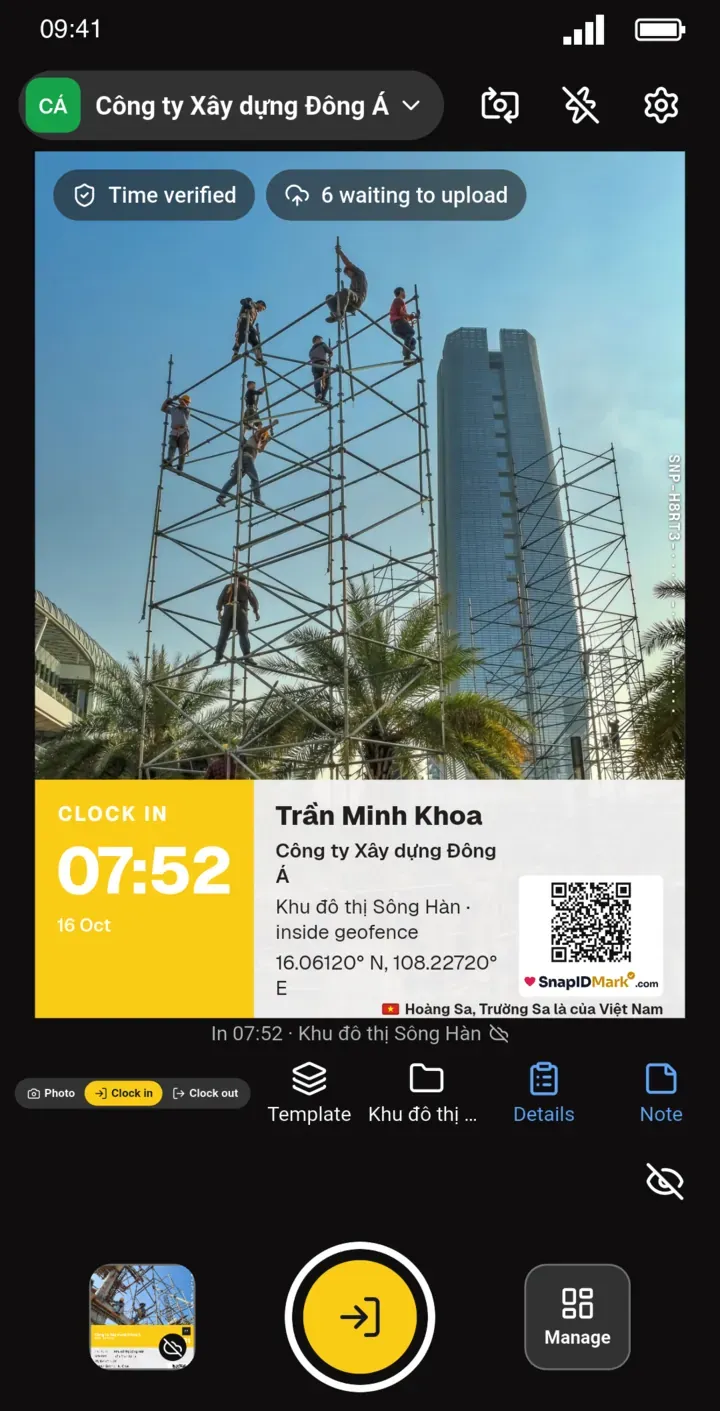
Alcuni dettagli che rendono più fluida la prima settimana:
- Se tocchi Entrata quando hai già timbrato l’entrata oggi, l’app chiede conferma prima di scattare la foto, e la foto precedente resta nello storico.
- Timbrare l’uscita senza un’entrata mostra un avviso, così Proprietario e Admin vedono che alla giornata manca l’ora di inizio.
- Niente segnale in cantiere? La foto viene comunque scattata, messa in coda sul telefono e caricata in automatico più tardi.
- Il personale controlla i propri record nella schermata Le mie presenze: puntuale, in ritardo, uscita mancante, assente.
- Gli Admin usano il sito di amministrazione per configurare siti e geofence, vedere le presenze giornaliere, settimanali e mensili, esaminare le foto segnalate, aggiungere voci manuali (con un registro delle modifiche) ed esportare in PDF o Excel.
Ogni workspace include cinque posti gratuiti, sufficienti per un gruppo pilota. Vedi la sezione aziende per i dettagli.
Gestisci più negozi o cantieri? Leggi presenze su più sedi prima di andare oltre la prova pilota.
Domande frequenti
Il personale può usare i telefoni personali?
Sì, e la maggior parte delle PMI lo fa. La tua policy dovrebbe chiarire che l’app registra la posizione solo al momento di una foto di entrata o di uscita, e cosa può vedere l’azienda.
E se in cantiere non c’è segnale?
Le persone timbrano come al solito. L’orologio affidabile mantiene l’ora corretta, e la foto viene caricata quando il telefono torna online.
Quanto deve durare la prova pilota?
Una o due settimane di solito fanno emergere problemi di raggio, uscite dimenticate e questioni di abitudine. Se hai turni notturni o a rotazione, prolungala fino a coprire una rotazione completa.
Dobbiamo acquistare hardware per le presenze?
No. Il personale usa un telefono con fotocamera e GPS, e Proprietari e Admin lavorano sul sito di amministrazione in un browser.
Pronto a provarla con il tuo primo team? Scarica SnapID Mark e inizia con un sito, un piccolo gruppo e una settimana.