
写真打刻:中小企業向けの段階的な導入ガイド
混乱なく写真打刻を導入する方法:試行、現場の設定、役割の割り当て、スタッフへの説明、最初の1週間のチェックリストを紹介します。
写真打刻とは、スタッフがスマートフォンで写真を撮ってシフトを開始・終了する方法で、時刻、位置、勤務現場が画像に直接印字されます。複数の現場にスタッフが散らばっている中小企業にとって、拠点ごとに端末を買わずに紙の出勤簿をやめる最も早い方法です。このガイドでは、試行、現場の設定、役割、スタッフへの説明、最初の1週間のチェックリストという実践的な導入手順を紹介します。
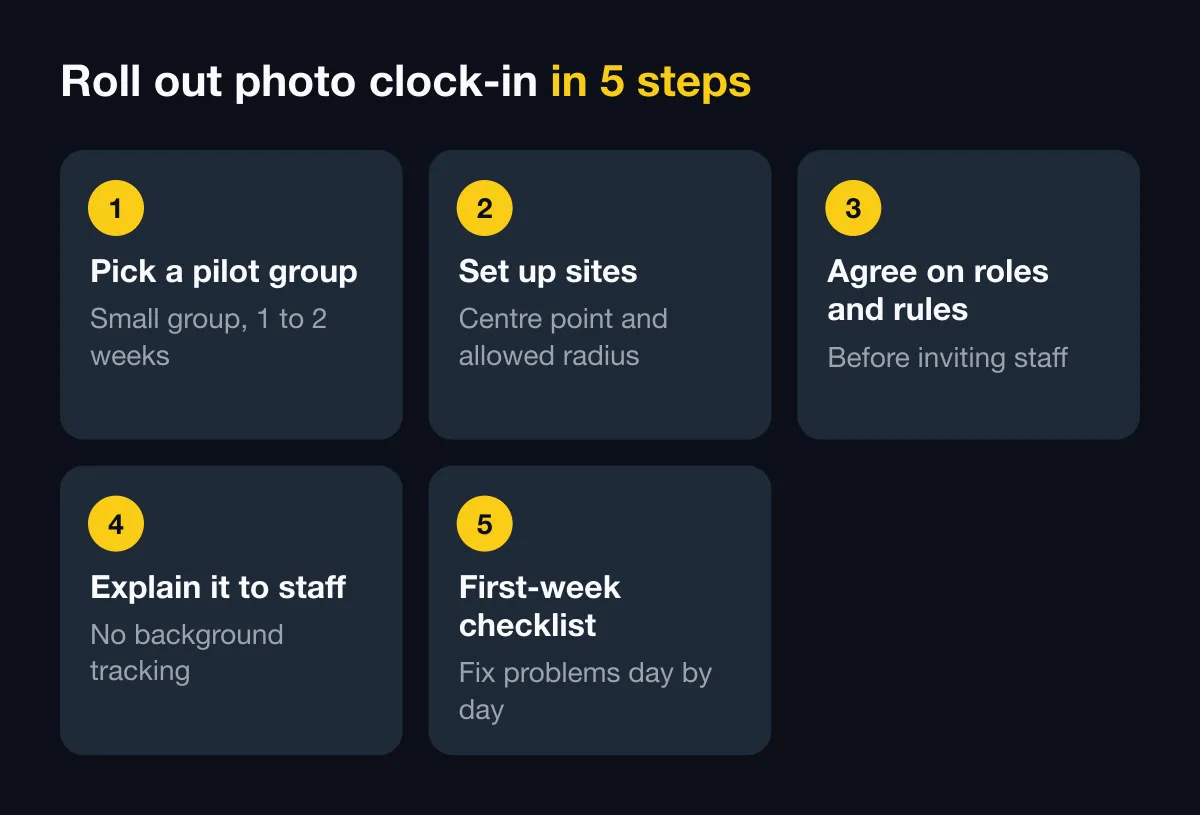
写真打刻が向いているのはどんなとき?
すべての会社に必要なわけではありません。全員が1か所で働いているなら、オフィスの入口の指紋リーダーで十分です。写真による勤怠管理が真価を発揮するのは次のような場合です:
- 複数の拠点で働いている:トゥードゥックの建設現場、ビンズオンの倉庫、ハノイの店舗。
- 移動するチームがある:保守技術者、ビル清掃員、持ち場を交代する警備員。
- 管理者が、スプレッドシートの時刻だけでなく視覚的な証拠を求めている。
- 今の勤務表がチャットのメッセージ、集合写真、ノートから寄せ集められていて、月末に何時間もかかっている。
まだ検討中なら、まず勤怠管理の方法の比較をお読みください。
ステップ1:試行グループを選ぶ
初日から会社全体を切り替えないでください。1〜2週間、少人数のグループを選びます:
| 基準 | 目安 |
|---|---|
| 人数 | 1〜3か所の現場で5〜15人 |
| 構成 | 技術に慣れたスタッフとアプリをほとんど使わない人の両方を含める |
| 現場 | 少なくとも1か所は「難しい」場所:地下、高層ビル、電波の弱い場所 |
| 担当者 | その場で質問に答えてくれるチームリーダー |
| 指標 | 出退勤の記録がそろっている割合、誤ったブロック、勤務表の集計にかかる時間 |
試行の目的は、システムが完璧だと証明することではありません。問題を早く見つけることです。狭すぎる半径、GPSが不安定な古いスマートフォン、退勤を忘れる人などです。
ステップ2:現場と許可エリアを設定する
各職場を、中心点と許可半径を持つ現場として登録します。目安:
- 中心は、営業許可証の住所ではなく、実際の作業エリアに置きます。
- 最初は広めに(通常100 m以上)設定し、試行後に狭めます。
- 社内コードではなく、「タンウエン倉庫」「グエンフートー・プロジェクト」のように、みんながわかる名前を使います。
- 6か月のプロジェクトのような一時的な現場は、作業が終わったらアーカイブします。
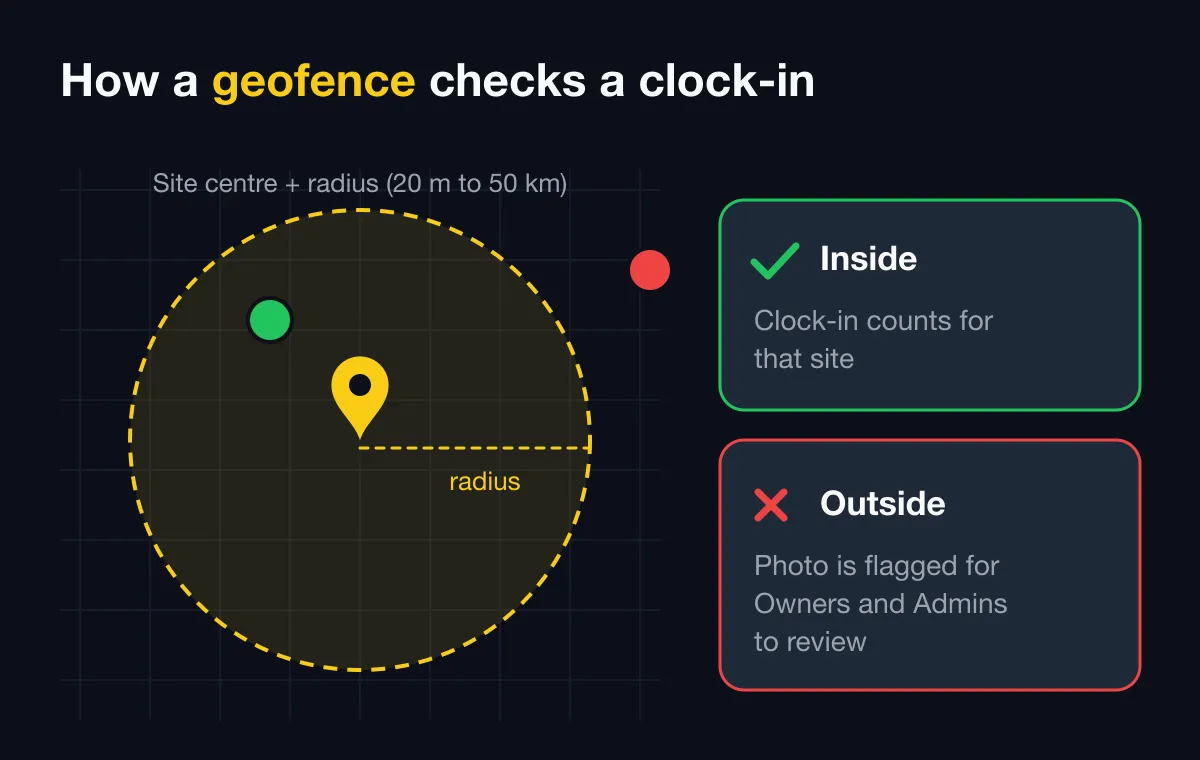
半径の選び方はそれだけで1つの記事になります。現場の種類別の表は勤怠ジオフェンス:適切な半径の決め方をご覧ください。
ステップ3:役割とルールを決める
スタッフを招待する前に、管理者の間で次の点を決めておきます:
- 各チームの管理担当者:勤務表を確認し、フラグ付きの写真をチェックし、退勤漏れを追加する人。
- シフトの開始時刻と猶予時間:たとえば8:00開始のシフトで、15分の猶予を過ぎたら遅刻とする。
- エリア外での扱い:写真をブロックするか、確認用のフラグ付きで許可するか。最初のうちは、門の前で足止めされる人が出ないよう、フラグのほうが親切です。
- 修正の方法:誰が時刻を手入力できるか、どんな理由が必要か、どこに記録されるか。
これを短い文書にまとめましょう。写真打刻のルールのガイドに、調整して使えるテンプレートがあります。
ステップ4:スタッフに説明する
このステップは、どんな設定よりも成否を左右します。スタッフが気にするのは通常2つです。「会社に1日中追跡されるのか?」と「アプリが失敗したら給料が減るのか?」。どちらにも率直に答えましょう:
- 位置情報は写真を撮るときだけ記録され、シフト中に継続的に記録されることはありません。
- 収集されるもの:写真、時刻、座標、住所、現場名。それ以外はありません。
- 見られる人:会社の管理者であり、同僚ではありません。
- 問題が起きたとき:報告する方法があり、管理者が理由を添えて記録を手動で追加できます。
長いメールより、1ページの図解ガイドを使った15分の現場説明会のほうが効果的です。説明会の間に全員に練習の写真を撮ってもらいましょう。
ステップ5:最初の1週間のチェックリスト
| 日 | やること |
|---|---|
| 1日目 | 全員がアプリをインストールし、カメラと正確な位置情報を許可し、会社のワークスペースに参加したことを確認する |
| 1〜2日目 | シフト開始時に立ち会い、ブロックされた人や「GPS信号が弱い」警告が出た人に対応する |
| 2〜3日目 | 勤務表を確認する:退勤漏れ、現場の範囲外としてフラグが付いた写真 |
| 3〜4日目 | 誤ったブロックが繰り返される現場の半径を広げる |
| 5日目 | 3つの簡単な質問をする:使いやすいか、どのくらい時間がかかるか、気になる点はあるか |
| 週の終わり | 新しい勤務表を以前の方法と比べ、対象を広げるか調整する |
最初の1週間によくある失敗:
- 半径が小さすぎて、地下や駐車場にいる人が現場の範囲外と表示される。
- 例外の対応担当者がおらず、ブロックされたスタッフがあきらめてしまう。
- 最初の1週間のデータを懲戒に使い、システムが定着する前に信頼を失う。
SnapID Markによる導入のサポート
SnapID Markでは、メンバーがワークスペースでカメラを開き、出勤または退勤を選んで写真を撮ります。画像には、信頼できる時刻(サーバーと同期しているので、スマートフォンの時計を変えても変わりません)、精度付きの座標、住所、ミニマップ、誰でも検証できるQRコード付きのSnapIDコードがスタンプされます。
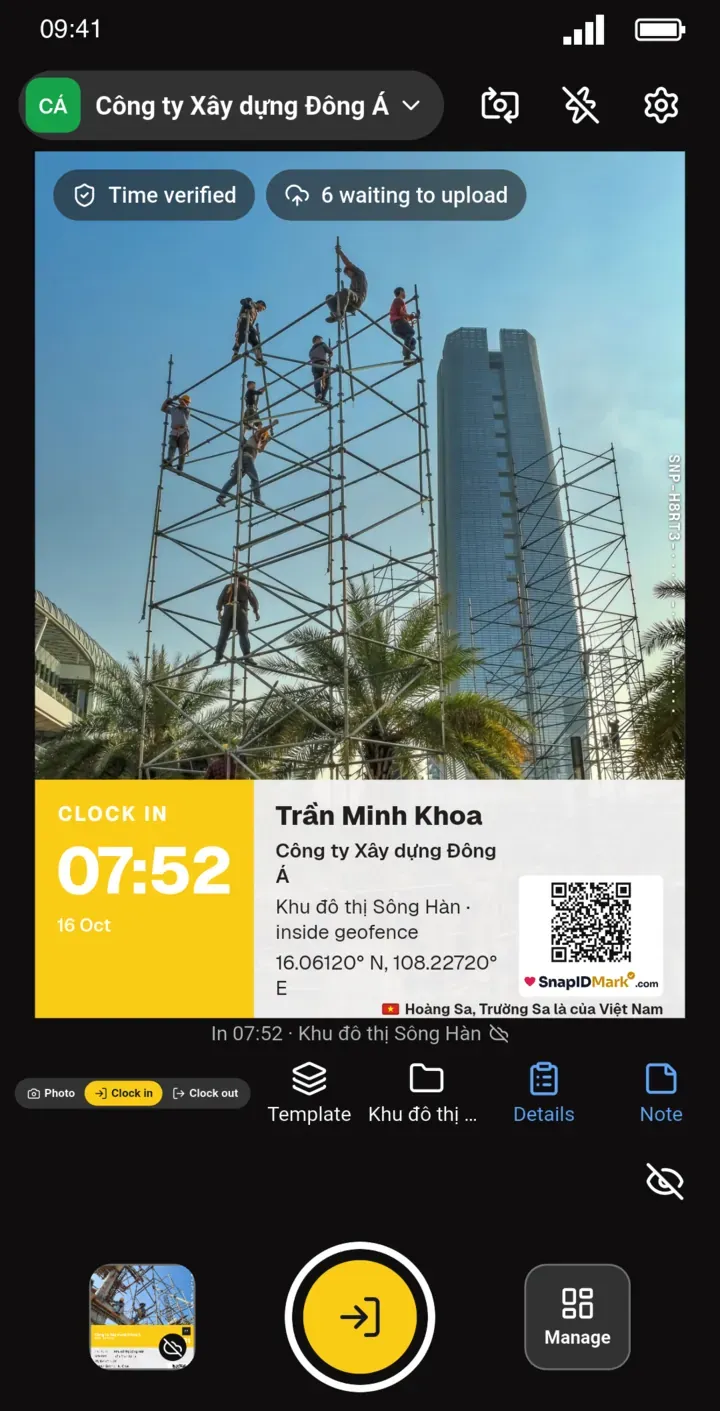
最初の1週間をスムーズにする細かな点:
- その日すでに出勤しているのに出勤をタップすると、写真を撮る前に確認が表示され、以前の写真は履歴に残ります。
- 出勤せずに退勤すると警告が表示されるので、オーナーと管理者はその日の開始時刻が欠けていることがわかります。
- 現場に電波がない?写真はそのまま撮影され、端末で待機し、後で自動的にアップロードされます。
- スタッフは自分の勤怠画面で自分の記録(定時、遅刻、退勤記録なし、欠勤)を確認できます。
- 管理者は管理サイトで、現場とジオフェンスの設定、日・週・月の勤怠の閲覧、フラグ付き写真の確認、手動入力(変更履歴付き)、PDFやExcelでのエクスポートを行います。
すべてのワークスペースに5つの無料シートが含まれており、試行グループには十分です。詳しくは法人向けをご覧ください。
複数の店舗や作業現場を運営しているなら、試行の範囲を広げる前に複数拠点の勤怠管理をお読みください。
よくある質問
スタッフは個人のスマートフォンを使えますか?
はい、ほとんどの中小企業がそうしています。ルールでは、アプリが位置情報を記録するのは出勤・退勤の写真を撮る瞬間だけであること、会社が何を見られるかを明確にしておきましょう。
現場にモバイルの電波がない場合は?
いつもどおり出勤できます。信頼できる時計が時刻を正しく保ち、スマートフォンがオンラインに戻ると写真がアップロードされます。
試行期間はどのくらいにすべきですか?
1〜2週間あれば、たいてい半径の問題、退勤忘れ、習慣の問題が見えてきます。夜勤や交替制のシフトがあるなら、1回のローテーション全体をカバーするよう延長しましょう。
勤怠用のハードウェアを買う必要はありますか?
ありません。スタッフはカメラとGPSのあるスマートフォンを使い、オーナーと管理者はブラウザで管理サイトを使います。
最初のチームで試す準備はできましたか?SnapID Markをダウンロードして、1つの現場、1つの少人数グループ、1週間から始めましょう。