
Foto-Stempeluhr: Leitfaden zur Einführung für KMU
Foto-Stempeluhr ohne Chaos einführen: Pilotversuch, Standorte einrichten, Rollen festlegen, Mitarbeitern erklären und Checkliste für die erste Woche.
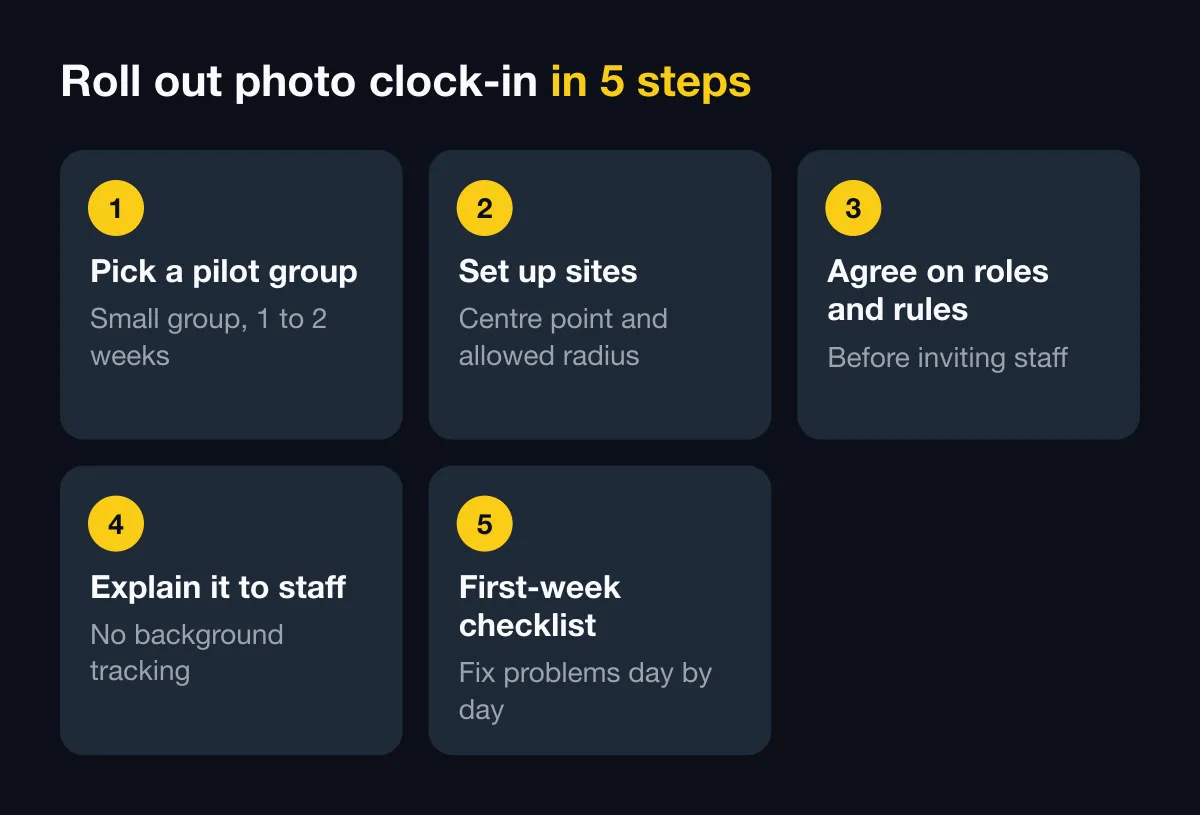
Einstempeln per Foto bedeutet, dass Mitarbeiter ihre Schicht beginnen und beenden, indem sie mit dem Telefon ein Foto machen, auf das Zeit, Ort und Arbeitsstandort direkt gedruckt werden. Für kleine und mittlere Unternehmen mit Mitarbeitern an mehreren Standorten ist das der schnellste Weg, Papierlisten abzuschaffen, ohne an jedem Ort ein Terminal zu kaufen. Dieser Ratgeber führt durch eine praktische Einführung: Pilotversuch, Einrichtung der Standorte, Rollen, Erklärung für die Mitarbeiter und eine Checkliste für die erste Woche.
Wann ist Foto-Zeiterfassung sinnvoll?
Nicht jedes Unternehmen braucht sie. Ein Fingerabdruckleser an der Bürotür funktioniert gut, wenn alle an einem Ort arbeiten. Foto-Zeiterfassung lohnt sich, wenn:
- Menschen an mehreren Standorten arbeiten: eine Baustelle in Thu Duc, ein Lager in Binh Duong, ein Laden in Hanoi.
- Sie mobile Teams haben: Wartungstechniker, Gebäudereiniger, Wachkräfte, die zwischen Posten wechseln.
- Führungskräfte sichtbare Belege wollen, nicht nur eine Uhrzeit in einer Tabelle.
- Ihr Stundenzettel derzeit aus Chatnachrichten, Gruppenfotos und Notizbüchern zusammengestückelt wird und am Monatsende Stunden frisst.
Wenn Sie noch Optionen abwägen, lesen Sie zuerst unseren Vergleich der Zeiterfassungsmethoden.
Schritt 1: Eine Pilotgruppe wählen
Stellen Sie nicht am ersten Tag das ganze Unternehmen um. Wählen Sie für ein bis zwei Wochen eine kleine Gruppe:
| Kriterium | Empfehlung |
|---|---|
| Größe | 5–15 Personen an 1–3 Standorten |
| Mischung | Sowohl technikaffine Mitarbeiter als auch Personen, die selten Apps nutzen |
| Standorte | Mindestens ein „schwieriger“ Ort: ein Keller, ein Hochhaus, schwacher Empfang |
| Verantwortlich | Eine Teamleitung, die bereit ist, Fragen vor Ort zu beantworten |
| Kennzahlen | Anteil vollständiger Ein-/Ausstempelungen, Fehlsperren, Zeitaufwand für die Stundenzettel |
Der Pilotversuch soll nicht beweisen, dass das System perfekt ist. Er soll Probleme früh sichtbar machen: zu enge Radien, ältere Telefone mit wackeligem GPS, vergessenes Ausstempeln.
Schritt 2: Standorte und erlaubte Bereiche einrichten
Jeder Arbeitsort sollte als Standort mit Mittelpunkt und erlaubtem Radius angelegt werden. Einige Faustregeln:
- Setzen Sie den Mittelpunkt auf den tatsächlichen Arbeitsbereich, nicht auf die Adresse im Gewerbeschein.
- Starten Sie großzügig (meist 100 m oder mehr) und verkleinern Sie nach dem Pilotversuch.
- Verwenden Sie Namen, die Menschen wiedererkennen, etwa „Lager Tan Uyen“ oder „Projekt Nguyen Huu Tho“, statt interner Codes.
- Archivieren Sie temporäre Standorte, etwa ein sechsmonatiges Projekt, wenn die Arbeit endet.
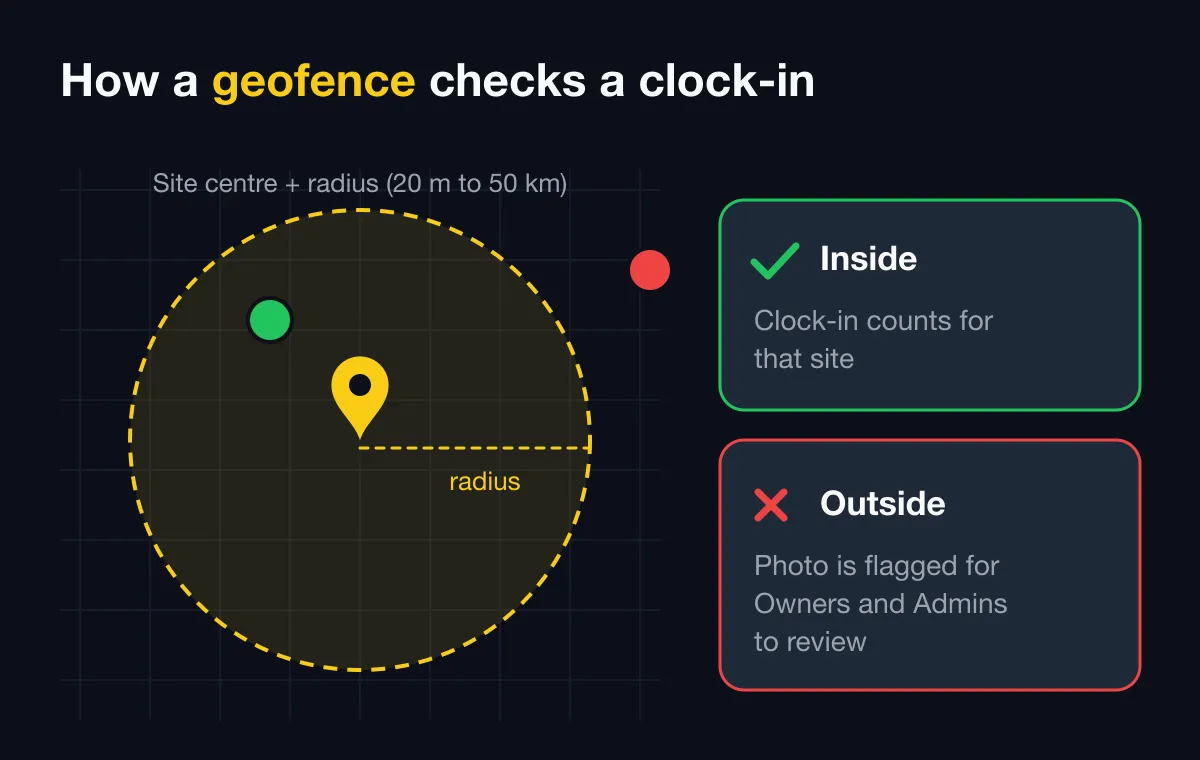
Die Wahl des Radius verdient einen eigenen Artikel: Siehe Geofence-Zeiterfassung: So wählen Sie den richtigen Radius mit einer Tabelle nach Standorttyp.
Schritt 3: Rollen und Regeln vereinbaren
Klären Sie diese Punkte unter den Führungskräften, bevor Sie Mitarbeiter einladen:
- Wer jedes Team verwaltet: die Person, die den Stundenzettel prüft, markierte Fotos kontrolliert und ein fehlendes Ausstempeln ergänzt.
- Schichtbeginn und Kulanzzeit: zum Beispiel eine Schicht um 08:00 Uhr mit 15 Minuten Kulanz, bevor jemand als verspätet gilt.
- Was außerhalb des Bereichs passiert: das Foto sperren oder es mit Markierung zur Prüfung erlauben. Anfangs ist das Markieren freundlicher, damit niemand am Tor festhängt.
- Wie Korrekturen funktionieren: wer Zeiten manuell eintragen darf, welcher Grund nötig ist, wo es protokolliert wird.
Halten Sie das in einem kurzen Dokument fest. Unser Ratgeber zur Richtlinie für Foto-Anwesenheit bietet eine Vorlage zum Anpassen.
Schritt 4: Den Mitarbeitern erklären
Dieser Schritt entscheidet mehr über den Erfolg als jede Einstellung. Mitarbeiter sorgen sich meist um zwei Dinge: „Verfolgt mich das Unternehmen den ganzen Tag?“ und „Wenn die App versagt, verliere ich dann Lohn?“ Beantworten Sie beides direkt:
- Der Standort wird nur erfasst, wenn Sie das Foto aufnehmen, nicht fortlaufend während der Schicht.
- Was erfasst wird: das Foto, die Zeit, Koordinaten, Adresse und Standortname. Nichts weiter.
- Wer es sehen kann: die Administratoren des Unternehmens, nicht Ihre Kollegen.
- Wenn etwas schiefgeht: Es gibt einen Weg, es zu melden, und ein Admin kann den Eintrag mit Begründung manuell ergänzen.
Eine 15-minütige Einweisung vor Ort mit einer einseitigen bebilderten Anleitung ist besser als eine lange E-Mail. Lassen Sie alle während des Treffens ein Übungsfoto machen.
Schritt 5: Die Checkliste für die erste Woche
| Tag | Was zu tun ist |
|---|---|
| Tag 1 | Bestätigen, dass alle die App installiert, Kamera und genauen Standort erlaubt haben und dem Firmen-Workspace beigetreten sind |
| Tage 1–2 | Zu Schichtbeginn anwesend sein und allen helfen, die gesperrt sind oder die Warnung „Schwaches GPS“ sehen |
| Tage 2–3 | Den Stundenzettel prüfen: fehlendes Ausstempeln, als außerhalb eines Standorts markierte Fotos |
| Tage 3–4 | An Standorten mit wiederholten Fehlsperren den Radius vergrößern |
| Tag 5 | Drei kurze Fragen stellen: Ist es einfach, wie lange dauert es, gibt es Bedenken? |
| Ende der Woche | Den neuen Stundenzettel mit der alten Methode vergleichen, dann ausweiten oder anpassen |
Häufige Fehler in der ersten Woche:
- Zu kleiner Radius, sodass Personen im Keller oder auf dem Parkplatz als außerhalb des Standorts erscheinen.
- Niemand ist für Ausnahmen zuständig, sodass gesperrte Mitarbeiter einfach aufgeben.
- Daten der ersten Woche für Disziplinarmaßnahmen nutzen und damit Vertrauen verspielen, bevor sich das System eingespielt hat.
Wie SnapID Mark diese Einführung unterstützt
In SnapID Mark öffnet ein Teammitglied die Kamera im Workspace, wählt Einstempeln oder Ausstempeln und nimmt das Foto auf. Das Bild wird mit vertrauenswürdiger Zeit gestempelt (mit dem Server synchronisiert, sodass das Verstellen der Telefonuhr sie nicht ändert), mit Koordinaten samt Genauigkeit, der Adresse, einer Minikarte und einem SnapID-Code mit QR, den jeder prüfen kann.
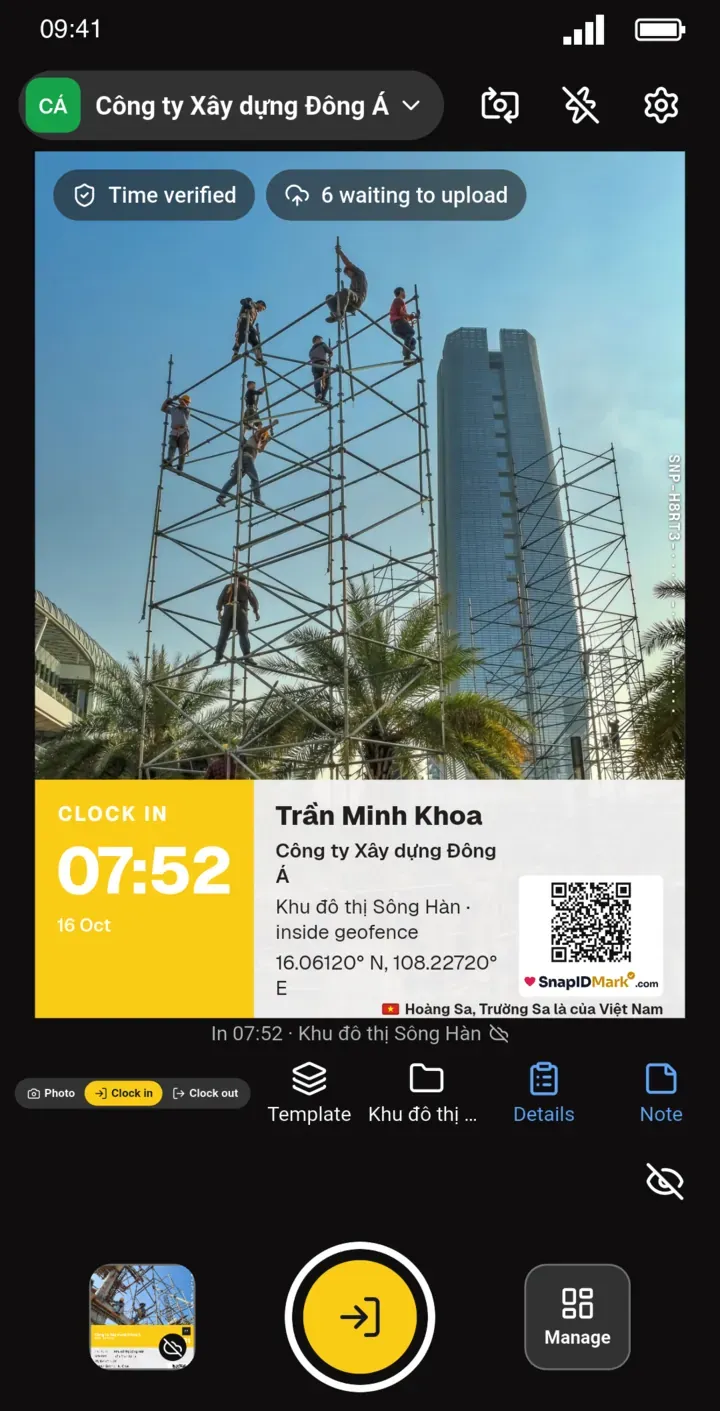
Einige Details, die die erste Woche erleichtern:
- Wer auf Einstempeln tippt, obwohl er heute schon eingestempelt hat, wird vor der Aufnahme um Bestätigung gebeten, und das frühere Foto bleibt im Verlauf.
- Ausstempeln ohne Einstempeln zeigt eine Warnung, sodass Inhaber und Admins sehen, dass dem Tag eine Startzeit fehlt.
- Kein Empfang vor Ort? Das Foto wird trotzdem aufgenommen, auf dem Telefon in die Warteschlange gestellt und später automatisch hochgeladen.
- Mitarbeiter prüfen ihre eigenen Einträge im Bildschirm Meine Anwesenheit: pünktlich, verspätet, Ausstempeln fehlt, abwesend.
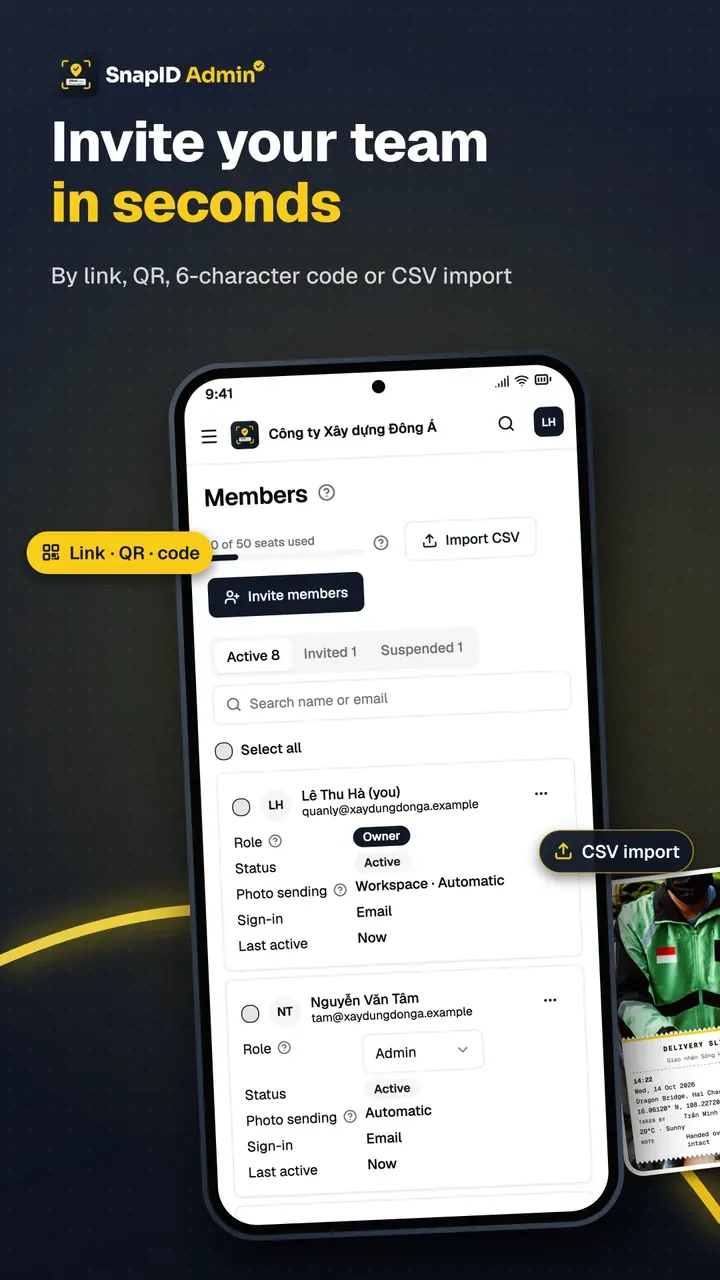
- Admins nutzen die Admin-Website, um Standorte und Geofences einzurichten, die tägliche, wöchentliche und monatliche Anwesenheit anzusehen, markierte Fotos zu prüfen, manuelle Einträge (mit Änderungsprotokoll) hinzuzufügen und nach PDF oder Excel zu exportieren.
Jeder Workspace enthält fünf kostenlose Lizenzen, genug für eine Pilotgruppe. Details im Bereich Unternehmen.
Sie betreiben mehrere Filialen oder Baustellen? Lesen Sie Zeiterfassung für mehrere Standorte, bevor Sie über den Pilotversuch hinaus ausweiten.
FAQ
Können Mitarbeiter ihre privaten Telefone nutzen?
Ja, und die meisten KMU tun das. Ihre Richtlinie sollte klarstellen, dass die App den Standort nur im Moment eines Fotos beim Ein- oder Ausstempeln erfasst und was das Unternehmen sehen kann.
Was, wenn es vor Ort keinen Mobilfunkempfang gibt?
Die Mitarbeiter stempeln wie gewohnt ein. Die vertrauenswürdige Uhr hält die Zeit korrekt, und das Foto wird hochgeladen, sobald das Telefon wieder online ist.
Wie lange sollte der Pilotversuch laufen?
Ein bis zwei Wochen zeigen meist Probleme mit dem Radius, vergessenes Ausstempeln und Gewohnheitsfragen. Wenn Sie Nachtschichten oder rotierende Dienstpläne haben, verlängern Sie ihn auf einen vollen Durchlauf.
Müssen wir Zeiterfassungshardware kaufen?
Nein. Mitarbeiter nutzen ein Telefon mit Kamera und GPS, und Inhaber und Admins arbeiten auf der Admin-Website im Browser.
Bereit, es mit Ihrem ersten Team auszuprobieren? Laden Sie SnapID Mark herunter und beginnen Sie mit einem Standort, einer kleinen Gruppe und einer Woche.