
Modelo de relatório fotográfico diário de obra
Modelo de relatório fotográfico diário de obra para Word ou Excel: cabeçalho, tabela de serviços, fórmula de legenda, exemplo preenchido e exportação.
Toda empresa tem seu próprio relatório diário, mas a parte das fotos costuma ser feita às pressas: uma dúzia de imagens coladas no Word, sem legenda e sem nenhuma pista de a qual serviço pertencem. Este guia traz um modelo de relatório fotográfico diário de obra que você pode copiar para o Word ou o Excel e usar hoje mesmo.
Se você não sabe bem o que fotografar a cada dia, leia primeiro relatórios fotográficos diários de obra. Este guia trata da apresentação.
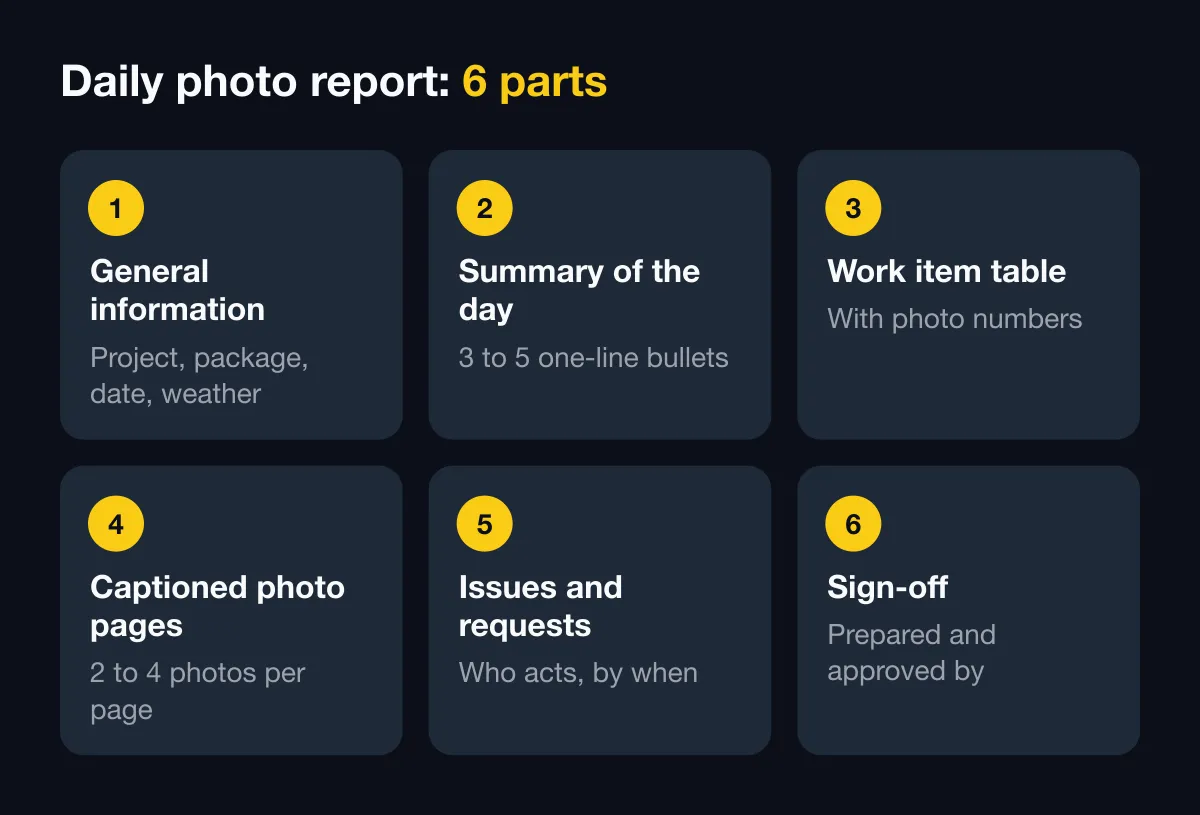
Estrutura do modelo (de uma a três páginas)
- Informações gerais
- Resumo do dia
- Tabela de serviços com números das fotos
- Páginas de fotos com legenda
- Problemas e solicitações
- Assinaturas
Parte 1: Informações gerais
| Item | Preenchimento |
|---|---|
| Obra | ………… |
| Pacote, principais serviços | ………… |
| Data do relatório | …./…./20.. |
| Elaborado por | ………… |
| Clima, manhã e tarde | ………… |
| Trabalhadores na obra | …… pessoas |
| Equipamentos principais | ………… |
| Número do relatório | DR-[código da obra]-[data] |
Tire o clima das fotos com clima no carimbo, e não da memória. Veja diário de obra com clima no carimbo.
Parte 2: Resumo do dia
De três a cinco tópicos, uma frase cada. Por exemplo:
- Concluída a armação da laje do 3º pavimento, eixos A a C.
- Concretados os pilares do 4º pavimento, eixos 1 a 4.
- Aguardando a fiscalização inspecionar as fôrmas das vigas do 3º pavimento.
Parte 3: Tabela de serviços
| Nº | Serviço | Local | Avanço hoje | Nº da foto | Observações |
|---|---|---|---|---|---|
| 1 | Armação da laje | 3º pav., eixos A–C | Concluído | 01–06 | Aguardando inspeção |
| 2 | Concreto dos pilares | 4º pav., eixos 1–4 | Concluído | 07–10 | Corpos de prova moldados |
| 3 | Alvenaria | 2º pav. | 60% | 11–12 |
A coluna Nº da foto é a chave. Quem lê bate o olho na tabela e já sabe qual página de fotos abrir.
Parte 4: Páginas de fotos com legenda
De duas a quatro fotos por página. Embaixo de cada foto, escreva uma linha de legenda sempre com a mesma fórmula:
Foto 03 · Armação da laje do 3º pav., eixo B · Espaçamento das barras conforme projeto · 09:42 · Código SNP-…
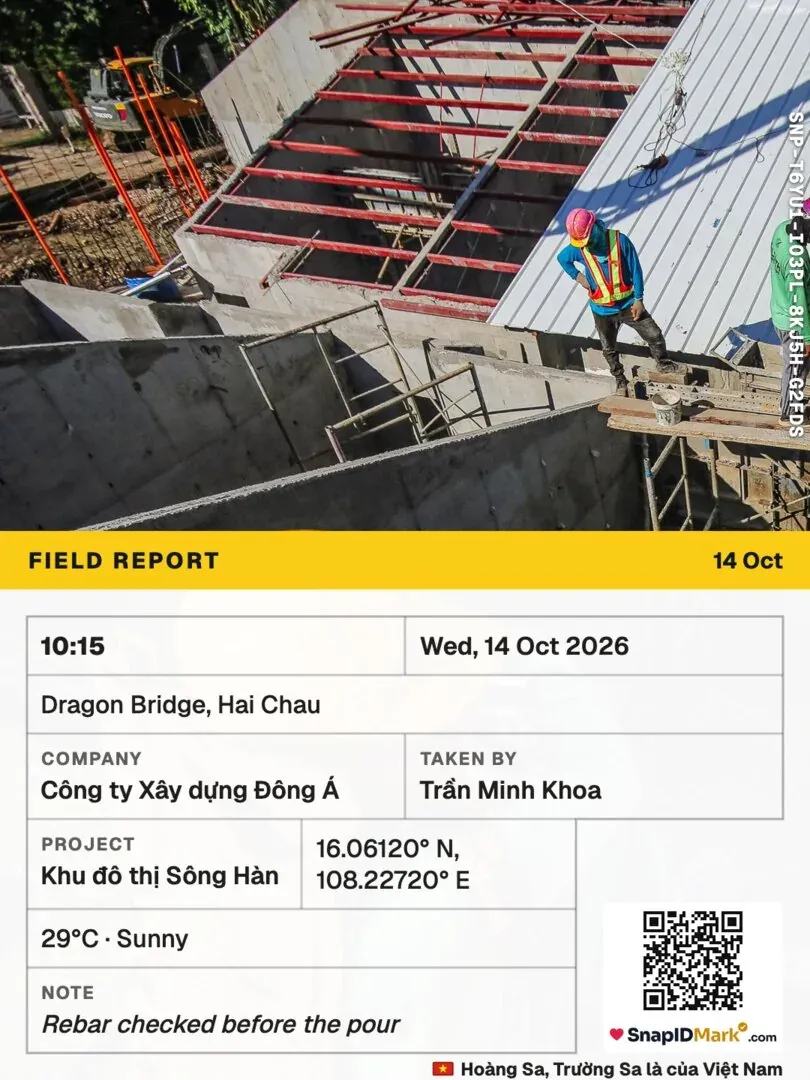
Fórmula sugerida: número da foto · serviço e local · o que ela comprova · hora da foto · código de verificação (se houver).
Dicas:
- Cada serviço recebe uma foto geral e de uma a três fotos de detalhe.
- As fotos de antes de o serviço ser coberto (armaduras, tubulações embutidas) sempre vêm primeiro. Veja o checklist de fotos para inspeção de obra.
- Não edite nem recorte as fotos dos relatórios enviados ao contratante. Se precisar destacar algo, faça marcações em uma cópia e guarde o original.
Partes 5 e 6: Problemas e assinaturas
| Problema | Proposta | Responsável | Prazo |
|---|---|---|---|
| ………… | ………… | ………… | ………… |
Termine com linhas de assinatura para quem elaborou, o engenheiro da obra e a fiscalização (se o contrato exigir).
Nomes de arquivos e pastas
- Arquivo do relatório:
DR-[projectCode]-[YYYYMMDD].pdf, por exemploDR-NX02-20261010.pdf. - Pasta das fotos:
[projectCode]/[YYYY-MM]/[YYYYMMDD]/. - Mantenha o nome original do arquivo da foto ou coloque o número da foto como prefixo:
03_...jpg.
Veja também como organizar fotos de campo por obra.
Versão em Excel: uma linha por foto
Se você controla tudo no Excel, use estas colunas: Data, Hora, Obra, Serviço, Local, Autor, Nota, Código da foto, Link de verificação. Filtre por serviço e você tem o conjunto de fotos para um registro de inspeção.
Mais rápido com o SnapID Mark
Boa parte do modelo pode ser preenchida a partir das próprias fotos:
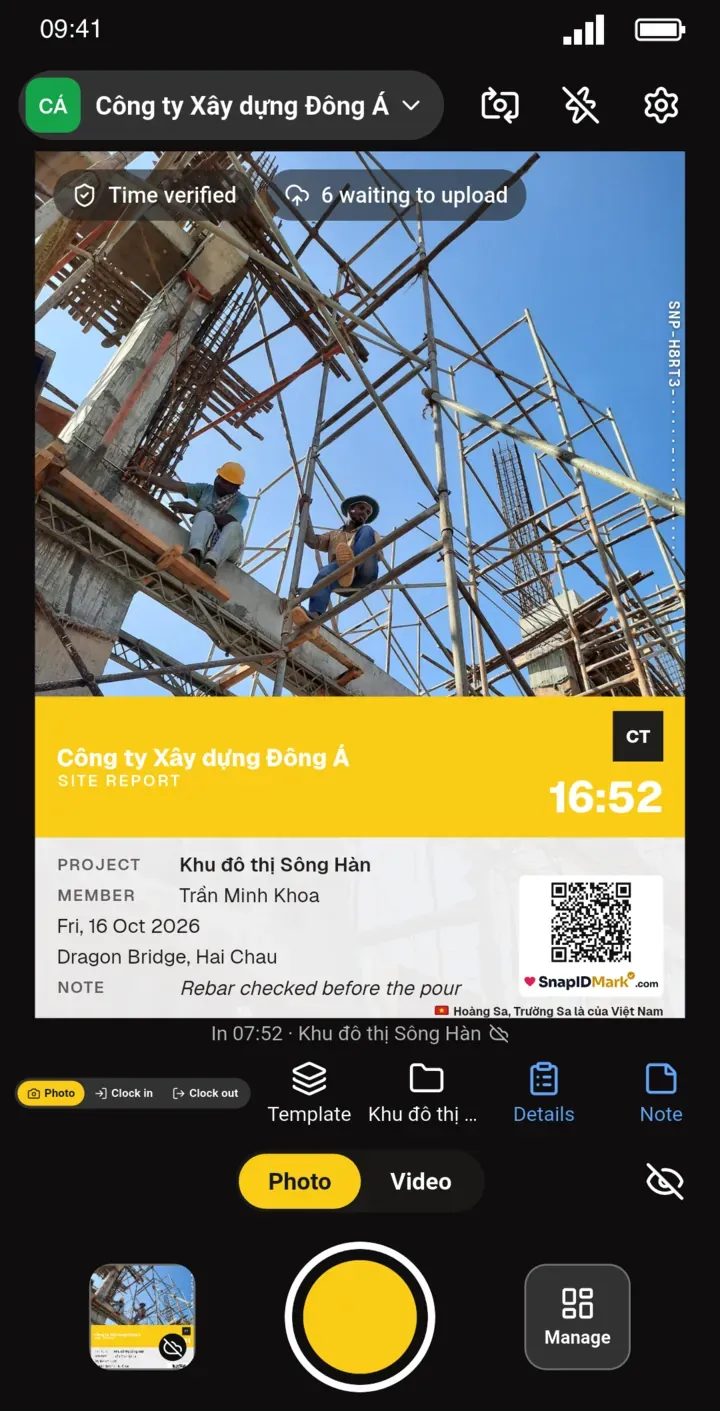
- Crie os campos personalizados Serviço e Local no site de administração e torne-os obrigatórios. O trabalhador escolhe uma vez, e o app lembra nas próximas fotos.
- Defina um modelo de carimbo obrigatório para a equipe com hora, endereço, clima, serviço e código SnapID. Os membros só conseguem fotografar com os modelos que a empresa escolhe. Veja Modelos de carimbo.
- No fim do dia, filtre as fotos por obra e data no site de administração e exporte um relatório em PDF (2 fotos por página, até 200 fotos) e um Excel (cada campo personalizado vira uma coluna). Veja Exportar dados.
- Anexe o PDF de fotos depois das partes 1 a 3 do modelo. O contratante escaneia o QR de uma foto para conferir a hora e a área por conta própria.
Limites: o SnapID Mark não tem gerador de relatórios e não preenche mão de obra, equipamentos ou quantitativos. Ainda não há API nem integrações. Um código SnapID permite que quem recebe confira uma foto, mas não é um carimbo de tempo com certificação legal.
Precisa de fotos período a período para uma medição? Leia o guia de relatório fotográfico de avanço de obra.
Perguntas frequentes
Quantas fotos um relatório diário deve ter?
O suficiente para que cada serviço da tabela tenha pelo menos uma foto geral e uma de detalhe. Normalmente de 10 a 30 fotos em uma obra de porte médio.
Envio em Word ou PDF?
PDF, para o layout não sair do lugar e ficar mais difícil de alterar. Guarde o arquivo original em Word ou Excel na pasta da obra.
O relatório fotográfico substitui o diário de obra?
Não. Veja a diferença em diário de obra eletrônico.
Comece agora
Baixe o SnapID Mark e crie um espaço de trabalho no site de administração. Usa uma plataforma maior de relatório diário? Leia alternativa ao Raken e ao Fieldwire.
Raken e Fieldwire são marcas registradas de seus respectivos proprietários e são mencionadas apenas para fins descritivos.