
Templat Laporan Foto Harian Proyek Konstruksi
Templat laporan foto harian proyek untuk Word atau Excel: kop, tabel item pekerjaan, rumus keterangan foto, contoh terisi, dan cara ekspor.
Setiap perusahaan punya format laporan harian sendiri, tetapi bagian fotonya sering dikerjakan terburu-buru: belasan foto ditempel ke Word tanpa keterangan dan tanpa petunjuk item pekerjaan mana yang dimaksud. Panduan ini memberi Anda templat laporan foto harian proyek konstruksi yang bisa disalin ke Word atau Excel dan dipakai hari ini juga.
Jika Anda belum yakin apa yang perlu difoto setiap hari, baca dulu laporan foto harian konstruksi. Panduan ini berfokus pada penyajian.
Struktur templat (satu sampai tiga halaman)
- Informasi umum
- Ringkasan hari ini
- Tabel item pekerjaan dengan nomor foto
- Halaman foto berketerangan
- Masalah dan permintaan
- Pengesahan
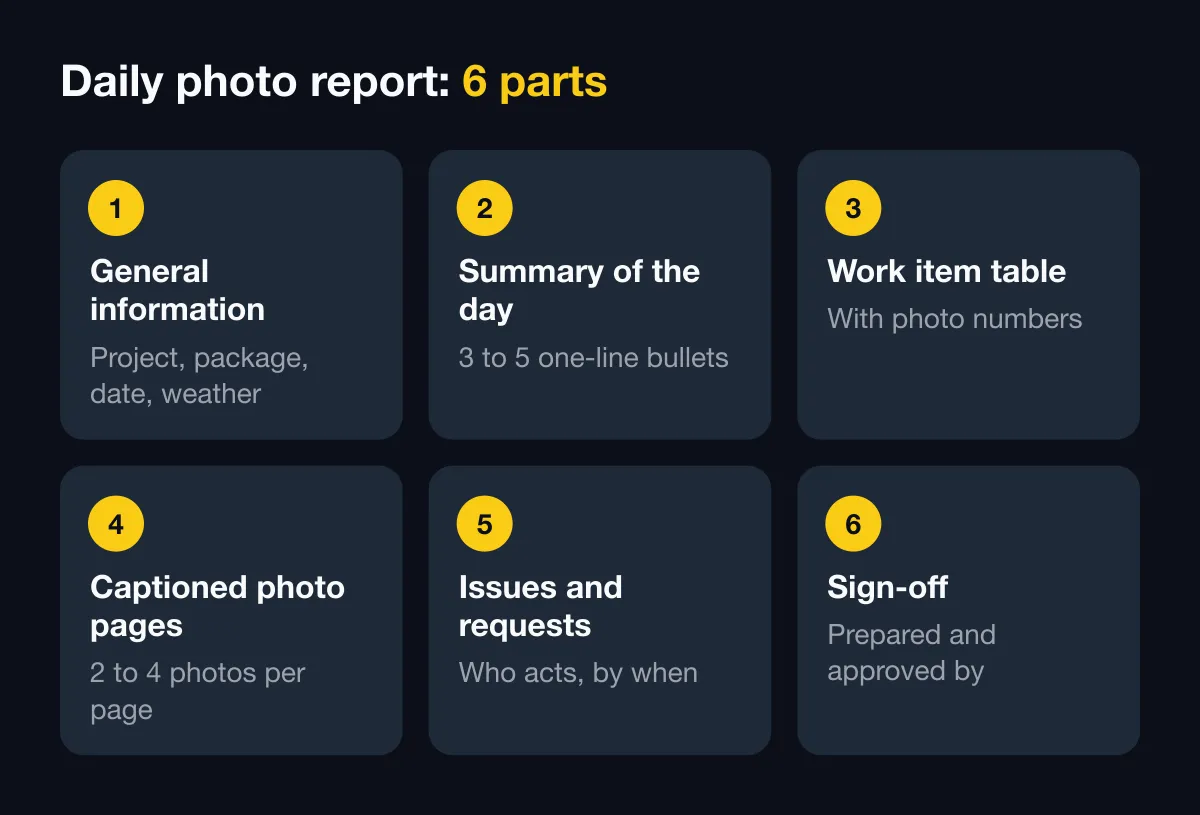
Bagian 1: Informasi umum
| Item | Isian |
|---|---|
| Proyek | ………… |
| Paket, item pekerjaan utama | ………… |
| Tanggal laporan | …./…./20.. |
| Disusun oleh | ………… |
| Cuaca, pagi dan siang | ………… |
| Pekerja di lokasi | …… orang |
| Peralatan utama | ………… |
| Nomor laporan | DR-[kode proyek]-[tanggal] |
Ambil data cuaca dari foto berstempel cuaca, bukan dari ingatan. Lihat buku harian proyek dengan stempel cuaca.
Bagian 2: Ringkasan hari ini
Tiga sampai lima poin, masing-masing satu kalimat. Contoh:
- Pembesian pelat lantai 3, as A sampai C, selesai.
- Pengecoran kolom lantai 4, as 1 sampai 4.
- Menunggu pengawas memeriksa bekisting balok lantai 3.
Bagian 3: Tabel item pekerjaan
| No. | Item pekerjaan | Lokasi | Progres hari ini | No. foto | Catatan |
|---|---|---|---|---|---|
| 1 | Pembesian pelat | Lantai 3, as A–C | Selesai | 01–06 | Menunggu pemeriksaan |
| 2 | Beton kolom | Lantai 4, as 1–4 | Selesai | 07–10 | Benda uji kubus sudah diambil |
| 3 | Pasangan bata | Lantai 2 | 60% | 11–12 |
Kolom No. foto adalah kuncinya. Pembaca cukup melirik tabel dan langsung tahu halaman foto mana yang harus dibuka.
Bagian 4: Halaman foto berketerangan
Dua sampai empat foto per halaman. Di bawah setiap foto, tulis satu baris keterangan dengan rumus yang sama:
Foto 03 · Pembesian pelat lantai 3, as B · Jarak tulangan sesuai gambar · 09.42 · Kode SNP-…
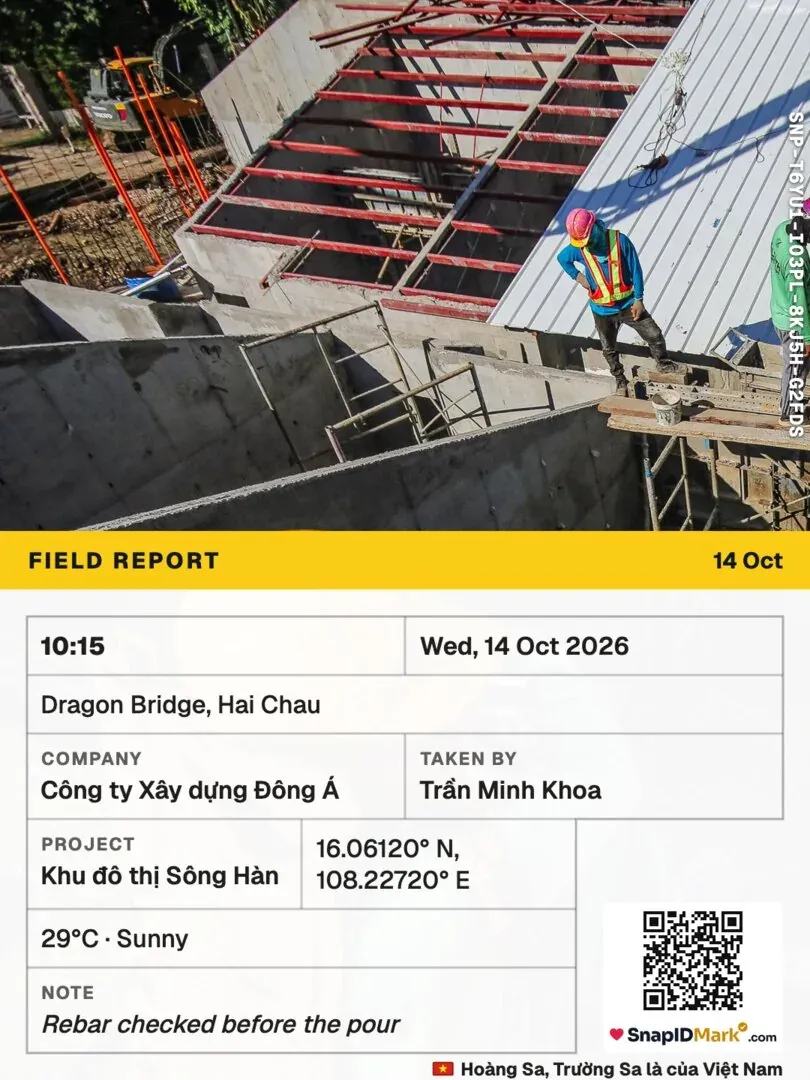
Rumus yang disarankan: nomor foto · item pekerjaan dan lokasi · apa yang dibuktikan · waktu pengambilan · kode verifikasi (jika ada).
Tips:
- Setiap item pekerjaan mendapat satu foto lebar dan satu sampai tiga foto dekat.
- Foto sebelum pekerjaan tertutup (tulangan, pipa tertanam) selalu didahulukan. Lihat daftar periksa foto inspeksi konstruksi.
- Jangan mengedit atau memotong foto dalam laporan yang dikirim ke pemilik proyek. Jika perlu menyorot sesuatu, beri tanda pada salinannya dan simpan aslinya.
Bagian 5 dan 6: Masalah dan pengesahan
| Masalah | Usulan | Penanggung jawab | Tenggat |
|---|---|---|---|
| ………… | ………… | ………… | ………… |
Akhiri dengan kolom tanda tangan untuk penyusun, manajer lapangan, dan konsultan pengawas (jika kontrak mewajibkannya).
Penamaan file dan folder
- File laporan:
DR-[projectCode]-[YYYYMMDD].pdf, misalnyaDR-NX02-20261010.pdf. - Folder foto:
[projectCode]/[YYYY-MM]/[YYYYMMDD]/. - Pertahankan nama file foto asli atau tambahkan nomor foto di depannya:
03_...jpg.
Lihat juga cara mengatur foto lapangan per proyek.
Versi Excel: satu baris per foto
Jika Anda mencatat di Excel, gunakan kolom berikut: Tanggal, Waktu, Proyek, Item pekerjaan, Lokasi, Diambil oleh, Catatan, Kode foto, Tautan verifikasi. Filter berdasarkan item pekerjaan dan Anda sudah punya kumpulan foto untuk berita acara pemeriksaan.
Lebih cepat dengan SnapID Mark
Sebagian besar templat bisa diisi dari foto itu sendiri:
- Buat kolom kustom Item pekerjaan dan Lokasi di situs admin, lalu jadikan wajib. Pekerja memilih sekali, dan aplikasi mengingatnya untuk foto berikutnya.
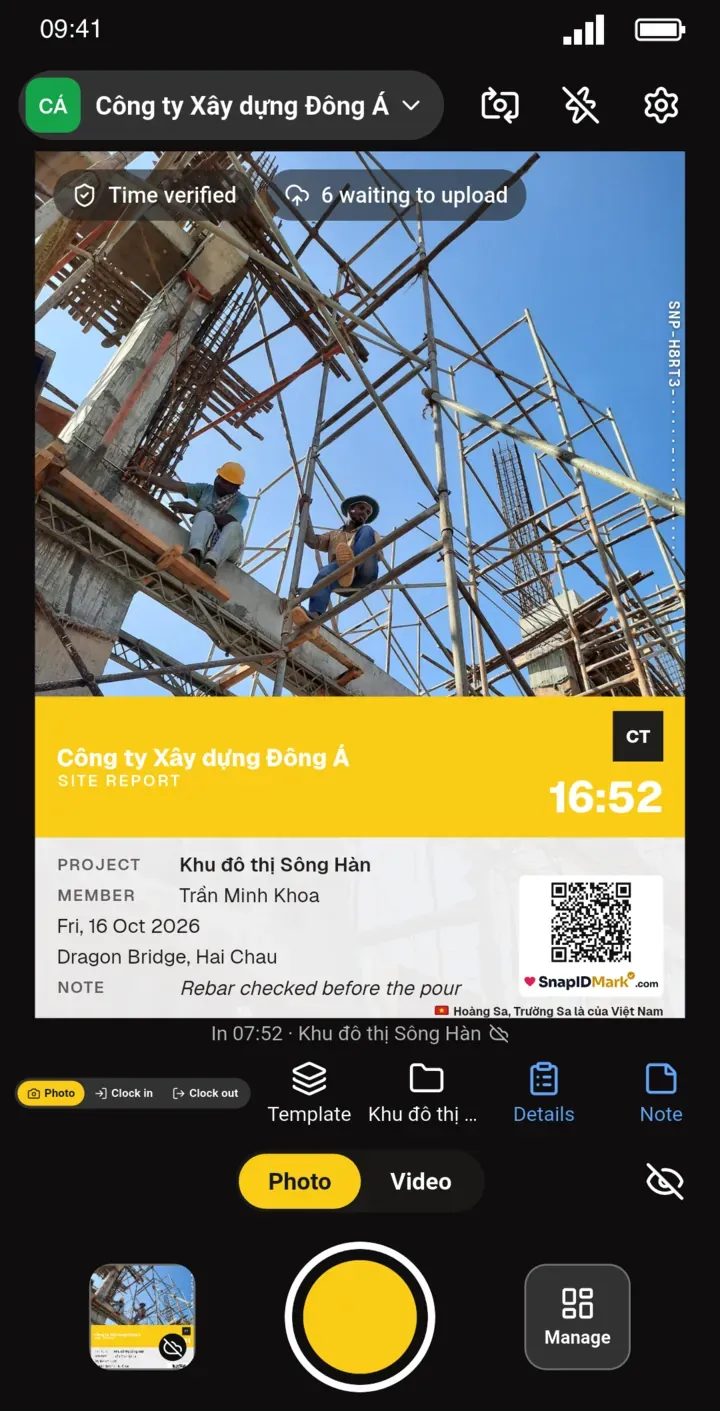
- Tetapkan templat stempel wajib untuk kru dengan waktu, alamat, cuaca, item pekerjaan, dan kode SnapID. Anggota hanya bisa memotret dengan templat yang dipilih perusahaan. Lihat Templat stempel.
- Di akhir hari, filter foto berdasarkan proyek dan tanggal di situs admin, lalu ekspor laporan PDF (2 foto per halaman, hingga 200 foto) dan Excel (setiap kolom kustom menjadi satu kolom). Lihat Ekspor data.
- Lampirkan PDF foto setelah bagian 1 sampai 3 templat. Pemilik proyek memindai QR pada foto untuk mengecek sendiri waktu dan areanya.
Batasan: SnapID Mark tidak punya pembuat laporan dan tidak mengisi tenaga kerja, peralatan, atau volume pekerjaan. Belum ada API atau integrasi. Kode SnapID memungkinkan penerima mengecek foto, tetapi bukan stempel waktu yang tersertifikasi secara hukum.
Butuh foto per periode untuk pengajuan termin pembayaran? Baca panduan laporan foto progres konstruksi.
FAQ
Berapa banyak foto dalam satu laporan harian?
Cukup agar setiap item pekerjaan di tabel punya minimal satu foto lebar dan satu foto dekat. Biasanya 10 sampai 30 foto untuk proyek berukuran sedang.
Kirim sebagai Word atau PDF?
PDF, agar tata letaknya tidak berubah dan lebih sulit diubah. Simpan file Word atau Excel aslinya di folder proyek.
Apakah laporan foto menggantikan buku harian proyek?
Tidak. Lihat perbedaannya di buku harian proyek elektronik.
Mulai sekarang
Unduh SnapID Mark dan buat ruang kerja di situs admin. Memakai platform laporan harian yang lebih besar? Baca alternatif Raken dan Fieldwire.
Raken dan Fieldwire adalah merek dagang milik pemiliknya masing-masing dan disebut hanya untuk tujuan deskriptif.