
건설 일일 사진 보고서 템플릿 (작업일보 양식)
Word나 Excel로 쓰는 건설 일일 사진 보고서 템플릿: 머리말, 작업 항목 표, 사진 설명 공식, 작성 예시, 내보내기 방법까지.
회사마다 일일 보고서 양식이 있지만, 사진 부분은 대충 넘어가기 쉬워요. 설명도 없고 어느 작업 항목인지도 알 수 없는 사진 열두 장을 Word에 붙여 넣는 식이죠. 이 글은 Word나 Excel에 복사해 오늘 바로 쓸 수 있는 건설 일일 사진 보고서 템플릿을 드려요.
매일 무엇을 찍어야 할지 잘 모르겠다면 먼저 건설 일일 사진 보고서를 읽어 보세요. 이 글은 보여 주는 방식에 집중해요.
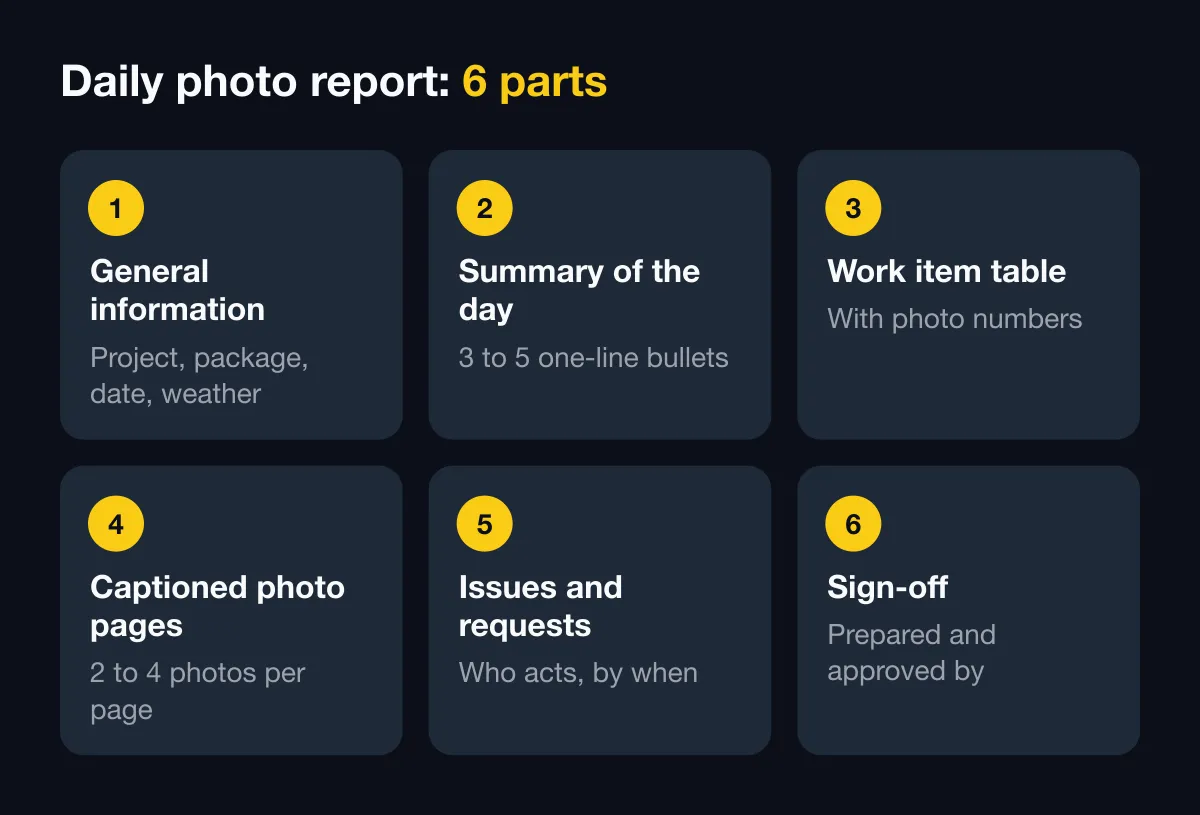
템플릿 구성 (1~3쪽)
- 일반 정보
- 하루 요약
- 사진 번호가 있는 작업 항목 표
- 설명이 달린 사진 페이지
- 문제와 요청 사항
- 확인 서명
1부: 일반 정보
| 항목 | 입력 |
|---|---|
| 프로젝트 | ………… |
| 공종, 주요 작업 항목 | ………… |
| 보고일 | 20..년 ..월 ..일 |
| 작성자 | ………… |
| 날씨, 오전과 오후 | ………… |
| 현장 작업 인원 | ……명 |
| 주요 장비 | ………… |
| 보고서 번호 | DR-[프로젝트 코드]-[날짜] |
날씨는 기억이 아니라 날씨가 스탬프된 사진에서 가져오세요. 날씨가 스탬프된 공사 일지를 참고하세요.
2부: 하루 요약
글머리 기호 3~5개, 각각 한 문장. 예를 들면:
- 3층 A~C열 슬래브 철근 완료.
- 4층 1~4열 기둥 콘크리트 타설.
- 3층 보 거푸집 감리 검사 대기 중.
3부: 작업 항목 표
| 번호 | 작업 항목 | 위치 | 오늘 진행 | 사진 번호 | 비고 |
|---|---|---|---|---|---|
| 1 | 슬래브 철근 | 3층, A–C열 | 완료 | 01–06 | 검사 대기 |
| 2 | 기둥 콘크리트 | 4층, 1–4열 | 완료 | 07–10 | 공시체 채취 |
| 3 | 조적 | 2층 | 60% | 11–12 |
핵심은 사진 번호 칸이에요. 읽는 사람이 표를 훑어보고 어느 사진 페이지를 열지 바로 알 수 있어요.
4부: 설명이 달린 사진 페이지
페이지당 사진 2~4장. 사진마다 아래에 같은 공식으로 설명 한 줄을 쓰세요.
사진 03 · 3층 슬래브 철근, B열 · 도면대로 철근 간격 · 09:42 · 코드 SNP-…
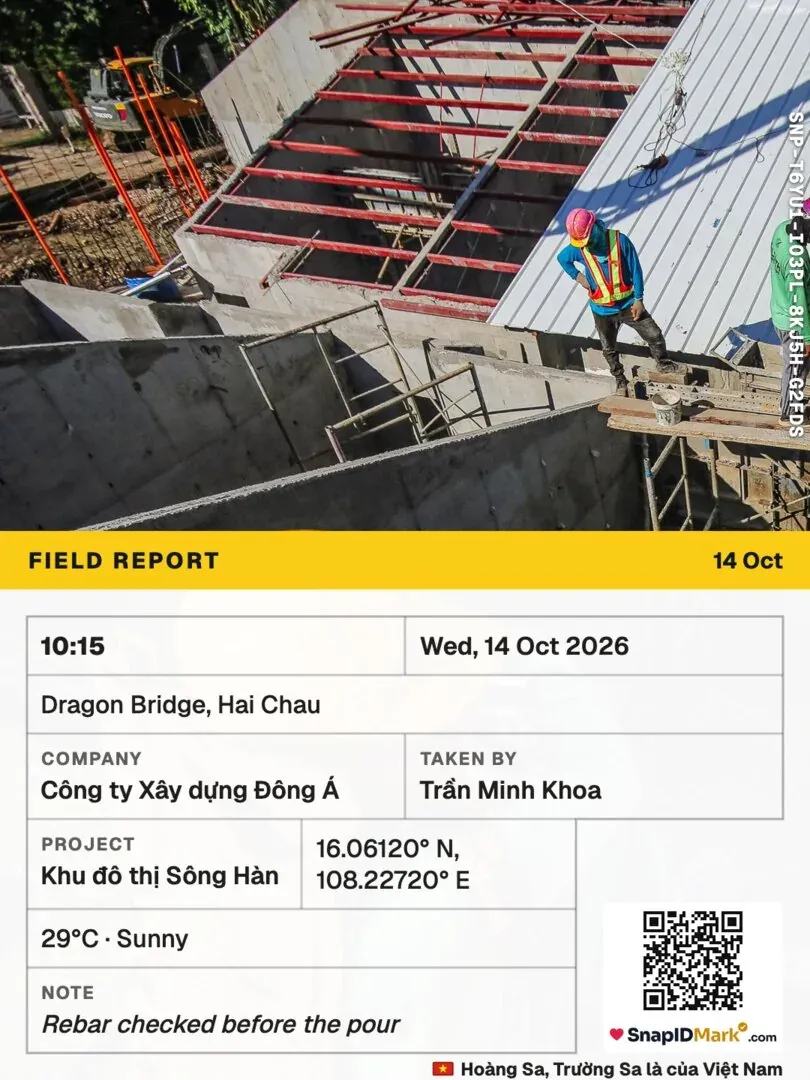
권장 공식: 사진 번호 · 작업 항목과 위치 · 증명하는 내용 · 촬영 시간 · 인증 코드(있으면).
팁:
- 작업 항목마다 넓은 사진 1장과 근접 사진 1~3장.
- 가려지기 전 사진(철근, 매립 배관)은 항상 맨 앞에. 건설 검사 사진 체크리스트를 참고하세요.
- 발주처에 보내는 보고서의 사진은 편집하거나 자르지 마세요. 강조할 게 있다면 사본에 표시하고 원본은 보관하세요.
5부와 6부: 문제와 확인 서명
| 문제 | 제안 | 담당 | 기한 |
|---|---|---|---|
| ………… | ………… | ………… | ………… |
마지막에 작성자, 현장 소장, 감리(계약상 필요하면)의 서명란을 두세요.
파일과 폴더 이름
- 보고서 파일:
DR-[projectCode]-[YYYYMMDD].pdf, 예:DR-NX02-20261010.pdf. - 사진 폴더:
[projectCode]/[YYYY-MM]/[YYYYMMDD]/. - 원본 사진 파일 이름을 유지하거나 앞에 사진 번호를 붙이세요:
03_...jpg.
프로젝트별 현장 사진 정리하는 법도 참고하세요.
Excel 버전: 사진 한 장에 한 행
Excel로 관리한다면 다음 열을 쓰세요: 날짜, 시간, 프로젝트, 작업 항목, 위치, 촬영자, 메모, 사진 코드, 인증 링크. 작업 항목으로 필터링하면 검사 기록용 사진 묶음이 바로 나와요.
SnapID Mark로 더 빠르게
템플릿의 상당 부분을 사진 자체에서 채울 수 있어요.
- 관리 웹사이트에서 작업 항목과 위치 사용자 지정 필드를 만들고 필수로 지정하세요. 작업자는 한 번만 고르면 앱이 다음 사진에도 기억해요.
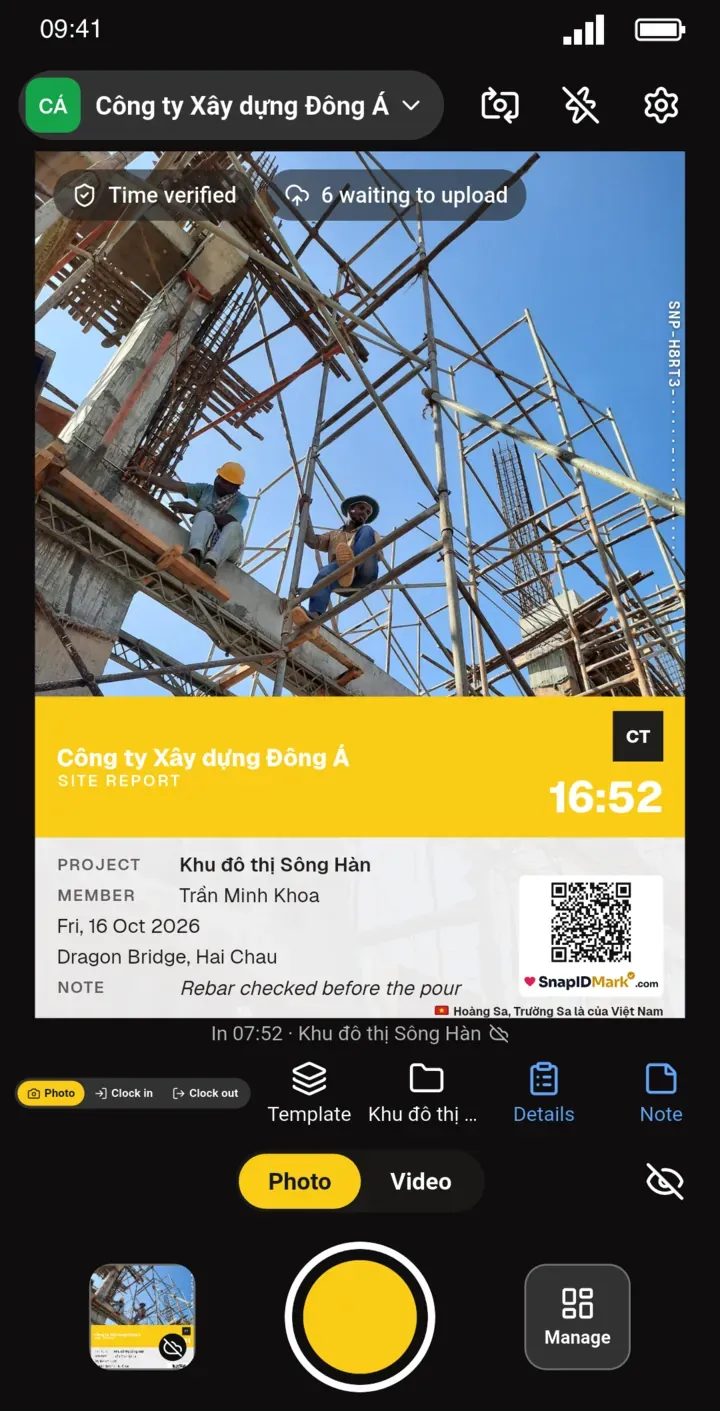
- 시간, 주소, 날씨, 작업 항목, SnapID 코드가 들어간 필수 스탬프 템플릿을 팀에 지정하세요. 멤버는 회사가 고른 템플릿으로만 찍을 수 있어요. 스탬프 템플릿을 참고하세요.
- 하루가 끝나면 관리 웹사이트에서 프로젝트와 날짜로 사진을 필터링해 PDF 보고서(페이지당 2장, 최대 200장)와 Excel(사용자 지정 필드마다 한 열)로 내보내세요. 데이터 내보내기를 참고하세요.
- 템플릿 1~3부 뒤에 사진 PDF를 붙이세요. 발주처는 사진의 QR을 스캔해 시간과 지역을 직접 확인해요.
한계: SnapID Mark에는 보고서 작성 도구가 없고 인력, 장비, 물량을 채워 주지 않아요. 아직 API나 연동도 없어요. SnapID 코드로 받는 사람이 사진을 확인할 수 있지만 법적으로 공인된 타임스탬프는 아니에요.
기성 청구용으로 기간별 비교 사진이 필요한가요? 건설 공정 사진 보고서 가이드를 읽어 보세요.
FAQ
일일 보고서에 사진은 몇 장이 있어야 하나요?
표의 작업 항목마다 넓은 사진 1장과 근접 사진 1장 이상이 있을 만큼이요. 중간 규모 현장이라면 보통 10~30장이에요.
Word로 보낼까요, PDF로 보낼까요?
배치가 유지되고 고치기 어려운 PDF로 보내세요. 원본 Word나 Excel 파일은 프로젝트 폴더에 보관하세요.
사진 보고서가 공사 일지를 대신하나요?
아니요. 차이는 전자 공사 일지에서 확인하세요.
시작하기
SnapID Mark를 다운로드하고 관리 웹사이트에서 워크스페이스를 만드세요. 더 큰 일일 보고서 플랫폼을 쓰고 있나요? Raken·Fieldwire 대안을 읽어 보세요.
Raken과 Fieldwire는 각 소유자의 상표이며 설명 목적으로만 언급했어요.