
Templat Laporan Foto Pembinaan Harian
Templat laporan foto pembinaan harian untuk Word atau Excel: pengepala, jadual item kerja, formula kapsyen foto, contoh yang telah diisi dan cara mengeksport.
Setiap syarikat mempunyai laporan harian sendiri, tetapi bahagian foto sering dibuat tergesa-gesa: sedozen gambar ditampal ke Word tanpa kapsyen dan tanpa petunjuk item kerja mana yang berkaitan. Panduan ini memberikan anda templat laporan foto pembinaan harian yang boleh disalin ke Word atau Excel dan digunakan hari ini.
Jika anda tidak pasti apa yang perlu diambil gambar setiap hari, baca laporan foto harian pembinaan dahulu. Panduan ini menumpukan pada persembahan.
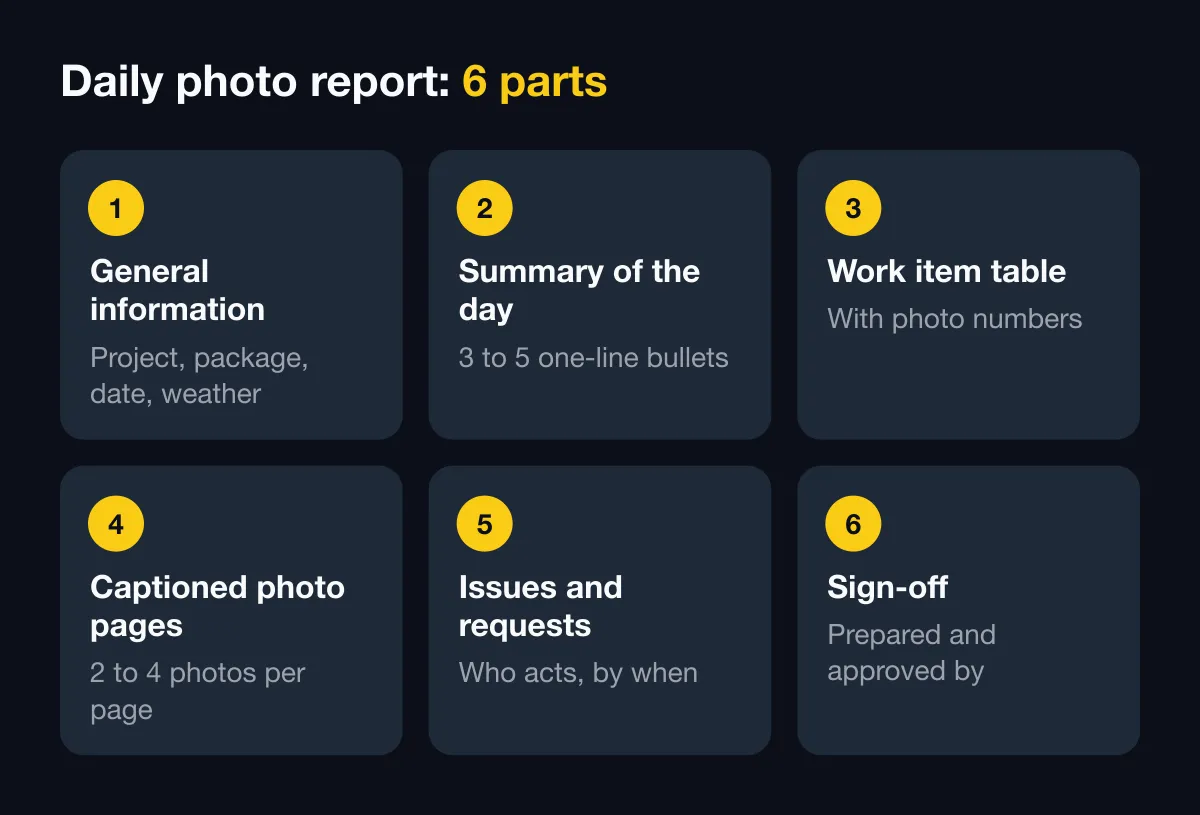
Struktur templat (satu hingga tiga halaman)
- Maklumat umum
- Ringkasan hari ini
- Jadual item kerja dengan nombor foto
- Halaman foto berkapsyen
- Isu dan permintaan
- Pengesahan
Bahagian 1: Maklumat umum
| Item | Catatan |
|---|---|
| Projek | ………… |
| Pakej, item kerja utama | ………… |
| Tarikh laporan | …./…./20.. |
| Disediakan oleh | ………… |
| Cuaca, pagi dan petang | ………… |
| Pekerja di tapak | …… orang |
| Peralatan utama | ………… |
| Nombor laporan | DR-[kod projek]-[tarikh] |
Ambil cuaca daripada foto bercop cuaca dan bukannya ingatan. Lihat diari tapak bercop cuaca.
Bahagian 2: Ringkasan hari ini
Tiga hingga lima butir, satu ayat setiap satu. Contohnya:
- Menyiapkan tetulang papak di aras 3, grid A hingga C.
- Menuang konkrit tiang di aras 4, grid 1 hingga 4.
- Menunggu penyelia memeriksa acuan rasuk aras 3.
Bahagian 3: Jadual item kerja
| No. | Item kerja | Lokasi | Kemajuan hari ini | No. foto | Catatan |
|---|---|---|---|---|---|
| 1 | Tetulang papak | Aras 3, grid A–C | Siap | 01–06 | Menunggu pemeriksaan |
| 2 | Konkrit tiang | Aras 4, grid 1–4 | Siap | 07–10 | Kiub ujian diambil |
| 3 | Kerja bata | Aras 2 | 60% | 11–12 |
Lajur No. foto ialah kuncinya. Pembaca melihat jadual sekilas dan tahu halaman foto mana yang perlu dibuka.
Bahagian 4: Halaman foto berkapsyen
Dua hingga empat foto setiap halaman. Di bawah setiap foto, tulis satu baris kapsyen menggunakan formula yang sama:
Foto 03 · Tetulang papak aras 3, grid B · Jarak bar mengikut lukisan · 09:42 · Kod SNP-…
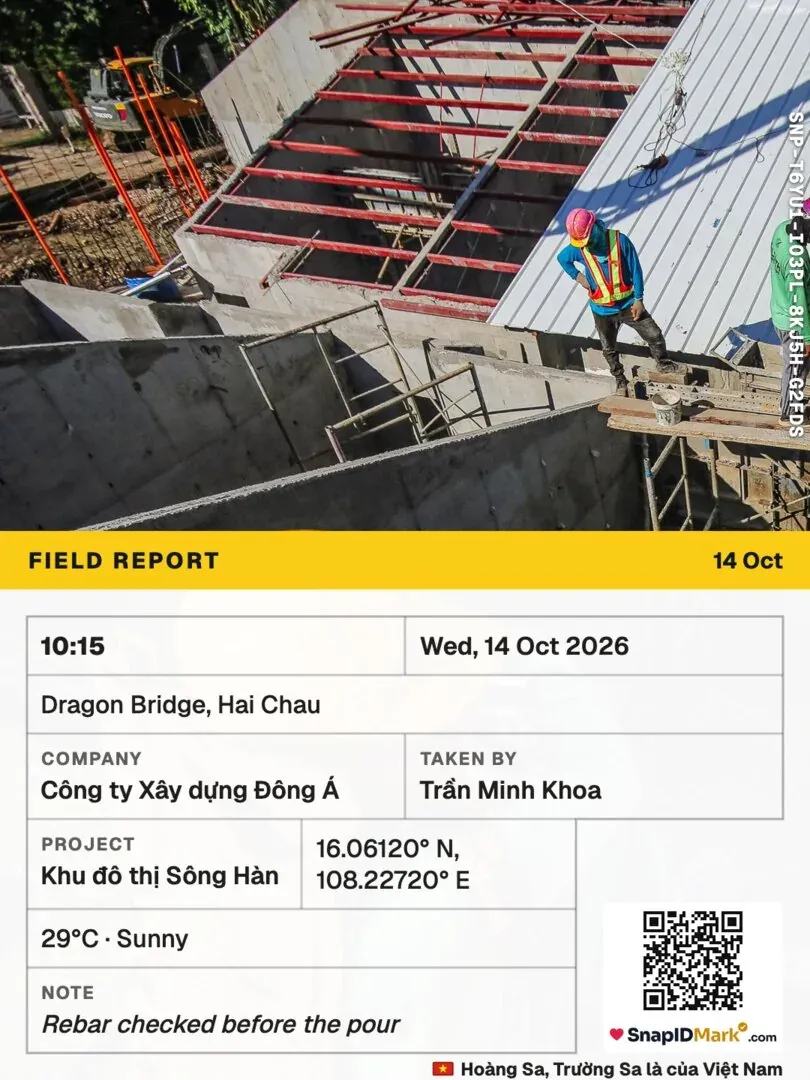
Formula dicadangkan: nombor foto · item kerja dan lokasi · apa yang dibuktikan · masa diambil · kod pengesahan (jika ada).
Petua:
- Setiap item kerja mendapat satu gambar luas dan satu hingga tiga gambar dekat.
- Foto sebelum kerja ditutup (tetulang, paip terbenam) sentiasa didahulukan. Lihat senarai semak foto pemeriksaan pembinaan.
- Jangan sunting atau potong foto dalam laporan yang dihantar kepada pemilik. Jika anda perlu menyerlahkan sesuatu, tanda pada salinan dan simpan foto asal.
Bahagian 5 dan 6: Isu dan pengesahan
| Isu | Cadangan | Siapa bertindak | Tarikh akhir |
|---|---|---|---|
| ………… | ………… | ………… | ………… |
Akhiri dengan baris tandatangan untuk penyedia, pengurus tapak dan perunding penyelia (jika dikehendaki kontrak).
Penamaan fail dan folder
- Fail laporan:
DR-[kodProjek]-[YYYYMMDD].pdf, contohnyaDR-NX02-20261010.pdf. - Folder foto:
[kodProjek]/[YYYY-MM]/[YYYYMMDD]/. - Kekalkan nama fail foto asal atau letakkan nombor foto di hadapan:
03_...jpg.
Lihat juga cara menyusun foto lapangan mengikut projek.
Versi Excel: satu baris setiap foto
Jika anda menjejak dalam Excel, gunakan lajur ini: Tarikh, Masa, Projek, Item kerja, Lokasi, Diambil oleh, Nota, Kod foto, Pautan pengesahan. Tapis mengikut item kerja dan anda mempunyai set foto untuk rekod pemeriksaan.
Lebih pantas dengan SnapID Mark
Sebahagian besar templat boleh diisi daripada foto itu sendiri:
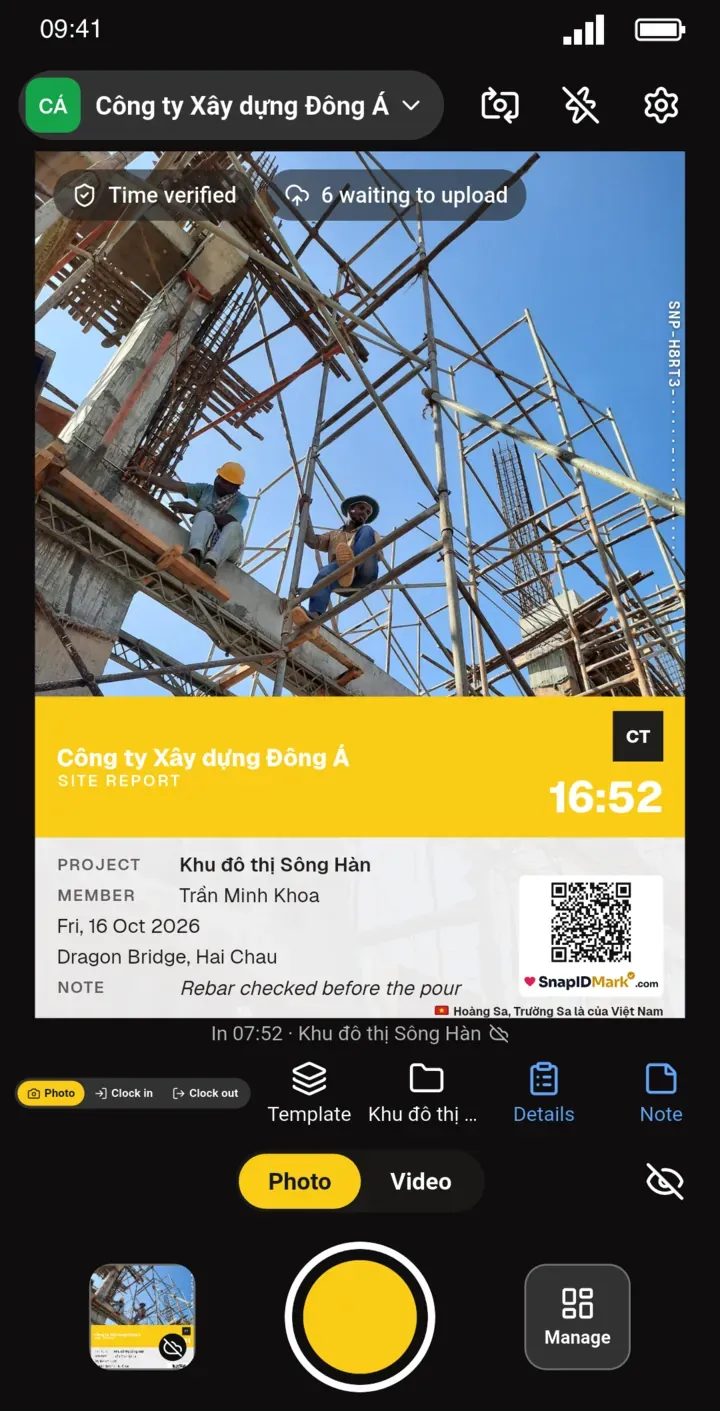
- Cipta medan tersuai Item kerja dan Lokasi di laman web Admin dan jadikannya wajib. Pekerja memilih sekali, dan apl mengingatinya untuk foto seterusnya.
- Tetapkan templat cop wajib untuk krew dengan masa, alamat, cuaca, item kerja dan kod SnapID. Ahli hanya boleh mengambil gambar dengan templat yang dipilih syarikat. Lihat Templat cop.
- Pada akhir hari, tapis foto mengikut projek dan tarikh di laman web Admin dan eksport laporan PDF (2 foto setiap halaman, sehingga 200 foto) dan Excel (setiap medan tersuai menjadi lajur). Lihat Eksport data.
- Lampirkan PDF foto selepas bahagian 1 hingga 3 templat. Pemilik mengimbas QR pada foto untuk menyemak masa dan kawasan sendiri.
Had: SnapID Mark tiada pembina laporan dan tidak mengisi tenaga kerja, peralatan atau kuantiti. Belum ada API atau integrasi. Kod SnapID membolehkan penerima menyemak foto tetapi bukan cap masa yang diperakui dari segi undang-undang.
Memerlukan foto perbandingan tempoh demi tempoh untuk tuntutan bayaran? Baca panduan laporan foto kemajuan pembinaan.
Soalan lazim
Berapa banyak foto yang patut ada dalam laporan harian?
Cukup supaya setiap item kerja dalam jadual mempunyai sekurang-kurangnya satu gambar luas dan satu gambar dekat. Biasanya 10 hingga 30 foto di tapak bersaiz sederhana.
Hantar sebagai Word atau PDF?
PDF, supaya susun atur kekal dan lebih sukar diubah. Simpan fail Word atau Excel asal dalam folder projek.
Adakah laporan foto menggantikan diari tapak?
Tidak. Lihat perbezaannya dalam diari pembinaan elektronik.
Mulakan
Muat turun SnapID Mark dan cipta ruang kerja di laman web Admin. Menggunakan platform laporan harian yang lebih besar? Baca alternatif Raken dan Fieldwire.
Raken dan Fieldwire ialah tanda dagangan pemilik masing-masing dan disebut untuk tujuan penerangan sahaja.