
工事写真付き日報のテンプレート
WordやExcelで使える工事写真付き日報テンプレート:ヘッダー、工種表、写真キャプションの書き方、記入例、エクスポート方法を紹介します。
日報の形式は会社ごとにありますが、写真の部分はおろそかになりがちです。キャプションもなく、どの工種のものかもわからない写真が十数枚Wordに貼られているだけ、ということもよくあります。このガイドでは、WordやExcelにコピーしてすぐ使える工事写真付き日報のテンプレートを紹介します。
毎日何を撮影すべきか迷っている場合は、先に工事写真付き日報の作り方をお読みください。このガイドではまとめ方に焦点を当てます。
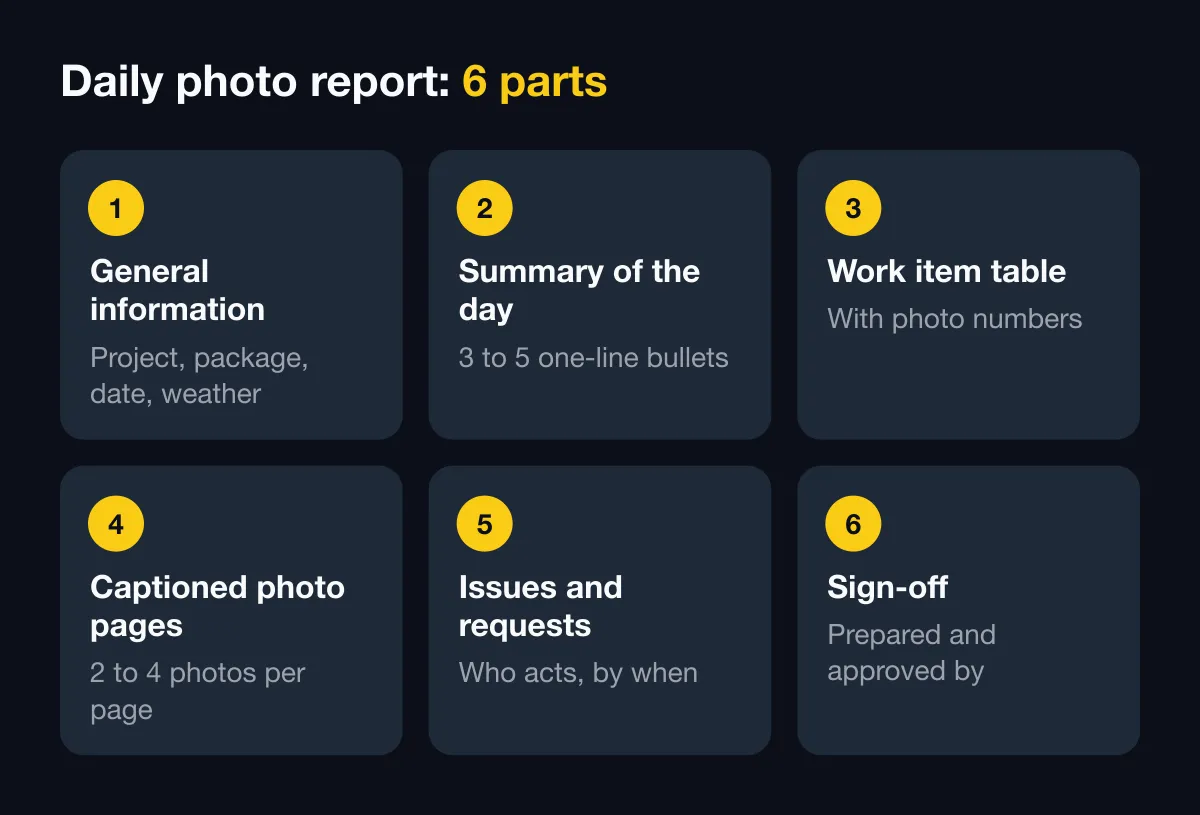
テンプレートの構成(1〜3ページ)
- 基本情報
- 本日の概要
- 写真番号付きの工種表
- キャプション付きの写真ページ
- 問題点と要望
- 承認欄
第1部:基本情報
| 項目 | 記入欄 |
|---|---|
| プロジェクト | ………… |
| 工区、主な工種 | ………… |
| 報告日 | 20..年..月..日 |
| 作成者 | ………… |
| 天気(午前・午後) | ………… |
| 現場の作業員数 | ……人 |
| 主な機械 | ………… |
| 報告番号 | DR-[プロジェクトコード]-[日付] |
天気は記憶ではなく、天気付きでスタンプされた写真から記入しましょう。天気スタンプ付きの工事日誌をご覧ください。
第2部:本日の概要
箇条書きで3〜5項目、それぞれ1文で。例:
- 3階スラブの配筋(通りA〜C)を完了。
- 4階柱のコンクリート(通り1〜4)を打設。
- 3階梁型枠について監理者の検査待ち。
第3部:工種表
| No. | 工種 | 場所 | 本日の進捗 | 写真番号 | 備考 |
|---|---|---|---|---|---|
| 1 | スラブ配筋 | 3階、通りA〜C | 完了 | 01〜06 | 検査待ち |
| 2 | 柱コンクリート | 4階、通り1〜4 | 完了 | 07〜10 | 供試体採取済み |
| 3 | ブロック積み | 2階 | 60% | 11〜12 |
ポイントは写真番号の列です。読み手は表を見るだけで、どの写真ページを開けばよいかがわかります。
第4部:キャプション付きの写真ページ
1ページに2〜4枚の写真。各写真の下に、同じ形式でキャプションを1行書きます:
写真03 · 3階スラブ配筋、通りB · 鉄筋間隔は図面どおり · 09:42 · コード SNP-…
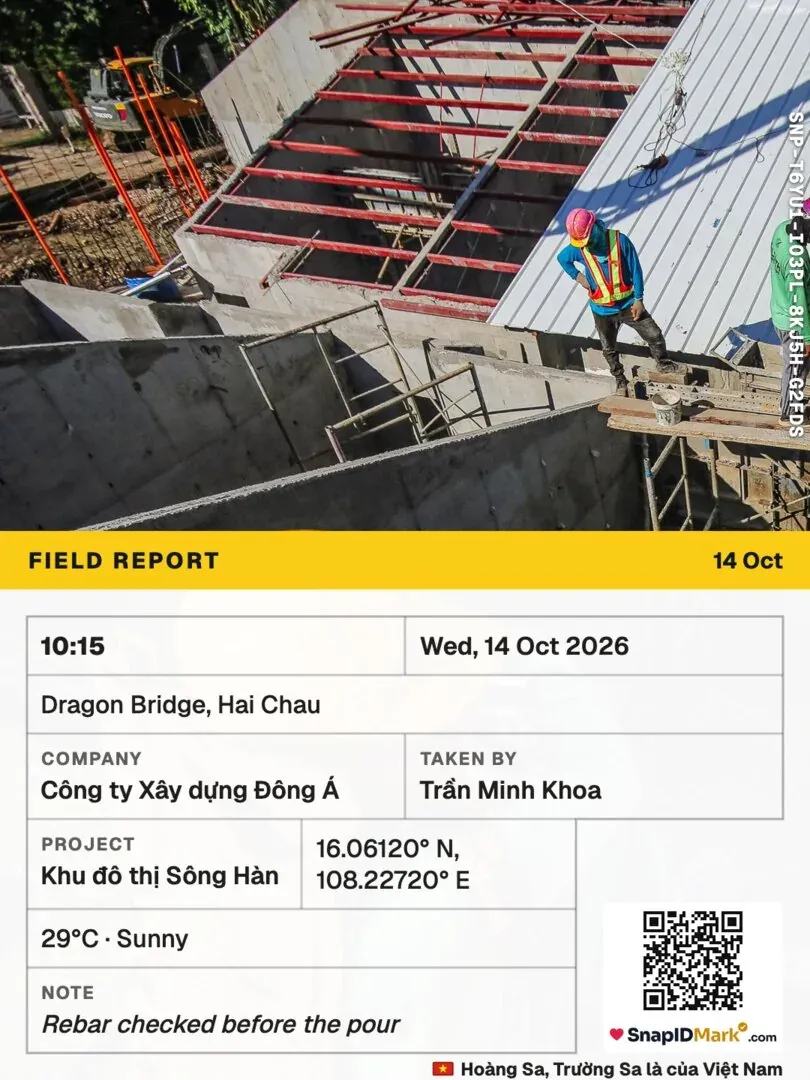
おすすめの形式:写真番号 · 工種と場所 · 何を証明するか · 撮影時刻 · 検証コード(あれば)。
コツ:
- 各工種につき全景を1枚と近景を1〜3枚。
- 隠れてしまう前の作業(配筋、埋設配管)の写真は常に最初に。工事検査の写真チェックリストをご覧ください。
- 施主に送る報告書の写真は編集やトリミングをしないこと。強調したい部分があれば、コピーに書き込み、元の写真は保管しておきます。
第5部・第6部:問題点と承認欄
| 問題点 | 提案 | 担当者 | 期限 |
|---|---|---|---|
| ………… | ………… | ………… | ………… |
最後に、作成者、現場責任者、(契約で必要な場合は)監理者の署名欄を設けます。
ファイル名とフォルダ名
- 報告書ファイル:
DR-[projectCode]-[YYYYMMDD].pdf、例:DR-NX02-20261010.pdf。 - 写真フォルダ:
[projectCode]/[YYYY-MM]/[YYYYMMDD]/。 - 元の写真ファイル名をそのまま使うか、写真番号を先頭に付けます:
03_...jpg。
現場写真をプロジェクトごとに整理する方法もあわせてご覧ください。
Excel版:写真1枚につき1行
Excelで管理する場合は、次の列を使います:「日付、時刻、プロジェクト、工種、場所、撮影者、メモ、写真コード、検証リンク」。工種で絞り込めば、検査記録用の写真一式がそろいます。
SnapID Markならもっと速く
テンプレートの多くの部分は、写真そのものから埋められます:
- 管理サイトで「工種」と「場所」のカスタム項目を作成し、必須にします。作業員は一度選べば、アプリが次の写真でも覚えています。
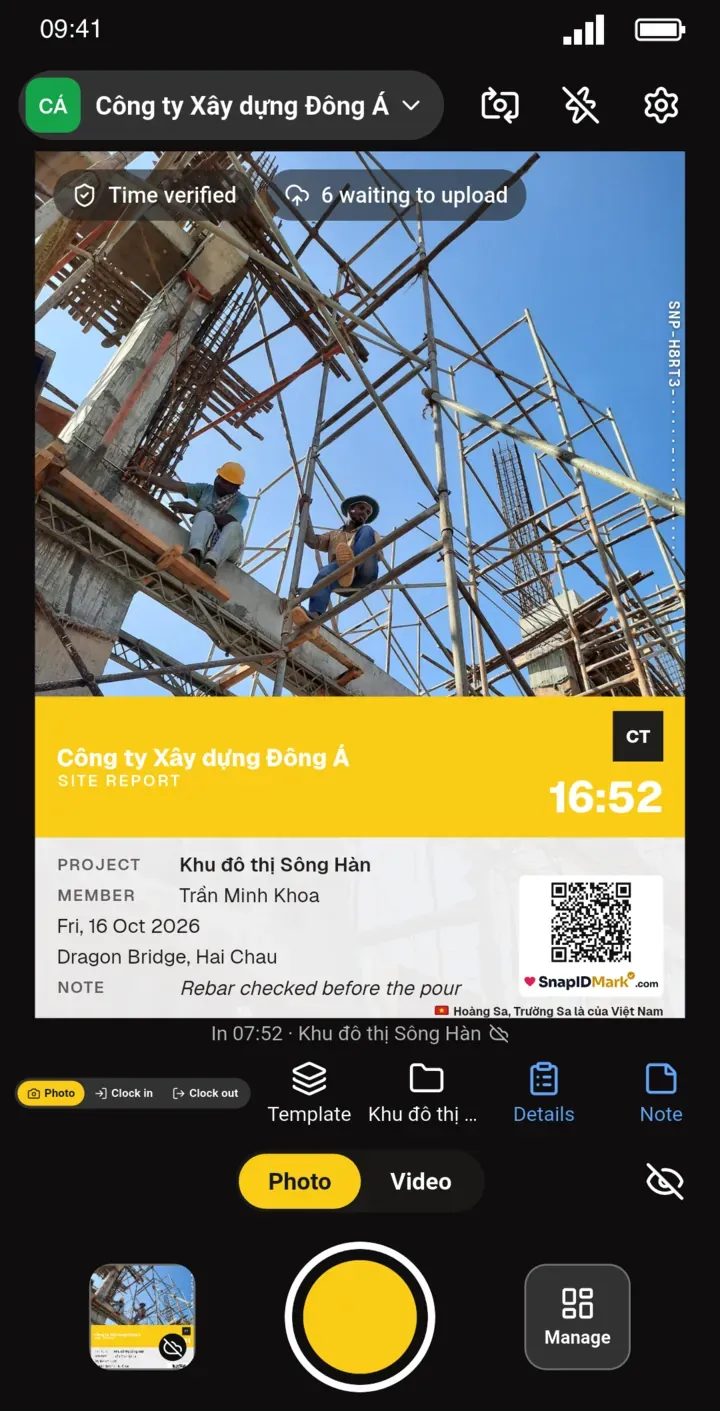
- 時刻、住所、天気、工種、SnapIDコードを含む必須スタンプテンプレートをチームに設定します。メンバーは会社が選んだテンプレートでしか撮影できません。スタンプテンプレートをご覧ください。
- 1日の終わりに、管理サイトでプロジェクトと日付で写真を絞り込み、PDFレポート(1ページに2枚、最大200枚)とExcel(カスタム項目がそれぞれ列になります)をエクスポートします。データのエクスポートをご覧ください。
- テンプレートの第1部〜第3部の後ろに写真のPDFを付けます。施主は写真のQRコードを読み取り、時刻とエリアを自分で確認できます。
限界:SnapID Markには報告書作成機能がなく、作業員数、機械、数量は記入されません。APIや連携もまだありません。SnapIDコードで受け取った人は写真を確認できますが、法的に認定されたタイムスタンプではありません。
出来高請求のために期間ごとの写真が必要なら、工事進捗の写真報告のガイドをお読みください。
よくある質問
日報には何枚の写真が必要ですか?
表の各工種につき、少なくとも全景1枚と近景1枚があれば十分です。中規模の現場なら通常10〜30枚です。
WordとPDF、どちらで送るべきですか?
PDFです。レイアウトが崩れず、改変もされにくくなります。元のWordやExcelファイルはプロジェクトフォルダに保管しておきましょう。
写真報告は工事日誌の代わりになりますか?
なりません。違いは電子工事日誌をご覧ください。
はじめる
SnapID Markをダウンロードし、管理サイトでワークスペースを作成しましょう。より大規模な日報プラットフォームを使っているなら、RakenとFieldwireの代替アプリをお読みください。
RakenおよびFieldwireは各所有者の商標であり、説明の目的でのみ記載しています。