
Günlük İnşaat Fotoğraf Raporu Şablonu
Word veya Excel için günlük inşaat fotoğraf raporu şablonu: başlık bilgileri, iş kalemi tablosu, fotoğraf açıklama formülü, doldurulmuş örnek ve dışa aktarma.
Her şirketin kendi günlük raporu vardır, ama fotoğraf bölümü çoğu zaman aceleye gelir: açıklamasız ve hangi iş kalemine ait olduğu belli olmayan bir düzine resim Word’e yapıştırılır. Bu rehber size Word veya Excel’e kopyalayıp bugün kullanabileceğiniz bir günlük inşaat fotoğraf raporu şablonu veriyor.
Her gün neyi fotoğraflayacağınızdan emin değilseniz, önce günlük inşaat fotoğraf raporları yazısını okuyun. Bu rehber sunuma odaklanıyor.
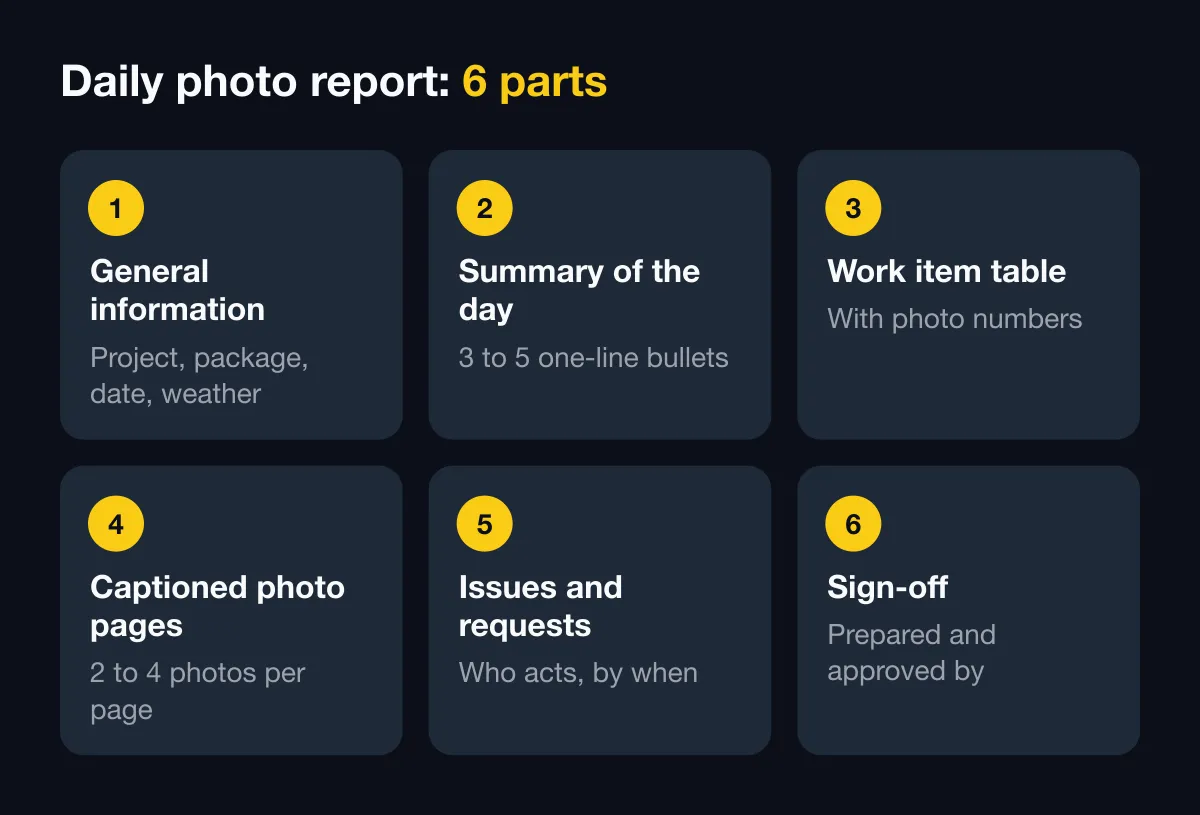
Şablon yapısı (bir ila üç sayfa)
- Genel bilgiler
- Günün özeti
- Fotoğraf numaralı iş kalemi tablosu
- Açıklamalı fotoğraf sayfaları
- Sorunlar ve talepler
- Onay
1. bölüm: Genel bilgiler
| Kalem | Giriş |
|---|---|
| Proje | ………… |
| İş paketi, ana iş kalemleri | ………… |
| Rapor tarihi | …./…./20.. |
| Hazırlayan | ………… |
| Hava durumu, sabah ve öğleden sonra | ………… |
| Sahadaki işçiler | …… kişi |
| Ana ekipman | ………… |
| Rapor numarası | DR-[proje kodu]-[tarih] |
Hava durumunu hafızadan değil, hava durumu damgalı fotoğraflardan alın. Bkz. hava durumu damgalı şantiye günlüğü.
2. bölüm: Günün özeti
Her biri bir cümlelik üç ila beş madde. Örneğin:
-
- kat A ile C aksları arasında döşeme donatısı bitirildi.
-
- kat 1 ile 4 aksları arasında kolon betonu döküldü.
-
- kat kiriş kalıbının kontrol mühendisi tarafından denetlenmesi bekleniyor.
3. bölüm: İş kalemi tablosu
| No. | İş kalemi | Konum | Bugünkü ilerleme | Fotoğraf no. | Notlar |
|---|---|---|---|---|---|
| 1 | Döşeme donatısı | 3. kat, A–C aksları | Bitti | 01–06 | Denetim bekleniyor |
| 2 | Kolon betonu | 4. kat, 1–4 aksları | Bitti | 07–10 | Küp numuneler alındı |
| 3 | Duvar örgüsü | 2. kat | %60 | 11–12 |
Anahtar sütun Fotoğraf no. sütunudur. Okurlar tabloya bir göz atar ve hangi fotoğraf sayfasını açacaklarını bilir.
4. bölüm: Açıklamalı fotoğraf sayfaları
Sayfa başına iki ila dört fotoğraf. Her fotoğrafın altına aynı formülle bir açıklama satırı yazın:
Fotoğraf 03 · 3. kat döşeme donatısı, B aksı · Donatı aralığı projeye uygun · 09:42 · Kod SNP-…
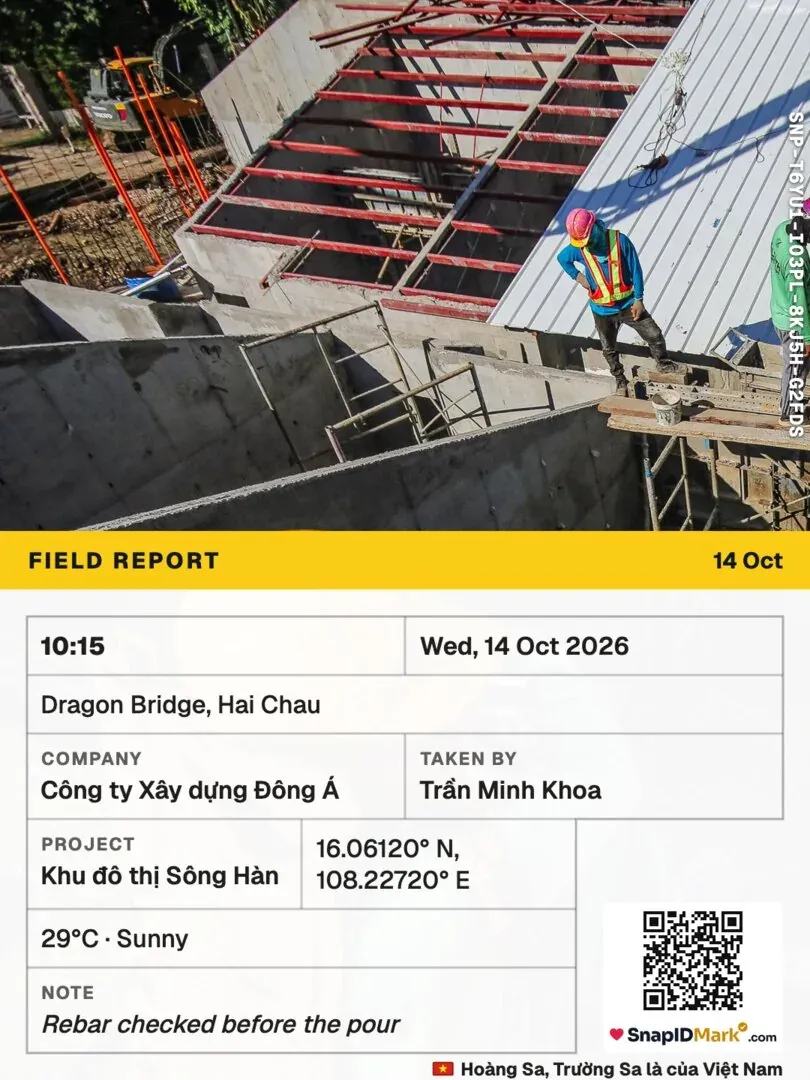
Önerilen formül: fotoğraf numarası · iş kalemi ve konum · neyi kanıtladığı · çekim saati · doğrulama kodu (varsa).
İpuçları:
- Her iş kalemi bir geniş çekim ve bir ila üç yakın çekim alır.
- İşin üzeri kapanmadan önceki fotoğraflar (donatı, gömülü borular) her zaman önce gelir. Bkz. inşaat denetimi fotoğraf kontrol listesi.
- Mal sahibine gönderilen raporlarda fotoğrafları düzenlemeyin veya kırpmayın. Bir şeyi vurgulamanız gerekirse bir kopyasını işaretleyin ve orijinali saklayın.
5. ve 6. bölümler: Sorunlar ve onay
| Sorun | Öneri | Kim yapacak | Termin |
|---|---|---|---|
| ………… | ………… | ………… | ………… |
Hazırlayan, şantiye şefi ve (sözleşme gerektiriyorsa) kontrol mühendisi için imza satırlarıyla bitirin.
Dosya ve klasör adlandırma
- Rapor dosyası:
DR-[projeKodu]-[YYYYAAGG].pdf, örneğinDR-NX02-20261010.pdf. - Fotoğraf klasörü:
[projeKodu]/[YYYY-AA]/[YYYYAAGG]/. - Orijinal fotoğraf dosya adını koruyun veya başına fotoğraf numarasını ekleyin:
03_...jpg.
Ayrıca bkz. saha fotoğrafları projeye göre nasıl düzenlenir.
Excel sürümü: fotoğraf başına bir satır
Excel’de takip ediyorsanız şu sütunları kullanın: Tarih, Saat, Proje, İş kalemi, Konum, Çeken, Not, Fotoğraf kodu, Doğrulama bağlantısı. İş kalemine göre filtreleyin ve bir denetim tutanağı için fotoğraf setiniz hazır olsun.
SnapID Mark ile daha hızlı
Şablonun büyük kısmı fotoğrafların kendisinden doldurulabilir:
- Yönetim sitesinde İş kalemi ve Konum özel alanlarını oluşturun ve zorunlu yapın. İşçiler bir kez seçer, uygulama sonraki fotoğraflar için hatırlar.
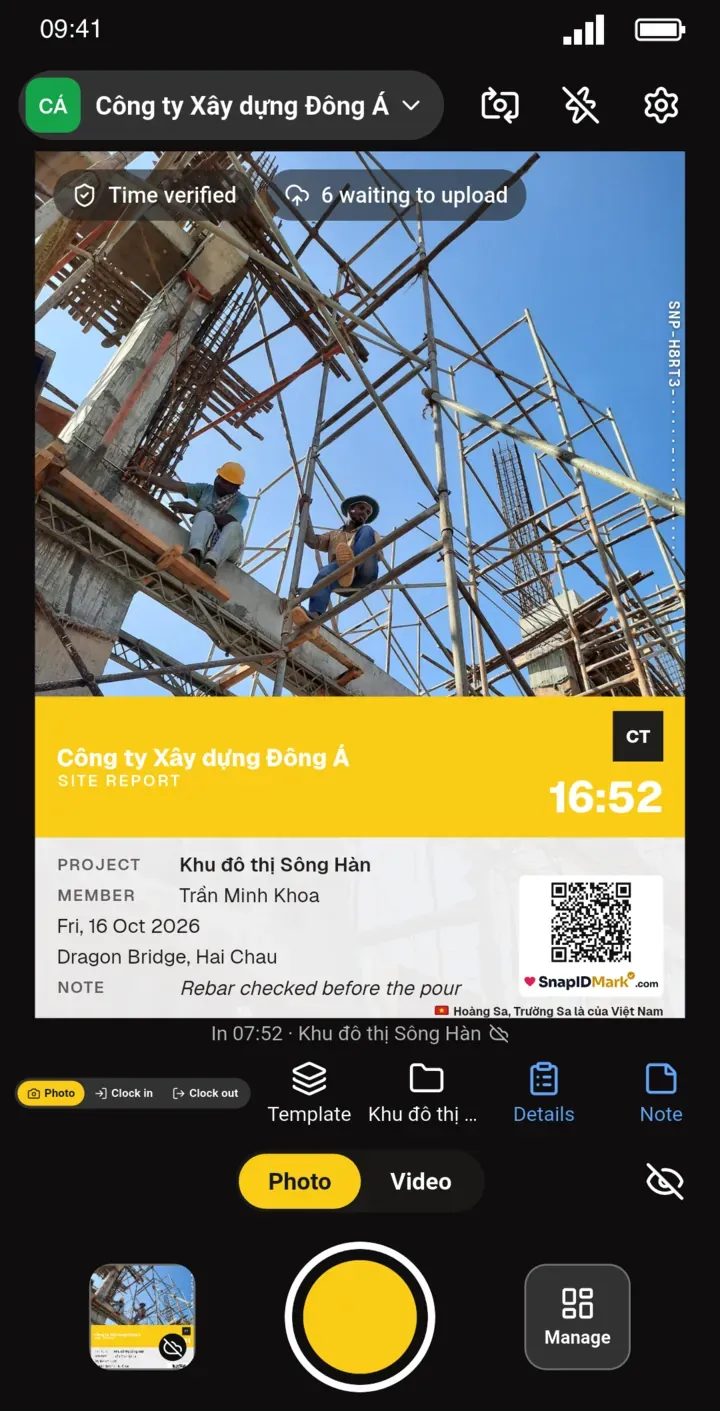
- Ekip için saat, adres, hava durumu, iş kalemi ve SnapID kodu içeren zorunlu bir damga şablonu belirleyin. Üyeler yalnızca şirketin seçtiği şablonlarla çekebilir. Bkz. Damga şablonları.
- Gün sonunda yönetim sitesinde fotoğrafları projeye ve tarihe göre filtreleyin ve bir PDF rapor (sayfa başına 2 fotoğraf, 200 fotoğrafa kadar) ve Excel (her özel alan bir sütun olur) dışa aktarın. Bkz. Verileri dışa aktarma.
- Fotoğraf PDF’ini şablonun 1–3. bölümlerinin arkasına ekleyin. Mal sahibi bir fotoğraftaki QR’ı tarayarak saati ve bölgeyi kendisi kontrol eder.
Sınırlar: SnapID Mark’ın rapor oluşturucusu yoktur ve işçilik, ekipman veya metrajları doldurmaz. Henüz API veya entegrasyon yok. SnapID kodu alıcıların bir fotoğrafı kontrol etmesini sağlar, ama yasal olarak onaylanmış bir zaman damgası değildir.
Bir hakediş için dönemden döneme fotoğraflara mı ihtiyacınız var? İnşaat ilerleme fotoğraf raporu rehberini okuyun.
SSS
Günlük bir raporda kaç fotoğraf olmalı?
Tablodaki her iş kalemi için en az bir geniş çekim ve bir yakın çekim olacak kadar. Orta büyüklükte bir şantiyede genellikle 10 ila 30 fotoğraf.
Word olarak mı PDF olarak mı gönderilmeli?
PDF; düzen yerinde kalır ve değiştirilmesi daha zordur. Orijinal Word veya Excel dosyasını proje klasöründe saklayın.
Fotoğraflı rapor şantiye defterinin yerini tutar mı?
Hayır. Farkı elektronik şantiye günlüğü yazısında görebilirsiniz.
Başlayın
SnapID Mark’ı indirin ve yönetim sitesinde bir çalışma alanı oluşturun. Daha büyük bir günlük rapor platformu mu kullanıyorsunuz? Raken ve Fieldwire alternatifi yazısını okuyun.
Raken ve Fieldwire ilgili sahiplerinin ticari markalarıdır ve yalnızca açıklama amacıyla anılmıştır.