
Шаблон ежедневного фотоотчёта со стройки
Шаблон ежедневного фотоотчёта со стройки для Word или Excel: шапка, таблица работ, формула подписи к фото, заполненный пример и выгрузка.
У каждой компании свой ежедневный отчёт, но раздел с фото часто делают наспех: десяток снимков, вставленных в Word без подписей и без понимания, к какой работе они относятся. В этом руководстве — шаблон ежедневного фотоотчёта со стройки, который можно скопировать в Word или Excel и использовать уже сегодня.
Если не знаете, что фотографировать каждый день, сначала прочитайте ежедневные фотоотчёты на стройке. Здесь основное внимание — оформлению.
Структура шаблона (от одной до трёх страниц)
- Общие сведения
- Итоги дня
- Таблица работ с номерами фото
- Страницы фото с подписями
- Проблемы и запросы
- Подписи
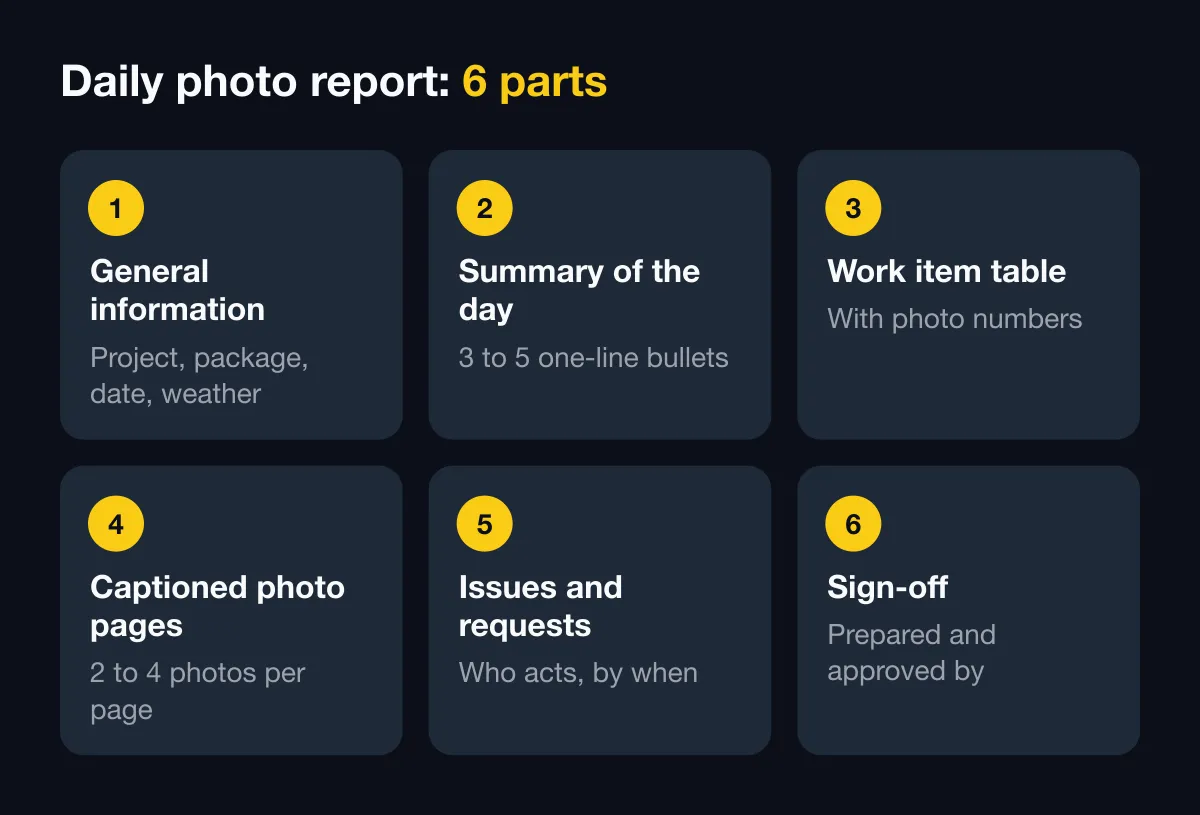
Часть 1: общие сведения
| Пункт | Запись |
|---|---|
| Проект | ………… |
| Пакет работ, основные виды работ | ………… |
| Дата отчёта | …./…./20.. |
| Составил | ………… |
| Погода утром и после обеда | ………… |
| Рабочих на объекте | …… чел. |
| Основная техника | ………… |
| Номер отчёта | DR-[код проекта]-[дата] |
Погоду берите из фото со штампом погоды, а не по памяти. См. журнал работ с погодой на фото.
Часть 2: итоги дня
Три-пять пунктов, по одному предложению. Например:
- Завершено армирование плиты 3 этажа, оси A–C.
- Забетонированы колонны 4 этажа, оси 1–4.
- Ожидается приёмка технадзором опалубки балок 3 этажа.
Часть 3: таблица работ
| № | Вид работ | Место | Сделано за сегодня | № фото | Примечания |
|---|---|---|---|---|---|
| 1 | Арматура плиты | Этаж 3, оси A–C | Готово | 01–06 | Ожидает приёмки |
| 2 | Бетонирование колонн | Этаж 4, оси 1–4 | Готово | 07–10 | Отобраны контрольные кубы |
| 3 | Кладка | Этаж 2 | 60% | 11–12 |
Ключевой столбец — № фото. Читатель смотрит на таблицу и знает, какую страницу с фото открыть.
Часть 4: страницы фото с подписями
Два-четыре фото на странице. Под каждым фото — одна строка подписи по одной формуле:
Фото 03 · Арматура плиты 3 этажа, ось B · Шаг арматуры по чертежу · 09:42 · Код SNP-…
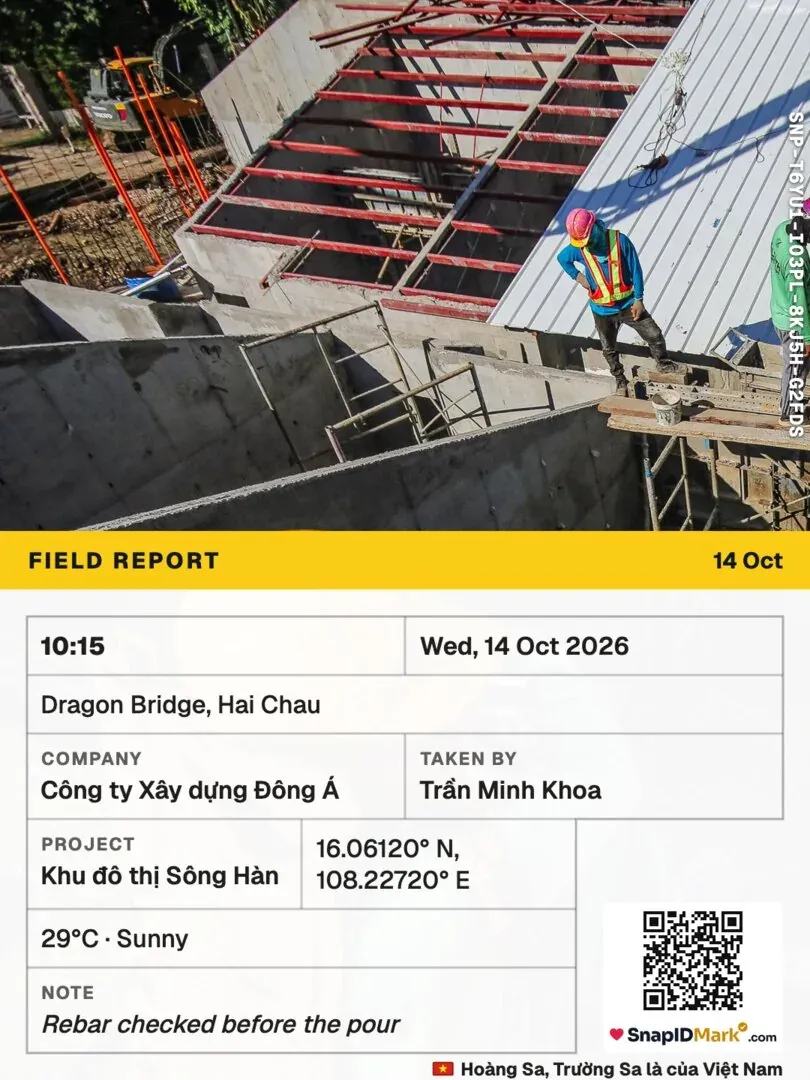
Рекомендуемая формула: номер фото · вид работ и место · что доказывает · время съёмки · код проверки (если есть).
Советы:
- На каждый вид работ — один общий план и один-три крупных.
- Фото до закрытия работ (арматура, закладные трубы) всегда идут первыми. См. фото-чек-лист для строительных инспекций.
- Не редактируйте и не обрезайте фото в отчётах для заказчика. Если нужно что-то выделить, сделайте пометки на копии, а оригинал сохраните.
Части 5 и 6: проблемы и подписи
| Проблема | Предложение | Кто действует | Срок |
|---|---|---|---|
| ………… | ………… | ………… | ………… |
В конце — строки для подписей составителя, руководителя объекта и технадзора (если этого требует договор).
Названия файлов и папок
- Файл отчёта:
DR-[projectCode]-[YYYYMMDD].pdf, напримерDR-NX02-20261010.pdf. - Папка с фото:
[projectCode]/[YYYY-MM]/[YYYYMMDD]/. - Сохраняйте исходное имя файла фото или добавляйте номер фото в начало:
03_...jpg.
См. также как упорядочить фото с объектов по проектам.
Версия для Excel: одна строка на фото
Если ведёте учёт в Excel, используйте столбцы: Дата, Время, Проект, Вид работ, Место, Кто снял, Примечание, Код фото, Ссылка проверки. Отфильтруйте по виду работ — и у вас готов набор фото для акта приёмки.
Быстрее с SnapID Mark
Большую часть шаблона можно заполнить из самих фото:
- Создайте на сайте администрирования дополнительные поля Вид работ и Место и сделайте их обязательными. Работник выбирает один раз, и приложение запоминает выбор для следующих фото.
- Задайте для бригады обязательный шаблон штампа с временем, адресом, погодой, видом работ и кодом SnapID. Участники могут снимать только с шаблонами, которые выбрала компания. См. Шаблоны штампа.
- В конце дня отфильтруйте фото по проекту и дате на сайте администрирования и выгрузите PDF-отчёт (2 фото на странице, до 200 фото) и Excel (каждое дополнительное поле становится столбцом). См. Экспорт данных.
- Приложите PDF с фото после частей 1–3 шаблона. Заказчик сканирует QR на фото, чтобы сам проверить время и область.
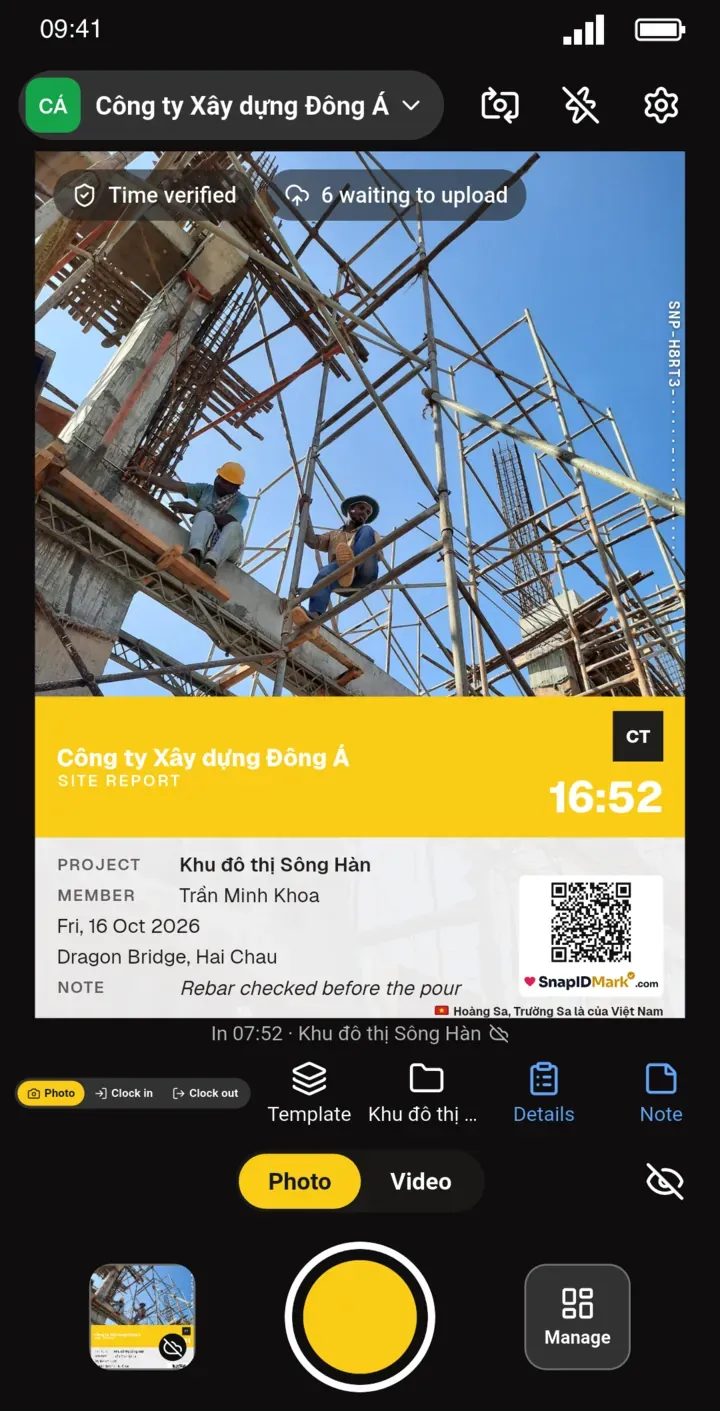
Ограничения: в SnapID Mark нет конструктора отчётов, и он не заполняет численность, технику и объёмы. Пока нет API и интеграций. Код SnapID позволяет получателям проверить фото, но не является юридически удостоверенной меткой времени.
Нужны фото с сравнением периодов для акта выполненных работ? Прочитайте руководство фотоотчёт о ходе строительства.
Вопросы и ответы
Сколько фото должно быть в ежедневном отчёте?
Столько, чтобы у каждой работы из таблицы был хотя бы один общий и один крупный план. Обычно 10–30 фото на объекте среднего размера.
Отправлять в Word или PDF?
В PDF — так вёрстка не поедет, а изменить документ сложнее. Исходный файл Word или Excel храните в папке проекта.
Заменяет ли фотоотчёт журнал работ?
Нет. Разница описана в статье электронный журнал строительных работ.
Начните
Скачайте SnapID Mark и создайте рабочее пространство на сайте администрирования. Пользуетесь более крупной платформой для ежедневных отчётов? Прочитайте альтернатива Raken и Fieldwire.
Raken и Fieldwire являются товарными знаками соответствующих владельцев и упоминаются только в описательных целях.