
Thay thế Tanca: khi chỉ cần chấm công bằng ảnh
Tanca là phần mềm chấm công, xếp ca, tính lương đầy đủ. Khi nào doanh nghiệp nhỏ nên dùng app chấm công bằng ảnh gọn nhẹ hơn, hoặc dùng kết hợp cả hai.
Tanca là cái tên quen thuộc khi doanh nghiệp Việt Nam tìm phần mềm chấm công trên điện thoại. Đây là một hệ thống quản lý nhân sự khá đầy đủ, từ chấm công, xếp ca đến tính lương. Nhưng không phải doanh nghiệp nào cũng cần cả bộ. Có những đội chỉ cần biết nhân viên đã đến đúng nơi, đúng giờ, và có ảnh làm bằng chứng.
Bài viết so sánh Tanca với SnapID Mark một cách sòng phẳng để bạn chọn đúng công cụ, hoặc dùng cả hai.
Tanca làm được gì
Theo trang tính năng và hướng dẫn sử dụng của Tanca tại ngày đăng bài:
- Chấm công trên điện thoại bằng GPS (trong bán kính quanh điểm chấm công, đối chiếu với Google Maps), Wi-Fi văn phòng, mã QR tại từng địa điểm và khuôn mặt (so selfie với ảnh hồ sơ). Ngoài ra có camera AI nhận diện khuôn mặt ở lối vào.
- Hướng dẫn của Tanca gợi ý bán kính GPS khoảng 500 đến 1000 m, và với tòa nhà cao tầng thì nên bật tính năng gửi kèm hình ảnh và GPS để xác minh vị trí.
- Tanca cảnh báo quản lý về rủi ro giả mạo vị trí khi chấm công.
- Bảng công theo giờ, theo ngày, tăng ca, đi muộn về sớm, phụ cấp ca đêm, công thức tùy chỉnh. Dữ liệu chấm công chuyển sang tính lương. Xếp ca là một phân hệ riêng.
- Dùng thử miễn phí 14 ngày, trang tính năng không nêu gói miễn phí lâu dài.
Nếu bạn cần một hệ thống nhân sự hoàn chỉnh, có tính lương, xếp ca, nghỉ phép, thì Tanca hay các phần mềm nhân sự tương tự là lựa chọn đúng.
Khi nào một app chấm công bằng ảnh là đủ
- Đội nhỏ, chưa cần tính lương tự động. Kế toán vẫn làm lương trên Excel và chỉ cần một bảng công đáng tin.
- Làm việc ở nhiều công trình, nhiều tòa nhà. Cần ảnh tại chỗ làm bằng chứng, không chỉ một dấu tích “đã chấm”.
- Cần ảnh công việc trong ngày. Ảnh trước và sau khi làm, ảnh nghiệm thu, ảnh giao hàng, dùng cùng một camera với chấm công.
- Muốn khách hàng hoặc chủ đầu tư tự kiểm tra ảnh. Ví dụ công ty vệ sinh gửi ảnh cho ban quản lý tòa nhà mỗi ca.
- Không muốn thu thập dữ liệu khuôn mặt. Nhận diện khuôn mặt là dữ liệu sinh trắc học, cần quy trình xử lý cẩn trọng.
So sánh theo tiêu chí
| Tiêu chí | Tanca (theo trang chính thức) | SnapID Mark |
|---|---|---|
| Phạm vi | Chấm công, xếp ca, nghỉ phép, tính lương | Chấm công bằng ảnh, ảnh công việc, xác thực ảnh |
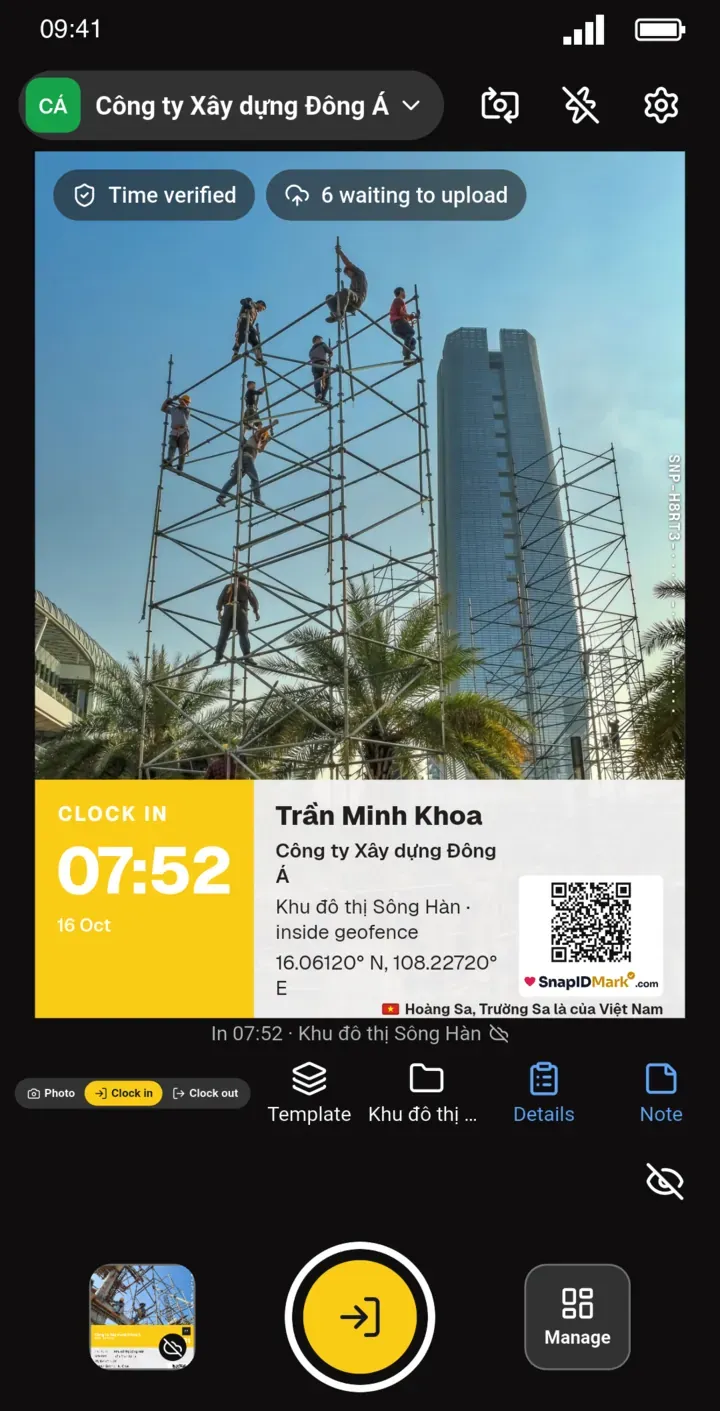
| Cách chấm công | GPS, Wi-Fi, QR, khuôn mặt, camera AI | Ảnh Vào ca, Ra ca có giờ đáng tin và GPS |
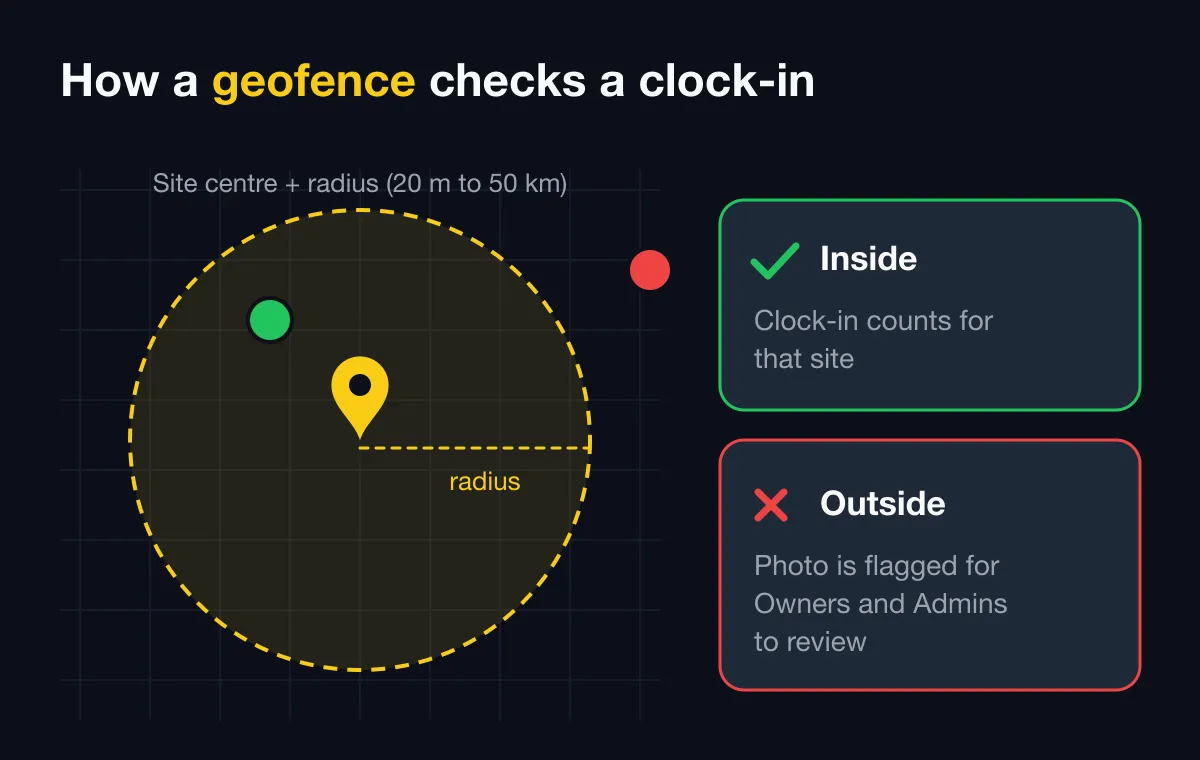
| Khu vực cho phép | Bán kính quanh điểm chấm công | Geofence 20 m đến 50 km, tùy chọn chặn chụp ngoài vùng |
| Vị trí giả | Cảnh báo quản lý | Chặn chụp trong workspace, gắn cờ máy root |
| Ảnh làm bằng chứng | Có tính năng gửi kèm hình ảnh | Mọi lần chấm công đều là ảnh có dấu, mã SnapID và QR |
| Ảnh công việc trong ngày | Không phải trọng tâm | Có, cùng camera |
| Xác thực cho người ngoài | Không thấy mô tả | Trang xác thực công khai, so file SHA-256 |
| Bảng công | Nhiều loại bảng công, công thức tùy chỉnh | Bảng công Excel theo khoảng ngày, trạng thái từng ngày |
| Tính lương | Có | Không có |
| Chi phí | Dùng thử 14 ngày | Miễn phí đến 5 người, gói 10, 25, 50, 100 người |
SnapID Mark chưa có gì
- Không tính lương, không xếp ca, không quản lý đơn nghỉ phép hay tăng ca.
- Không có chấm công Wi-Fi, QR hay nhận diện khuôn mặt.
- Không kết nối máy chấm công hay camera AI.
- Chưa có API hay tích hợp với phần mềm nhân sự.
- Không có SSO.
Dùng kết hợp
Một mô hình nhiều công ty chọn:
- Văn phòng: chấm công bằng phần mềm nhân sự đang dùng, gắn với tính lương.
- Đội hiện trường: vào ca, ra ca bằng ảnh trên SnapID Mark tại công trình, kèm ảnh công việc trong ngày.
- Cuối tháng: kế toán xuất bảng công Excel từ trang quản trị và nhập vào hệ thống lương.
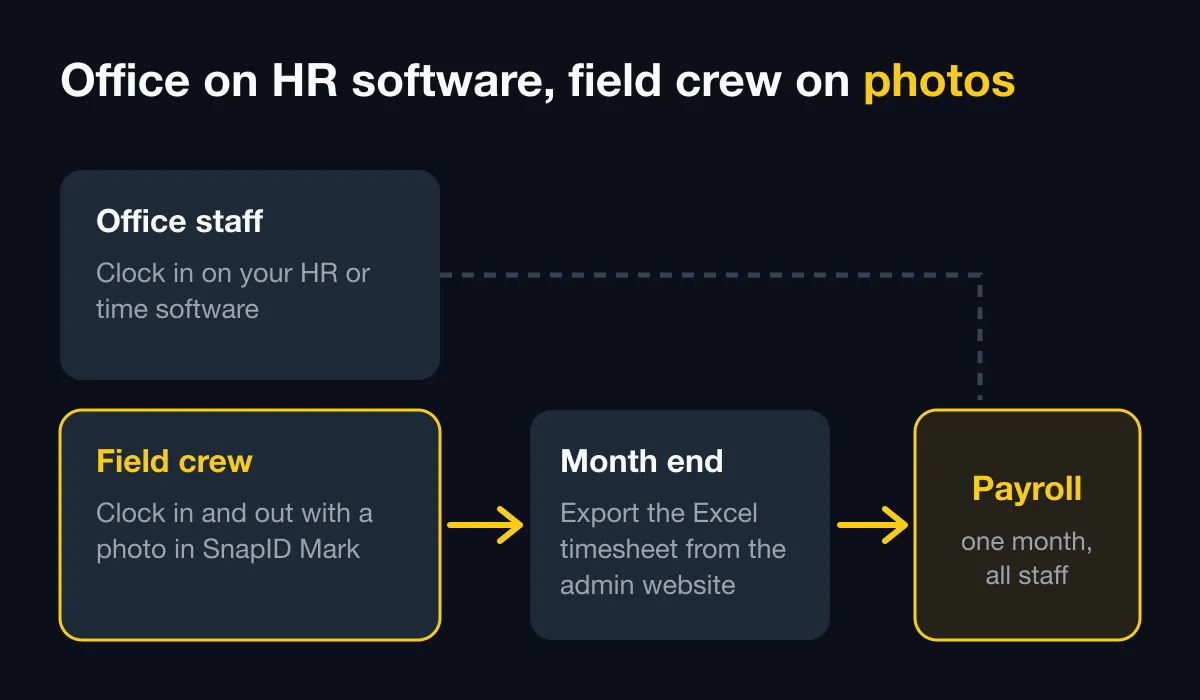
Cách chia vai trò chi tiết có trong bài phần mềm nhân sự và app chấm công bằng ảnh.
Thử trong một tuần
- Khai báo các địa điểm làm việc và bán kính. Xem geofence chấm công.
- Đặt giờ vào ca và mốc tính đi muộn.
- Mời nhân viên bằng mã, link hoặc CSV. Xem mời thành viên.
- Hướng dẫn ba chế độ Ảnh, Vào ca, Ra ca. Xem chấm công bằng ảnh.
- Viết quy chế ngắn gọn cho nhân viên. Tham khảo quy chế chấm công bằng ảnh.
Đọc thêm:
- So sánh tương tự với một bộ nhân sự khác có trong bài thay thế MISA AMIS chấm công.
- Nếu bạn chọn phần mềm cho chuỗi nhiều điểm, bài chấm công nhiều chi nhánh so các lựa chọn theo từng mô hình.
- Nếu công ty bạn đang dùng Base.vn, xem thêm bài thay thế Base Checkin để biết khi nào nên dùng kèm chấm công bằng ảnh.
- Nếu công ty bạn đang dùng 1Office, xem thêm thay thế 1Office chấm công.
Câu hỏi thường gặp
SnapID Mark có thay được hoàn toàn phần mềm nhân sự không?
Không, nếu bạn cần tính lương, xếp ca, nghỉ phép. SnapID Mark chỉ thay được phần chấm công tại hiện trường và bổ sung ảnh bằng chứng.
Nhân viên quên ra ca thì sao?
Owner hoặc Admin nhập giờ ra ca thủ công trên trang quản trị. Mọi thay đổi quan trọng được ghi vào nhật ký.
Nhân viên ở tầng hầm không có sóng có chấm công được không?
Được. Ảnh vào ca ghi đúng giờ chụp và tải lên khi có mạng. Xem chụp ảnh khi không có mạng.
Bắt đầu
Tải SnapID Mark và tạo workspace miễn phí 5 người trên trang quản trị. So sánh thêm ở bài app chấm công bằng hình ảnh.
Tanca và các tên ứng dụng khác trong bài là nhãn hiệu của chủ sở hữu tương ứng, được dùng chỉ để mô tả. Thông tin về các ứng dụng khác dựa trên trang chính thức tại ngày đăng bài và có thể đã thay đổi.