
Chấm công công nhân công trình bằng điện thoại
Chấm công công nhân ở nhiều công trình bằng ảnh GPS: địa điểm, bán kính, sóng yếu, tổ đội và thầu phụ, thợ không có smartphone, xuất bảng công.
Chấm công ở công trường khó hơn văn phòng nhiều: mỗi tháng làm ở vài công trình, cổng tạm thay đổi theo tiến độ, sóng yếu ở tầng hầm, thợ của nhiều tổ đội và thầu phụ. Máy vân tay ở cổng hay hỏng vì bụi, mất điện. Sổ chấm công tay thì cuối tháng mới biết sai. Nhiều nhà thầu chuyển sang chấm công công nhân bằng điện thoại, mỗi người chụp một ảnh lúc vào ca và ra ca.
Bài này đi qua những điểm riêng của công trường. Cách triển khai chấm công bằng ảnh nói chung có trong bài chấm công bằng hình ảnh.
Mỗi công trình là một địa điểm
Trên trang quản trị, khai báo mỗi công trình là một địa điểm có tâm và bán kính:
- Công trình nhà phố, mặt bằng nhỏ: bán kính 50 đến 100 m.
- Nhà xưởng, khu đô thị, công trình kéo dài: 200 đến 500 m, hoặc chia thành vài địa điểm theo khu.
- Tuyến đường, đường ống: chia theo đoạn, mỗi đoạn một địa điểm, cập nhật khi mũi thi công di chuyển.
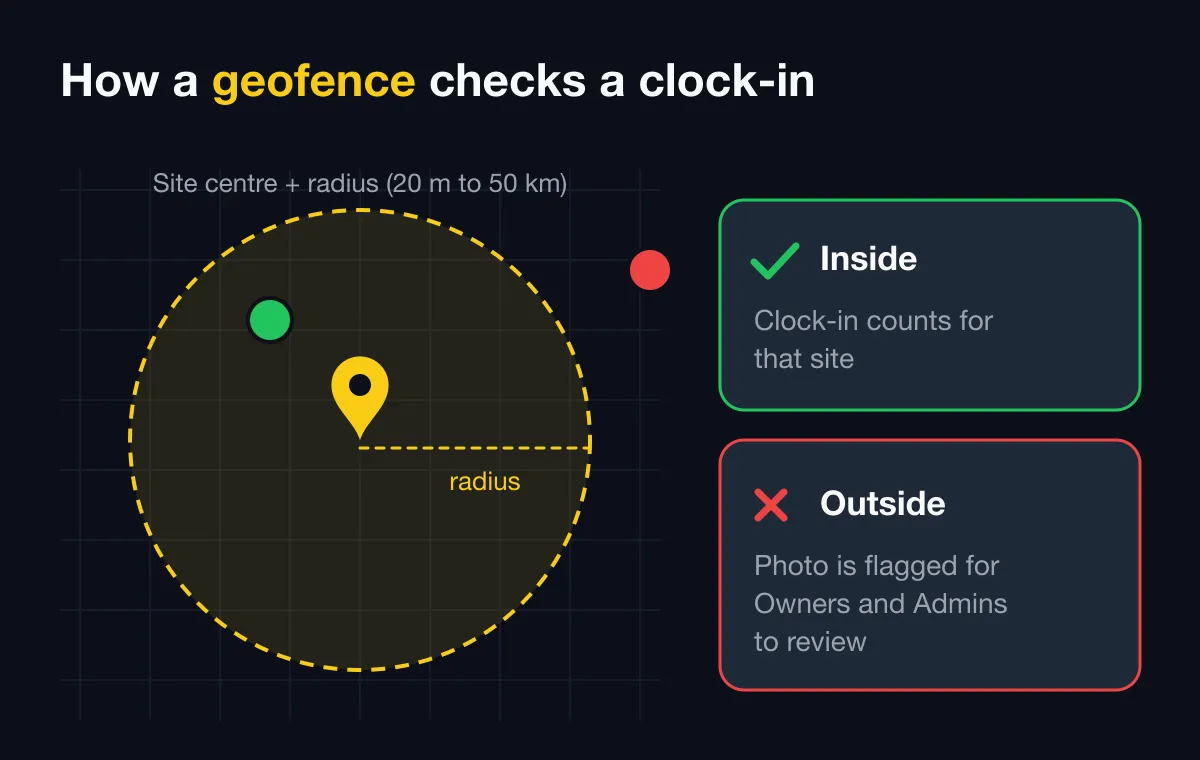
Đặt tâm ở cổng hoặc lán trại, nơi thợ thực sự đứng chấm công, không phải giữa khu đất. Cách chọn bán kính chi tiết có trong bài geofence chấm công: chọn bán kính. Sai số GPS ở công trường có nhà cao xung quanh xem độ chính xác GPS điện thoại.
Sóng yếu, tầng hầm, vùng xa
Đây là chỗ nhiều app chấm công trên điện thoại gặp khó. Nên chọn app:
- Chấm công được khi mất mạng và vẫn ghi đúng giờ.
- Không tin giờ điện thoại, để thợ không thể chỉnh giờ máy rồi chấm.
- Đánh dấu ảnh tải lên muộn, để quản lý biết ảnh nào cần hỏi lại.
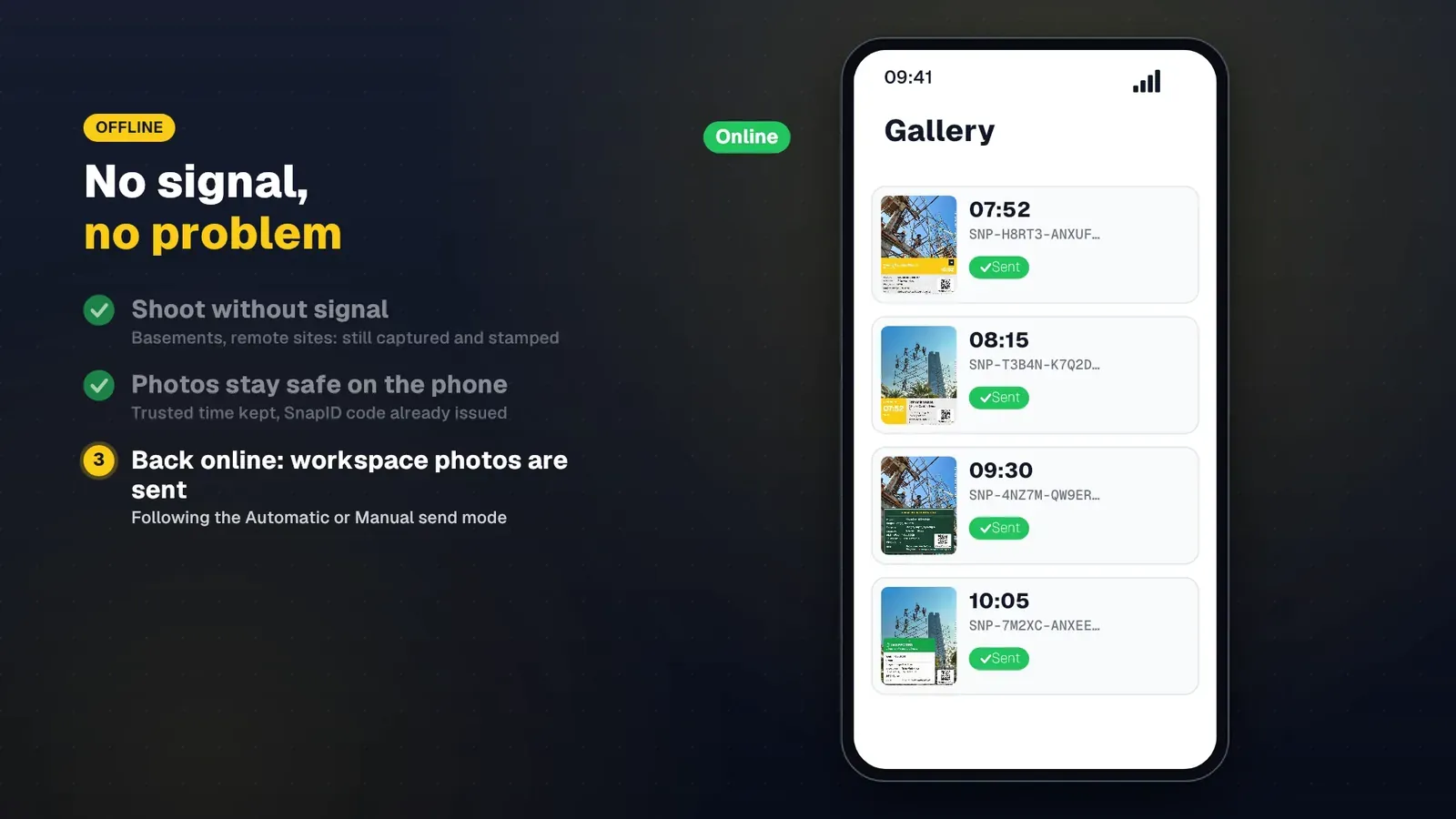
Với SnapID Mark, chấm công tính theo giờ chụp tin cậy, ảnh tải lên khi có mạng, và ảnh tải lên trễ hơn 15 phút được đánh dấu. Xem chấm công bằng ảnh.
Tổ đội, thầu phụ và công nhân thời vụ
- Mỗi người một tài khoản. Ảnh Vào ca gắn với tài khoản người chụp, nên tổ trưởng không chấm hộ được cho cả tổ. Đây là ưu điểm khi cần biết chính xác ai có mặt.
- Mời nhanh bằng link, QR hoặc mã 6 ký tự khi tổ mới vào công trường. Xem mời thành viên.
- Tạm khóa người đã rời công trường thay vì xóa, để giữ lịch sử. Lưu ý mỗi người đang hoạt động, đang được mời hoặc đang bị tạm khóa đều tính một seat.
- Thầu phụ có thể dùng chung workspace của nhà thầu chính, hoặc tự lập workspace riêng rồi gửi bảng công. Cách đầu dễ kiểm soát hơn.
Công nhân không có smartphone
Thực tế vẫn có thợ dùng điện thoại phím hoặc không muốn cài app. Vài cách xử lý:
- Tổ trưởng giữ danh sách điểm danh giấy có chữ ký, và chụp ảnh tập trung đầu ca của cả tổ bằng app như một ảnh công việc, với trường Tổ đội và Số người.
- Bảng công của những người này nhập tay ở cuối tháng, đối chiếu với ảnh tập trung.
- Ghi rõ cách làm này trong quy chế để tránh tranh cãi. Xem quy chế chấm công bằng ảnh.
Cách này không chặt bằng mỗi người tự chấm, nhưng có bằng chứng tốt hơn sổ tay đơn thuần.
Ảnh vào ca nên chụp gì
Không bắt buộc selfie. Nhiều công trường chọn:
- Chụp cổng công trình hoặc bảng tên dự án lúc vào ca.
- Chụp khu vực làm việc lúc ra ca, vừa chấm công vừa ghi lại tiến độ cuối ngày.
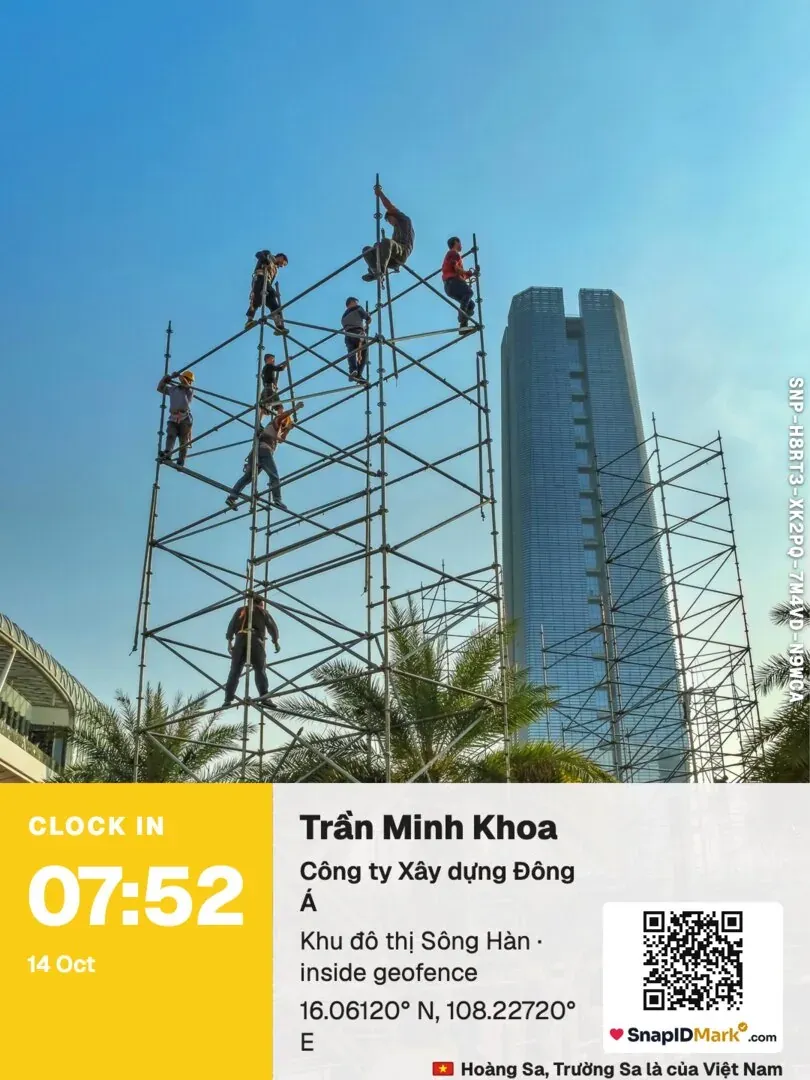
Muốn chống chấm hộ chặt hơn, quy chế có thể yêu cầu selfie đội mũ bảo hộ. So sánh với máy khuôn mặt xem chấm công khuôn mặt hay chấm công bằng ảnh GPS.
Xuất bảng công cuối tháng
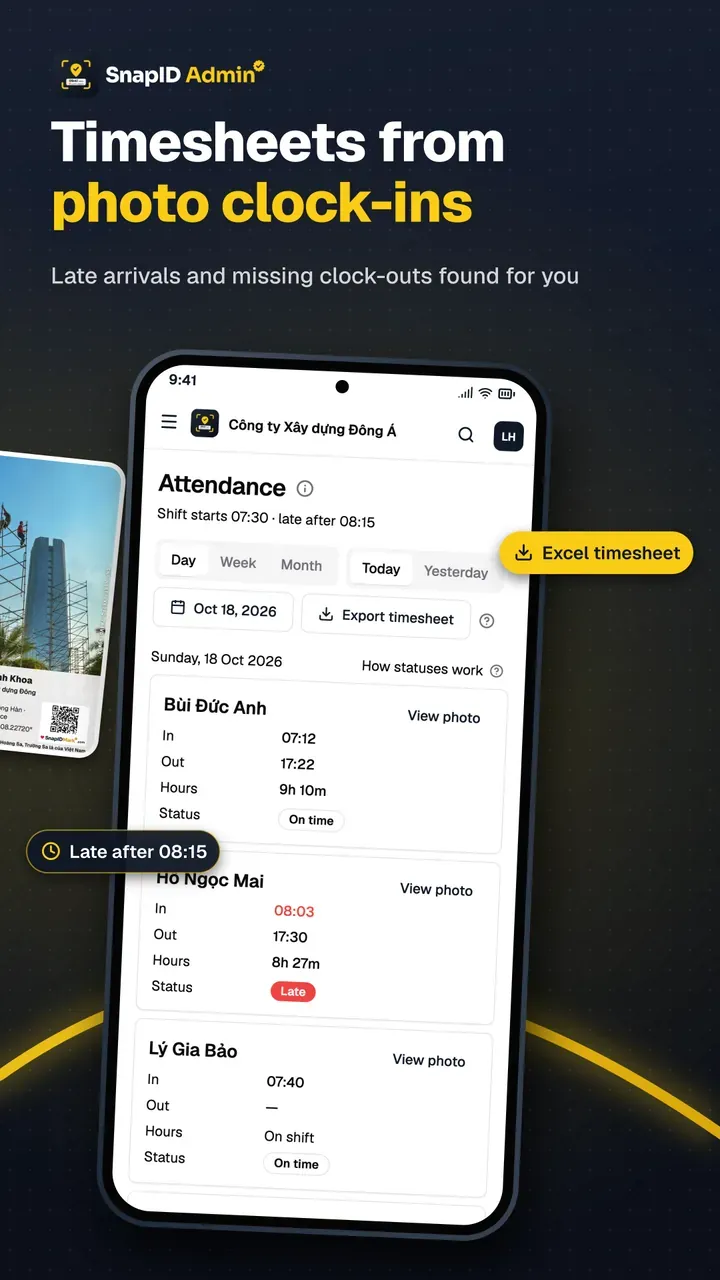
Trên trang quản trị, mục Chấm công cho xem trạng thái từng ngày: Đúng giờ, Đi muộn, Thiếu giờ vào, Thiếu giờ ra, Vắng, Ngày nghỉ. Bấm Xuất bảng công để tải file Excel theo khoảng ngày, rồi đưa sang bảng lương hoặc phần mềm nhân sự. Quên ra ca thì Owner hoặc Admin nhập giờ ra thủ công. Xem xuất dữ liệu.
SnapID Mark chưa có gì
- Không tính lương, không tính công theo đơn giá, không có ca xoay hay đơn nghỉ phép.
- Không chấm công bằng Wi-Fi, khuôn mặt, không có máy kiosk dùng chung.
- Mỗi người cần điện thoại thông minh và tài khoản có email đã xác minh.
- Chưa có API hay tích hợp với phần mềm nhân sự, chưa có SSO.
- Mã SnapID không phải dấu thời gian được chứng nhận theo pháp luật.
Nếu bạn đang so với thẻ giờ công của Procore, xem bài thay thế Procore cho nhà thầu nhỏ. Đang dùng app tính giờ của Mỹ? Xem bài thay thế ClockShark.
Câu hỏi thường gặp
Thợ dùng app giả vị trí để chấm công từ nhà thì sao?
Ở workspace, app chặn chụp khi phát hiện ứng dụng giả lập vị trí. Có thể bật thêm chặn máy đã root hoặc jailbreak. Xem vị trí và GPS và chặn máy đã root.
Một thợ làm hai công trình trong ngày thì chấm thế nào?
Vào ca ở công trình đầu, ra ca ở công trình cuối. Ảnh công việc giữa ngày ghi lại việc ở công trình thứ hai. Bảng công tính theo giờ vào và giờ ra trong ngày.
Có miễn phí không?
Workspace bắt đầu với gói miễn phí 5 seat. Đội đông hơn, Owner mua thêm seat trong app. So sánh các lựa chọn miễn phí khác ở app chấm công GPS miễn phí.
Bắt đầu
Tải SnapID Mark, tạo workspace trên trang quản trị và thử với một tổ ở một công trình trong hai tuần. Đang so sánh app? Xem thay thế Connecteam và thay thế Jibble.
Connecteam, Jibble và các tên ứng dụng khác trong bài là nhãn hiệu của chủ sở hữu tương ứng, được nhắc tới chỉ để mô tả.