
Como gerenciar vendedores externos com ponto por foto
Ponto para vendedores externos sem escritório: foto de entrada na primeira parada, fotos de visita com código da loja, revisão diária e limites.
Vendedores externos, promotores e repositores quase nunca pisam no escritório. Um relógio de ponto biométrico não serve para nada, e uma mensagem no chat dizendo “estou na loja” não pode ser conferida. Por isso, muitas empresas passam a usar ponto e relatórios com fotos que trazem hora e local. Este guia trata do lado da gestão: como registrar o ponto, como revisar e quais regras definir.
Para saber quais fotos tirar em cada loja (exposição, materiais de PDV, participação na gôndola), veja fotos de visita a lojas de varejo.
Três tipos de foto em um dia de rota
| Foto | Quando | Para quê |
|---|---|---|
| Registrar entrada | Na primeira loja ou no ponto de encontro | Registra o início do trabalho |
| Foto de visita | Em cada loja | Mostra que o vendedor esteve lá e registra as condições da loja |
| Registrar saída | Na última parada | Registra o fim do trabalho |
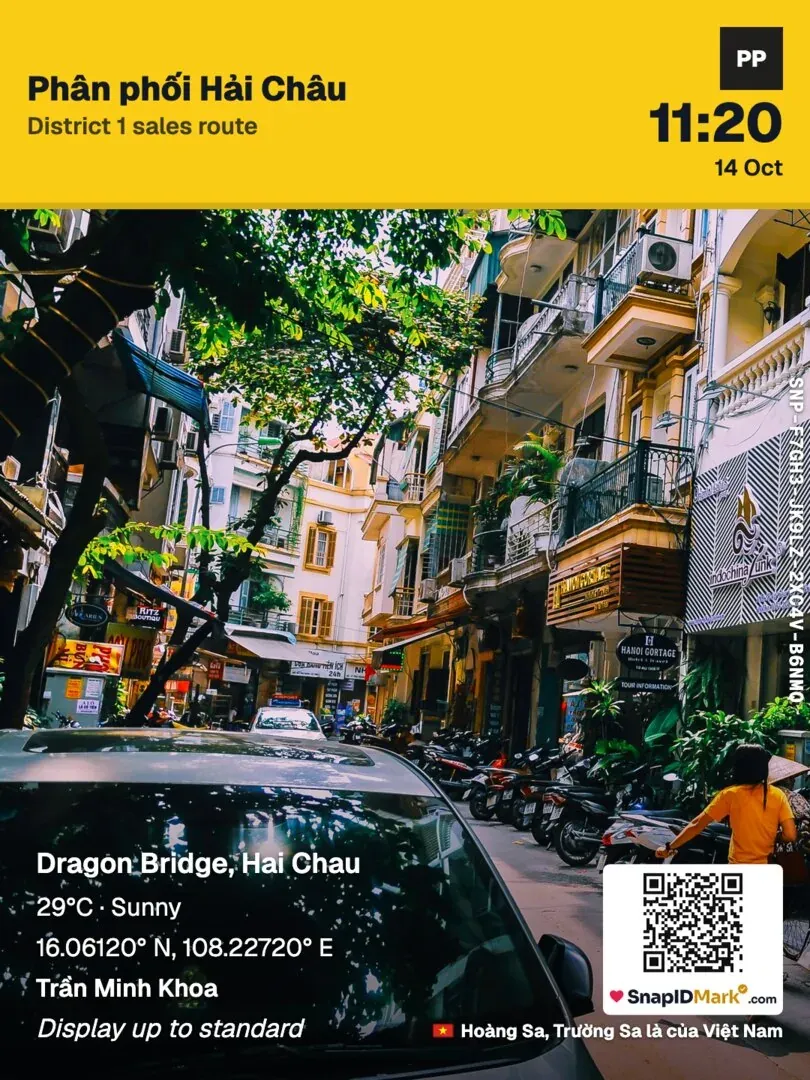
Manter as fotos separadas evita que a folha de ponto se misture com as fotos de relatório. As fotos de visita são fotos de trabalho comuns, com um código da loja e a rota para filtrar depois.
Como configurar locais e áreas
Equipes de campo têm duas opções:
- Cadastrar as lojas como locais, cada uma com seu próprio raio. Fotos tiradas fora da área recebem o alerta Fora da área do local para o supervisor revisar. Ideal para rotas fixas com um número administrável de lojas.
- Cadastrar só os pontos de encontro (depósito, filial) e registrar a loja em um campo Código da loja. Ideal para rotas que mudam com frequência.
Se você ativar exigir a entrada dentro da área, o app bloqueia fotos de Registrar entrada fora de um local. Para vendedores de rota, pense bem nisso: a primeira parada de cada dia precisa estar dentro de um local cadastrado. Para dicas sobre o raio, veja raio da cerca virtual para o ponto.
O que as fotos de visita devem trazer
Crie alguns campos personalizados no site de administração:
- Código da loja (texto ou lista), obrigatório.
- Rota (lista).
- Tipo de foto: fachada, gôndola, material de PDV, estoque (lista).
- Pedido realizado (caixa de seleção), se for útil.
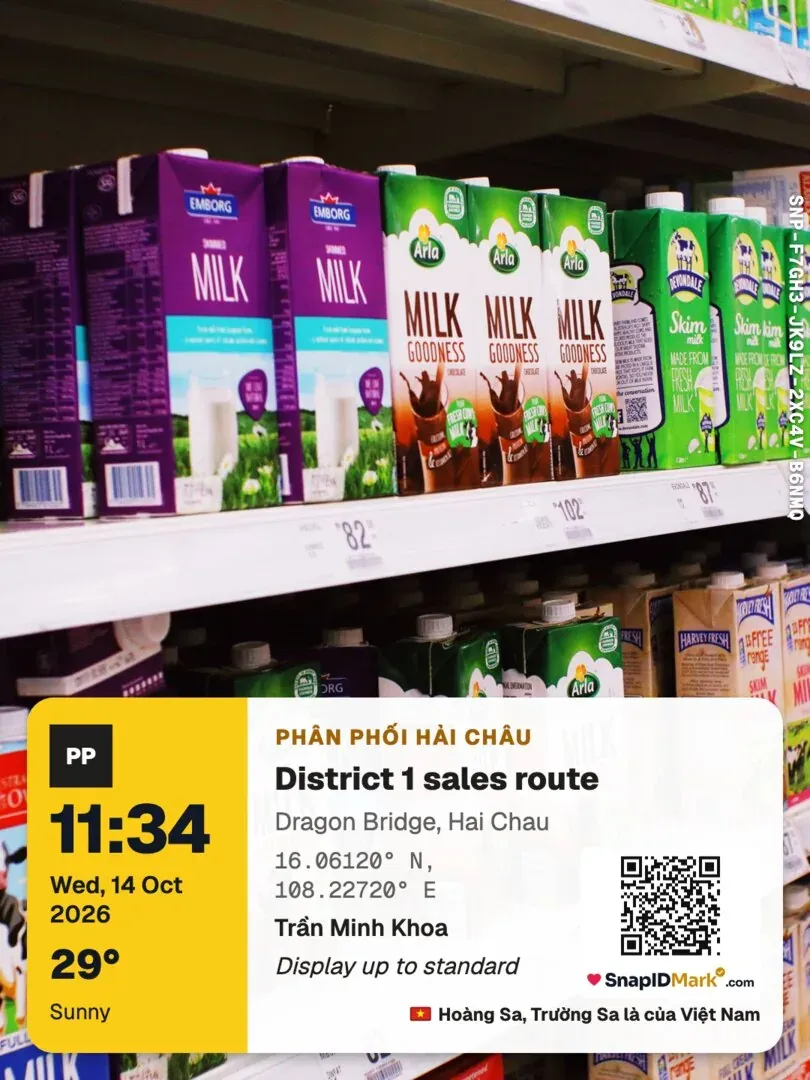
Depois, defina um modelo de carimbo obrigatório para a equipe, para que toda foto mostre a hora, o endereço, o código da loja e o logo. Os membros só conseguem fotografar com os modelos que a empresa define. Veja Modelos de carimbo.
Uma revisão diária de 15 minutos para supervisores
- Abra Ponto no site de administração e veja quem está com Entrada ausente, Atrasado ou Ausente.
- Abra Fotos e filtre por data e por alertas. Confira as fotos marcadas com Fora da área do local ou Baixa precisão do GPS. Veja Alertas das fotos.
- Filtre por Rota para ver quantas lojas cada vendedor visitou.
- Clique em Marcar como revisado nas fotos que você já conferiu.
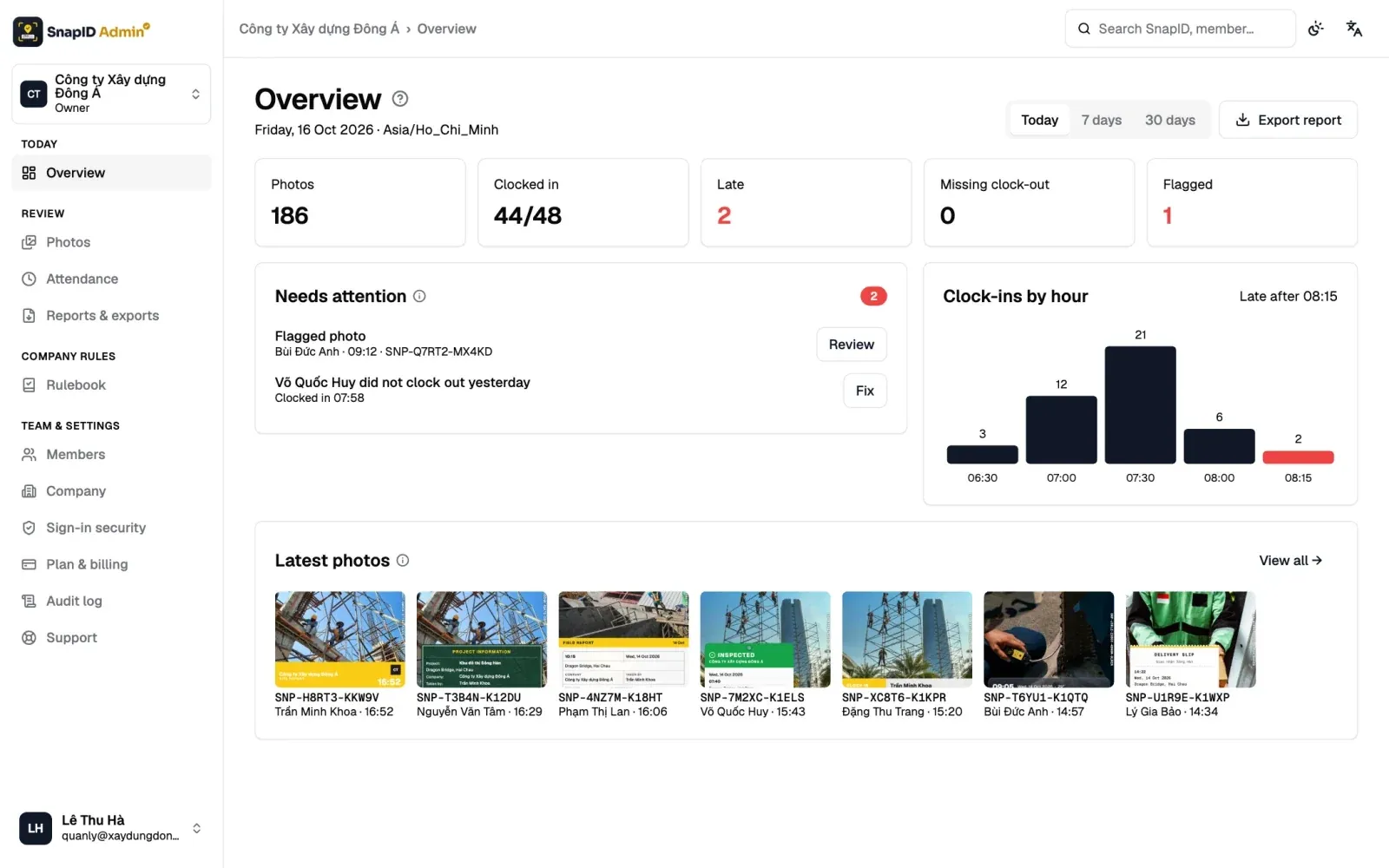
No fim do mês, exporte a folha de ponto em Excel e o Excel de fotos (cada campo personalizado vira uma coluna) para contar as visitas por vendedor e por rota. Veja Exportar dados.
Regras que vale a pena colocar no papel
- Horário de início, ponto de partida e o que acontece quando alguém esquece de registrar a entrada.
- O mínimo de fotos exigido em cada loja.
- Como as fotos com alerta são tratadas. Um alerta não significa fraude, só que algo merece uma pergunta.
- A localização é registrada só quando uma foto é tirada, nunca rastreada o dia todo.
Um modelo completo de política está em política de ponto por foto. Para os tipos mais comuns de fraude e como reduzi-los, veja como acabar com a fraude no ponto.
Limites que é bom saber desde o início
O SnapID Mark não é um software de automação da força de vendas nem de gestão de distribuidores. Em detalhes:
- Sem rastreamento de rota e sem mapa do trajeto do dia. A localização só é lida enquanto o app está aberto para tirar uma foto.
- Sem medição do tempo na loja. Dá para estimar pela primeira e pela última foto em uma loja.
- Sem planejamento de rota, tirada de pedidos, gestão de estoque ou de promoções.
- Sem ponto por Wi-Fi ou reconhecimento facial, sem folha de pagamento.
- Ainda sem API ou integrações, sem SSO.
Se você já usa um software de vendas, o SnapID Mark pode funcionar ao lado dele para fotos verificáveis e ponto por foto.
Perguntas frequentes
E se um vendedor usar um app de GPS falso?
Em um espaço de trabalho, o app bloqueia a captura quando detecta um app de localização falsa. Veja Localização e GPS.
Os vendedores conseguem registrar o ponto sem sinal em mercados ou subsolos?
Sim. O ponto usa a hora confiável da captura, e a foto é enviada quando o sinal volta. Fotos enviadas com mais de 15 minutos de atraso recebem um alerta para que o Proprietário e os Admins possam conferir. Veja Ponto por foto.
É obrigatório tirar selfie?
Não. As fotos de Registrar entrada e Registrar saída podem usar a câmera frontal ou a traseira. Muitas equipes fotografam a fachada da loja em vez de uma selfie.
Comece agora
Baixe o SnapID Mark, crie um espaço de trabalho no site de administração e faça um piloto em uma rota durante uma semana. Para comparar outros apps de ponto, veja apps de ponto por foto comparados.