
Außendienstvertrieb mit Foto-Check-ins führen
Zeiterfassung für Außendienstmitarbeiter ohne Büro: Einstempelfotos am ersten Halt, Besuchsfotos mit Filialnummer, eine tägliche Prüfroutine und Grenzen.
Außendienstmitarbeiter im Vertrieb, Merchandiser und Promoter betreten das Büro selten. Eine Fingerabdruck-Stempeluhr ist nutzlos, und eine Chatnachricht „Ich bin in der Filiale“ lässt sich nicht prüfen. Viele Unternehmen steigen auf Zeiterfassung und Berichte mit Fotos um, die Zeit und Ort tragen. Dieser Ratgeber behandelt die Führungsseite: wie eingestempelt wird, wie geprüft wird und welche Regeln Sie festlegen sollten.
Welche Fotos Sie in jeder Filiale machen sollten (Platzierungen, POSM, Regalanteil), lesen Sie unter Fotos von Filialbesuchen.
Drei Arten von Fotos an einem Tourtag
| Foto | Wann | Zweck |
|---|---|---|
| Einstempeln | In der ersten Filiale oder am Treffpunkt | Hält den Arbeitsbeginn fest |
| Besuchsfoto | In jeder Filiale | Zeigt, dass der Mitarbeiter dort war, und hält den Zustand der Filiale fest |
| Ausstempeln | Am letzten Halt | Hält das Arbeitsende fest |
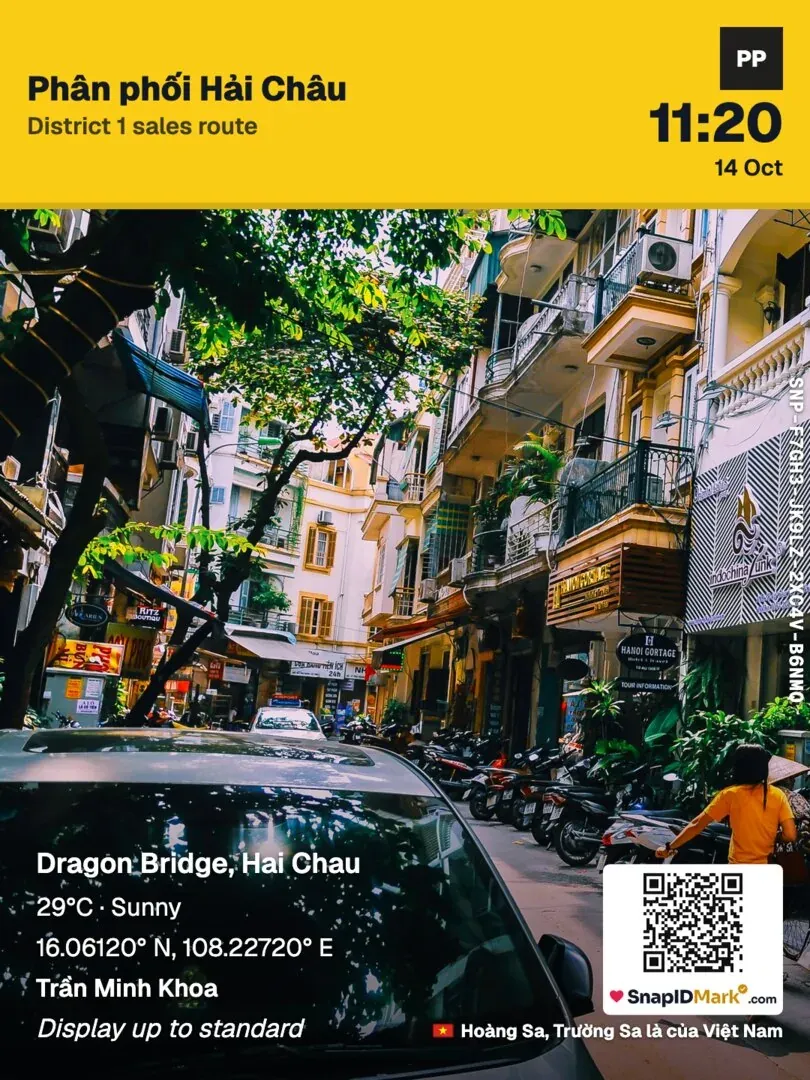
Die Trennung verhindert, dass sich der Stundenzettel mit Berichtsfotos vermischt. Besuchsfotos sind gewöhnliche Arbeitsfotos, die eine Filialnummer und eine Tour tragen, um später filtern zu können.
So richten Sie Standorte und Zonen ein
Außendienstteams haben zwei Möglichkeiten:
- Filialen als Standorte anlegen, jede mit eigenem Radius. Fotos außerhalb der Zone erhalten die Markierung Außerhalb des Standortbereichs, damit die Führungskraft sie prüft. Am besten für feste Touren mit überschaubar vielen Filialen.
- Nur Treffpunkte anlegen (Lager, Niederlassung) und die Filiale in einem Feld Filialnummer erfassen. Am besten für Touren, die sich oft ändern.
Wenn Sie Einstempeln nur innerhalb der Zone einschalten, sperrt die App Fotos zum Einstempeln außerhalb eines Standorts. Bei tourbasierten Mitarbeitern sollten Sie das gut durchdenken: Der erste Halt jedes Tages muss innerhalb eines von Ihnen angelegten Standorts liegen. Tipps zum Radius finden Sie unter Geofence-Radius für die Zeiterfassung.
Was Besuchsfotos tragen sollten
Legen Sie auf der Admin-Website einige benutzerdefinierte Felder an:
- Filialnummer (Text oder Liste), Pflicht.
- Tour (Liste).
- Fotoart: Ladenfront, Regal, POSM, Bestand (Liste).
- Bestellung aufgenommen (Kontrollkästchen), falls nützlich.

Legen Sie dann eine Pflicht-Stempelvorlage für das Team fest, damit jedes Foto Zeit, Adresse, Filialnummer und Logo zeigt. Mitglieder können nur mit den Vorlagen fotografieren, die das Unternehmen festlegt. Siehe Stempelvorlagen.
Eine tägliche Prüfung von 15 Minuten für Führungskräfte
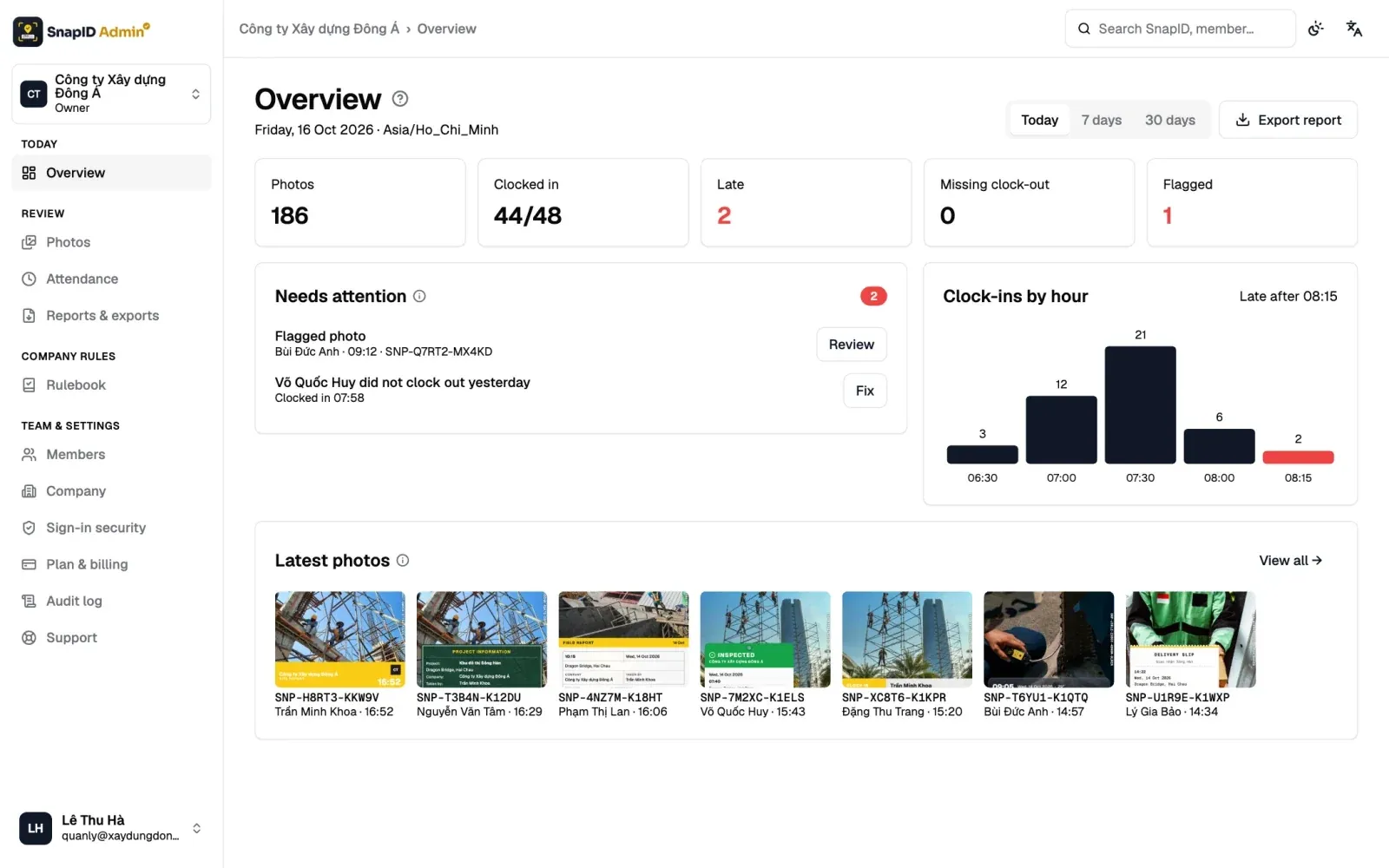
- Öffnen Sie Anwesenheit auf der Admin-Website und prüfen Sie, bei wem Einstempeln fehlt, Verspätet oder Abwesend steht.
- Öffnen Sie Fotos, filtern Sie nach Datum und nach Warnungen. Sehen Sie sich Fotos mit der Markierung Außerhalb des Standortbereichs oder Geringe GPS-Genauigkeit an. Siehe Fotomarkierungen.
- Filtern Sie nach Tour, um zu sehen, wie viele Filialen jeder Mitarbeiter besucht hat.
- Klicken Sie bei geprüften Fotos auf Als geprüft markieren.
Exportieren Sie am Monatsende den Excel-Stundenzettel und die Foto-Excel-Datei (jedes benutzerdefinierte Feld wird zu einer Spalte), um Besuche pro Mitarbeiter und pro Tour zu zählen. Siehe Daten exportieren.
Regeln, die Sie schriftlich festhalten sollten
- Arbeitsbeginn, Startpunkt und was passiert, wenn jemand das Einstempeln vergisst.
- Die Mindestzahl an Fotos pro Filiale.
- Wie markierte Fotos behandelt werden. Eine Markierung bedeutet keinen Betrug, nur dass eine Nachfrage nötig ist.
- Der Standort wird nur bei der Aufnahme eines Fotos erfasst, nie den ganzen Tag verfolgt.
Eine vollständige Vorlage für eine Richtlinie finden Sie unter Richtlinie für Foto-Anwesenheit. Zu häufigen Betrugsmustern und wie Sie sie verringern, siehe Betrug bei der Zeiterfassung stoppen.
Grenzen, die Sie vorab kennen sollten
SnapID Mark ist keine Software für Vertriebsautomatisierung oder Händlermanagement. Im Einzelnen:
- Keine Routenverfolgung und keine Karte des Tagesweges. Der Standort wird nur gelesen, solange die App zum Fotografieren geöffnet ist.
- Keine Messung der Verweildauer in der Filiale. Sie können sie aus dem ersten und letzten Foto in einer Filiale schätzen.
- Keine Tourenplanung, Auftragserfassung, Bestands- oder Aktionsverwaltung.
- Kein Einstempeln per WLAN oder Gesichtserkennung, keine Lohnabrechnung.
- Noch keine API oder Integrationen, kein SSO.
Wenn Sie bereits Vertriebssoftware nutzen, kann SnapID Mark daneben für prüfbare Fotos und Einstempeln per Foto eingesetzt werden.
FAQ
Was, wenn ein Mitarbeiter eine Fake-GPS-App nutzt?
In einem Workspace sperrt die App die Aufnahme, wenn sie eine App für simulierte Standorte erkennt. Siehe Standort und GPS.
Können Mitarbeiter auf Märkten oder in Kellern ohne Empfang einstempeln?
Ja. Die Anwesenheit nutzt die vertrauenswürdige Aufnahmezeit, und das Foto wird hochgeladen, sobald der Empfang zurückkehrt. Fotos, die mehr als 15 Minuten verspätet hochgeladen werden, werden markiert, damit Inhaber und Admins sie prüfen können. Siehe Foto-Anwesenheit.
Ist ein Selfie erforderlich?
Nein. Fotos zum Ein- und Ausstempeln können mit der Front- oder Rückkamera aufgenommen werden. Viele Teams fotografieren statt eines Selfies die Ladenfront.
Jetzt starten
Laden Sie SnapID Mark herunter, erstellen Sie einen Workspace auf der Admin-Website und testen Sie es eine Woche lang auf einer Tour. Um andere Zeiterfassungs-Apps zu vergleichen, siehe Foto-Zeiterfassungs-Apps im Vergleich.