
Gestire gli agenti di vendita sul campo con le presenze in foto
Presenze per agenti di vendita senza ufficio: foto di entrata alla prima tappa, foto delle visite con codice punto vendita, controllo quotidiano e limiti.
Agenti di vendita, merchandiser e promoter mettono piede in ufficio di rado. Un rilevatore di impronte digitali è inutile, e un messaggio in chat che dice “sono al negozio” non si può controllare. Molte aziende passano a presenze e report con foto che riportano ora e posizione. Questa guida tratta la parte di gestione: come timbrare l’entrata, come controllare e quali regole fissare.
Per sapere quali foto scattare in ogni negozio (esposizione, materiali POSM, quota di scaffale), vedi foto delle visite ai punti vendita.
Tre tipi di foto in una giornata di giro
| Foto | Quando | Scopo |
|---|---|---|
| Entrata | Al primo negozio o al punto di ritrovo | Registra l’inizio del lavoro |
| Foto della visita | In ogni negozio | Mostra che l’agente c’era e registra lo stato del punto vendita |
| Uscita | All’ultima tappa | Registra la fine del lavoro |
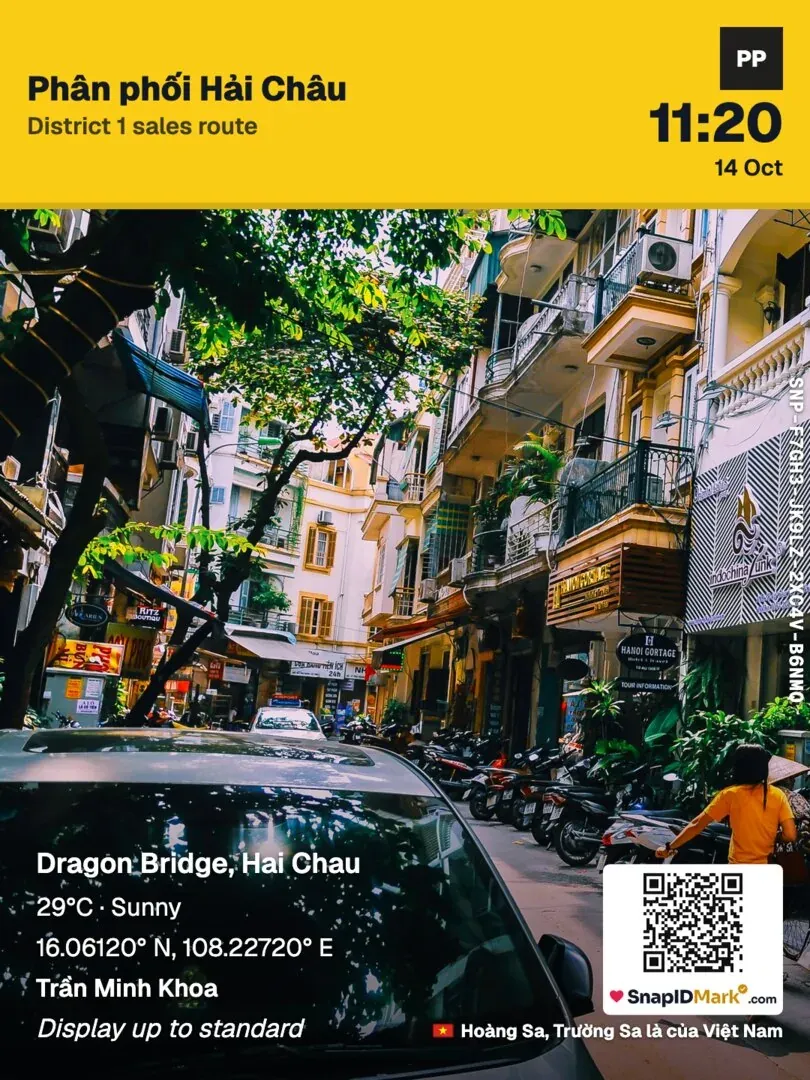
Tenerle separate evita che il foglio presenze si mescoli con le foto dei report. Le foto delle visite sono normali foto di lavoro che riportano un codice punto vendita e un giro da usare poi come filtri.
Come impostare siti e aree
I team sul campo hanno due opzioni:
- Aggiungere i negozi come siti, ognuno con il proprio raggio. Le foto scattate fuori dall’area ricevono il segnale Fuori dall’area del sito, da far controllare al supervisore. Ideale per giri fissi con un numero gestibile di negozi.
- Aggiungere solo i punti di ritrovo (magazzino, filiale) e registrare il negozio in un campo Codice punto vendita. Ideale per giri che cambiano spesso.
Se attivi l’entrata obbligatoria dentro l’area, l’app blocca le foto di Entrata fuori da un sito. Per gli agenti che lavorano a giri, valuta bene: la prima tappa di ogni giorno deve essere dentro un sito che hai aggiunto. Per consigli sul raggio, vedi raggio del geofence per le presenze.
Cosa devono riportare le foto delle visite
Crea alcuni campi personalizzati sul sito di amministrazione:
- Codice punto vendita (testo o elenco), obbligatorio.
- Giro (elenco).
- Tipo di foto: vetrina, scaffale, POSM, scorte (elenco).
- Ordine effettuato (casella di spunta), se utile.

Poi imposta un modello di timbro obbligatorio per il team, così ogni foto mostra ora, indirizzo, codice punto vendita e logo. I membri possono scattare solo con i modelli che l’azienda imposta. Vedi Modelli di timbro.
Un controllo quotidiano di 15 minuti per i supervisori
- Apri Presenze sul sito di amministrazione e controlla chi ha Entrata mancante, In ritardo o Assente.
- Apri Foto, filtra per data e per avvisi. Guarda le foto segnalate come Fuori dall’area del sito o Precisione GPS bassa. Vedi Segnalazioni delle foto.
- Filtra per Giro per vedere quanti negozi ha visitato ogni agente.
- Fai clic su Segna come controllato sulle foto che hai verificato.
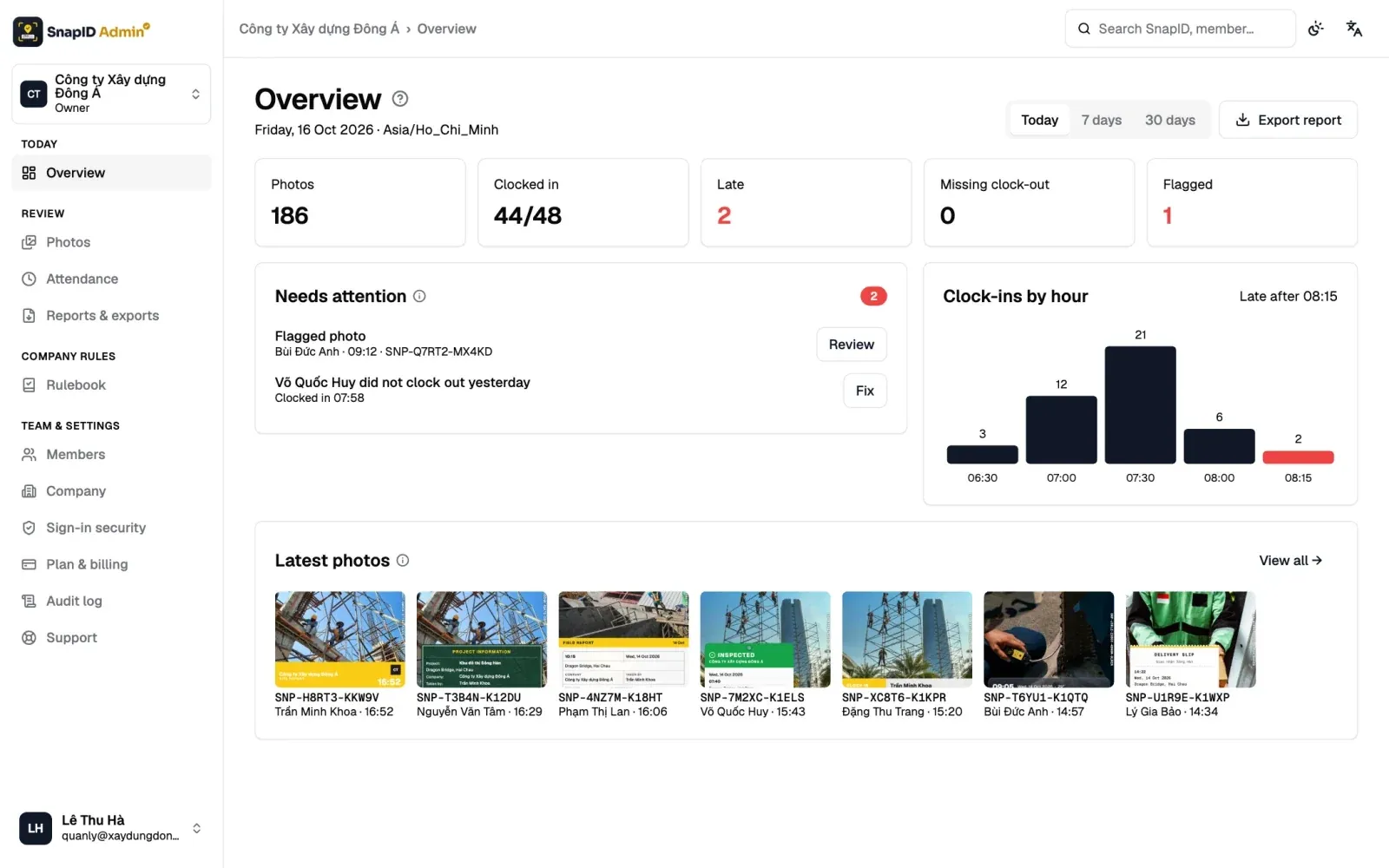
A fine mese esporta il foglio presenze in Excel e l’Excel delle foto (ogni campo personalizzato diventa una colonna) per contare le visite per agente e per giro. Vedi Esportare i dati.
Regole da mettere per iscritto
- Orario di inizio, punto di partenza e cosa succede se qualcuno dimentica di timbrare l’entrata.
- Il numero minimo di foto richieste in ogni negozio.
- Come si gestiscono le foto segnalate. Una segnalazione non significa frode, solo che c’è qualcosa da chiedere.
- La posizione viene registrata solo quando si scatta una foto, mai tracciata per tutto il giorno.
Un modello di policy completo è in policy sulle presenze con foto. Per i trucchi più comuni e come ridurli, vedi fermare le frodi sulle presenze.
Limiti da conoscere fin dall’inizio
SnapID Mark non è un software di sales force automation né di gestione dei distributori. Nello specifico:
- Nessun tracciamento del percorso e nessuna mappa del tragitto della giornata. La posizione viene letta solo mentre l’app è aperta per scattare una foto.
- Nessuna misura del tempo trascorso nel negozio. Puoi stimarlo dalla prima e dall’ultima foto in un negozio.
- Nessuna pianificazione dei giri, raccolta ordini, gestione scorte o promozioni.
- Nessuna entrata tramite Wi-Fi o riconoscimento facciale, nessuna gestione buste paga.
- Per ora nessuna API né integrazione, nessun SSO.
Se usi già un software per le vendite, SnapID Mark può affiancarlo per le foto verificabili e le presenze con foto.
Domande frequenti
E se un agente usa un’app GPS falsa?
In un workspace l’app blocca lo scatto quando rileva un’app di posizione fittizia. Vedi Posizione e GPS.
Gli agenti possono timbrare l’entrata senza segnale nei mercati o nei seminterrati?
Sì. Le presenze usano l’ora di scatto affidabile e la foto viene caricata quando torna il segnale. Le foto caricate con più di 15 minuti di ritardo vengono segnalate perché Proprietario e Admin possano controllarle. Vedi Presenze con foto.
Serve un selfie?
No. Le foto di Entrata e Uscita possono usare la fotocamera anteriore o posteriore. Molti team fotografano la vetrina invece di un selfie.
Inizia
Scarica SnapID Mark, crea un workspace sul sito di amministrazione e provalo su un giro per una settimana. Per confrontare altre app di presenze, vedi app di presenze con foto a confronto.