
Cómo gestionar vendedores de campo con fichaje con foto
Asistencia para vendedores de campo sin oficina: foto de entrada en la primera parada, fotos de visita con código de tienda, revisión diaria y límites.
Los vendedores de campo, los mercaderistas y los promotores casi nunca pisan la oficina. Un reloj de huella no sirve, y un mensaje de chat que dice “estoy en la tienda” no se puede comprobar. Muchas empresas pasan a la asistencia y los informes con fotos que llevan hora y ubicación. Esta guía trata la parte de gestión: cómo fichar, cómo revisar y qué reglas definir.
Para saber qué fotos tomar en cada tienda (exhibiciones, POSM, participación en anaquel), consulta fotos de visitas a tiendas.
Tres tipos de fotos en un día de ruta
| Foto | Cuándo | Propósito |
|---|---|---|
| Fichar entrada | En la primera tienda o en el punto de encuentro | Registra el inicio del trabajo |
| Foto de visita | En cada tienda | Muestra que el vendedor estuvo allí y registra el estado de la tienda |
| Fichar salida | En la última parada | Registra el fin del trabajo |
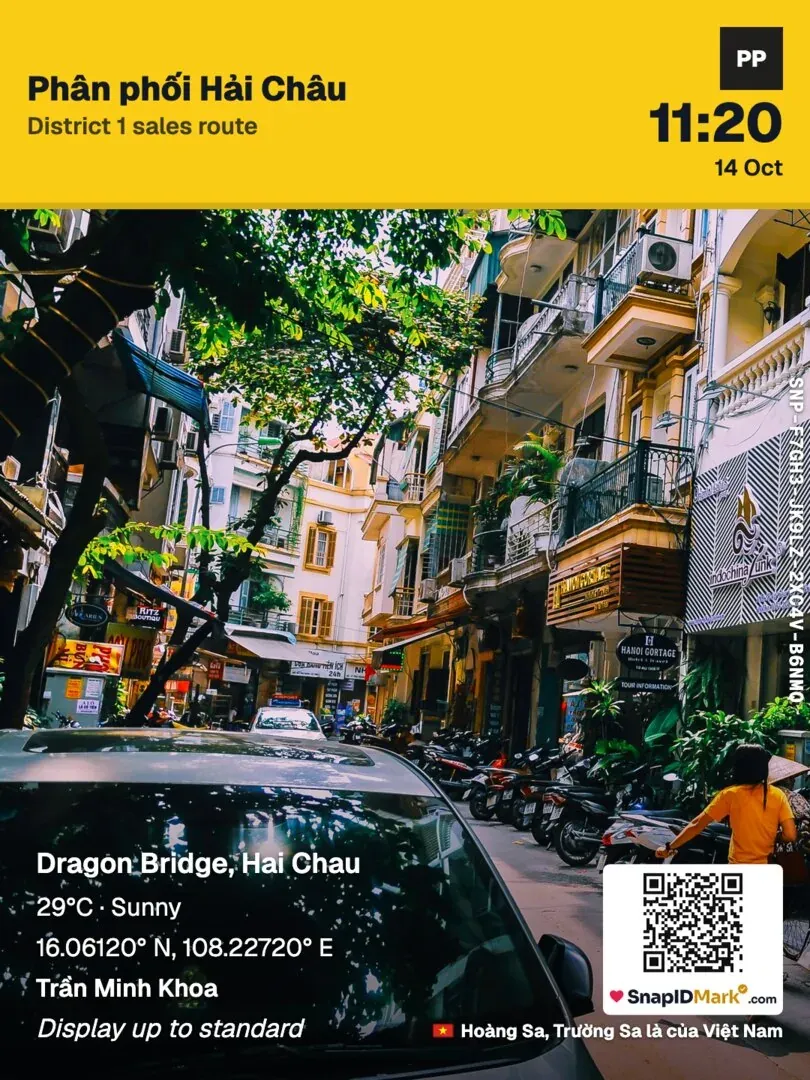
Mantenerlas separadas evita que la hoja de horas se mezcle con las fotos de informe. Las fotos de visita son fotos de trabajo normales que llevan un código de tienda y una ruta para filtrarlas después.
Cómo configurar sitios y zonas
Los equipos de campo tienen dos opciones:
- Añadir las tiendas como sitios, cada una con su propio radio. Las fotos tomadas fuera de la zona reciben el aviso Fuera de la zona del sitio para que el supervisor lo revise. Ideal para rutas fijas con un número manejable de tiendas.
- Añadir solo los puntos de encuentro (almacén, sucursal) y registrar la tienda en un campo Código de tienda. Ideal para rutas que cambian a menudo.
Si activas exigir fichar entrada dentro de la zona, la app bloquea las fotos de Fichar entrada fuera de un sitio. Para vendedores que trabajan por rutas, piénsalo bien: la primera parada de cada día debe estar dentro de un sitio que hayas añadido. Para consejos sobre el radio, consulta radio de la geocerca para asistencia.
Qué deben llevar las fotos de visita
Crea algunos campos personalizados en la web de administración:
- Código de tienda (texto o lista), obligatorio.
- Ruta (lista).
- Tipo de foto: fachada, anaquel, POSM, inventario (lista).
- Pedido realizado (casilla), si resulta útil.
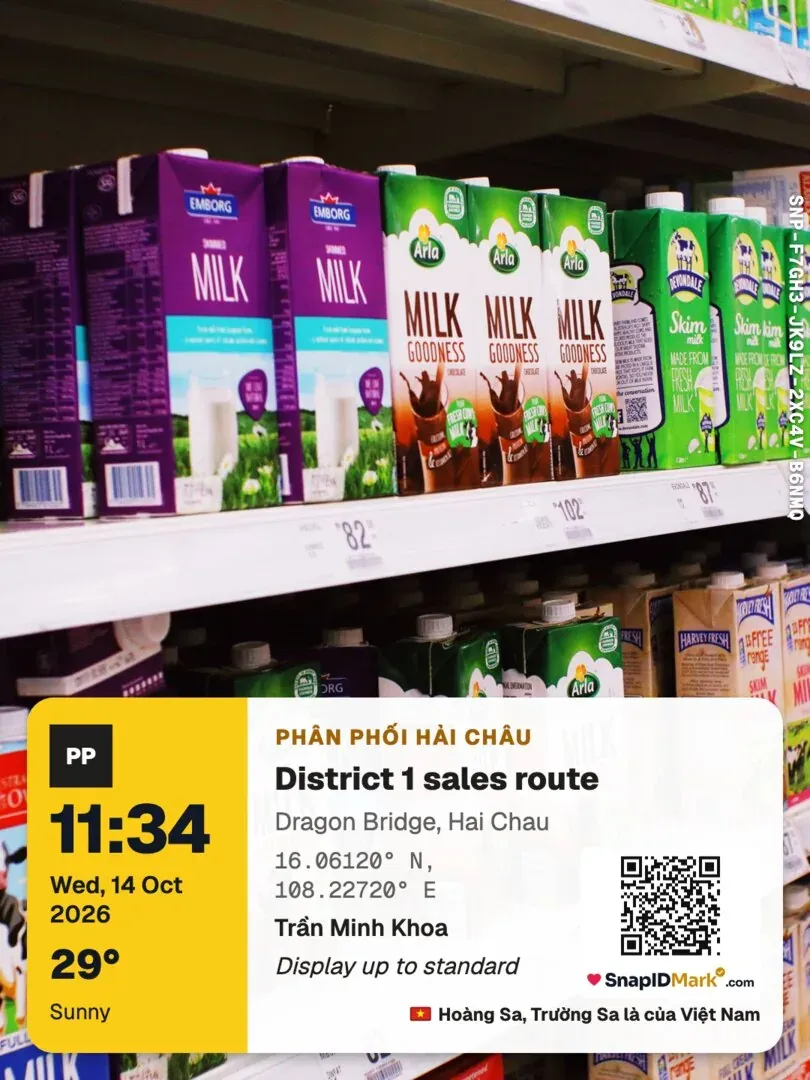
Después, define una plantilla de sello obligatoria para el equipo, de modo que cada foto muestre la hora, la dirección, el código de tienda y el logo. Los miembros solo pueden disparar con las plantillas que define la empresa. Consulta Plantillas de sello.
Una revisión diaria de 15 minutos para supervisores
- Abre Asistencia en la web de administración y revisa quién tiene Falta la entrada, Tarde o Ausente.
- Abre Fotos y filtra por fecha y por avisos. Revisa las fotos marcadas con Fuera de la zona del sitio o Baja precisión del GPS. Consulta Avisos en las fotos.
- Filtra por Ruta para ver cuántas tiendas visitó cada vendedor.
- Haz clic en Marcar como revisado en las fotos que hayas comprobado.
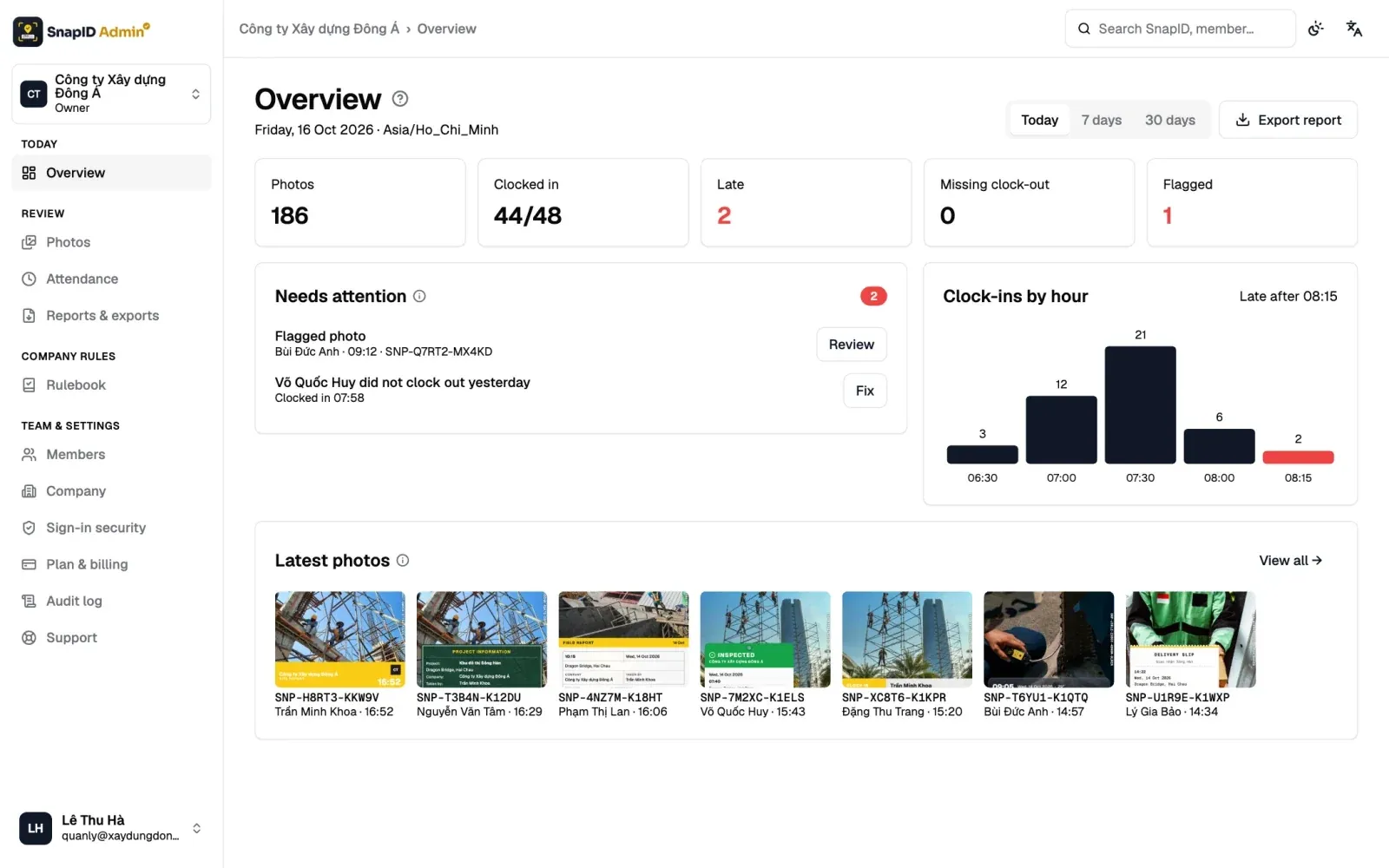
A fin de mes, exporta la hoja de horas en Excel y el Excel de fotos (cada campo personalizado se convierte en una columna) para contar las visitas por vendedor y por ruta. Consulta Exportar datos.
Reglas que vale la pena dejar por escrito
- Hora de inicio, punto de partida y qué pasa cuando alguien olvida fichar entrada.
- Las fotos mínimas exigidas en cada tienda.
- Cómo se gestionan las fotos con avisos. Un aviso no significa fraude, solo que algo merece una pregunta.
- La ubicación solo se registra al tomar una foto, nunca se rastrea todo el día.
Hay una plantilla de política completa en política de asistencia con foto. Para los patrones de trampa más comunes y cómo reducirlos, consulta cómo evitar el fraude en la asistencia.
Límites que conviene conocer desde el principio
SnapID Mark no es un software de automatización de fuerza de ventas ni de gestión de distribuidores. En concreto:
- Sin rastreo de rutas y sin mapa del recorrido del día. La ubicación solo se lee mientras la app está abierta para tomar una foto.
- Sin medición del tiempo en tienda. Puedes estimarlo a partir de la primera y la última foto en una tienda.
- Sin planificación de rutas, toma de pedidos ni gestión de inventario o promociones.
- Sin fichaje por Wi-Fi ni por reconocimiento facial, sin nómina.
- Todavía sin API ni integraciones, sin SSO.
Si ya usas un software de ventas, SnapID Mark puede funcionar a su lado para las fotos verificables y el fichaje con foto.
Preguntas frecuentes
¿Qué pasa si un vendedor usa una app de GPS falso?
En un espacio de trabajo, la app bloquea la captura cuando detecta una app de ubicación simulada. Consulta Ubicación y GPS.
¿Pueden los vendedores fichar sin señal en mercados o sótanos?
Sí. La asistencia usa la hora de captura fiable, y la foto se sube cuando vuelve la señal. Las fotos subidas con más de 15 minutos de retraso se marcan para que el Propietario y los Admins puedan revisarlas. Consulta Asistencia con foto.
¿Se exige una selfie?
No. Las fotos de Fichar entrada y Fichar salida pueden usar la cámara frontal o la trasera. Muchos equipos fotografían la fachada de la tienda en lugar de una selfie.
Empieza ya
Descarga SnapID Mark, crea un espacio de trabajo en la web de administración y haz una prueba piloto en una ruta durante una semana. Para comparar otras apps de asistencia, consulta apps de asistencia con foto comparadas.